
Bạn đang thắc mắc tệp đã tải xuống ở đâu sau khi lưu trữ trên chiếc điện thoại iPhone hay Android của mình? Tình trạng này rất phổ biến, đặc biệt khi bạn tải tài liệu, hình ảnh từ các trình duyệt hoặc ứng dụng khác nhau. Bài viết này của Inter Stella sẽ cung cấp hướng dẫn chi tiết giúp bạn định vị và quản lý hiệu quả những tài liệu đã lưu trữ.
Tìm Kiếm Vị Trí Tệp Đã Tải Xuống Ở Đâu Trên Thiết Bị iOS
Trên các thiết bị sử dụng hệ điều hành iOS như iPhone hay iPad, việc tìm kiếm các tài liệu tải về có một cơ chế quản lý khác biệt so với các nền tảng khác. Các tập tin thường được tích hợp sâu vào các ứng dụng cụ thể mà chúng được tải về, trừ những định dạng cơ bản được hệ thống mặc định.
Quản Lý Tài Liệu Tổng Hợp Bằng Ứng Dụng Files
Ứng dụng Tài liệu (Files) là công cụ trung tâm để người dùng iOS có thể kiểm soát các tài liệu được lưu trữ. Nếu bạn tải về các định dạng phổ biến như PDF, văn bản Word, hoặc các tập tin nén từ trình duyệt Safari, chúng sẽ được chuyển hướng về đây. Để kiểm tra tệp đã tải xuống ở đâu, bạn chỉ cần mở ứng dụng này và tìm đến mục “Gần đây” (Recents) hoặc “Duyệt” (Browse).
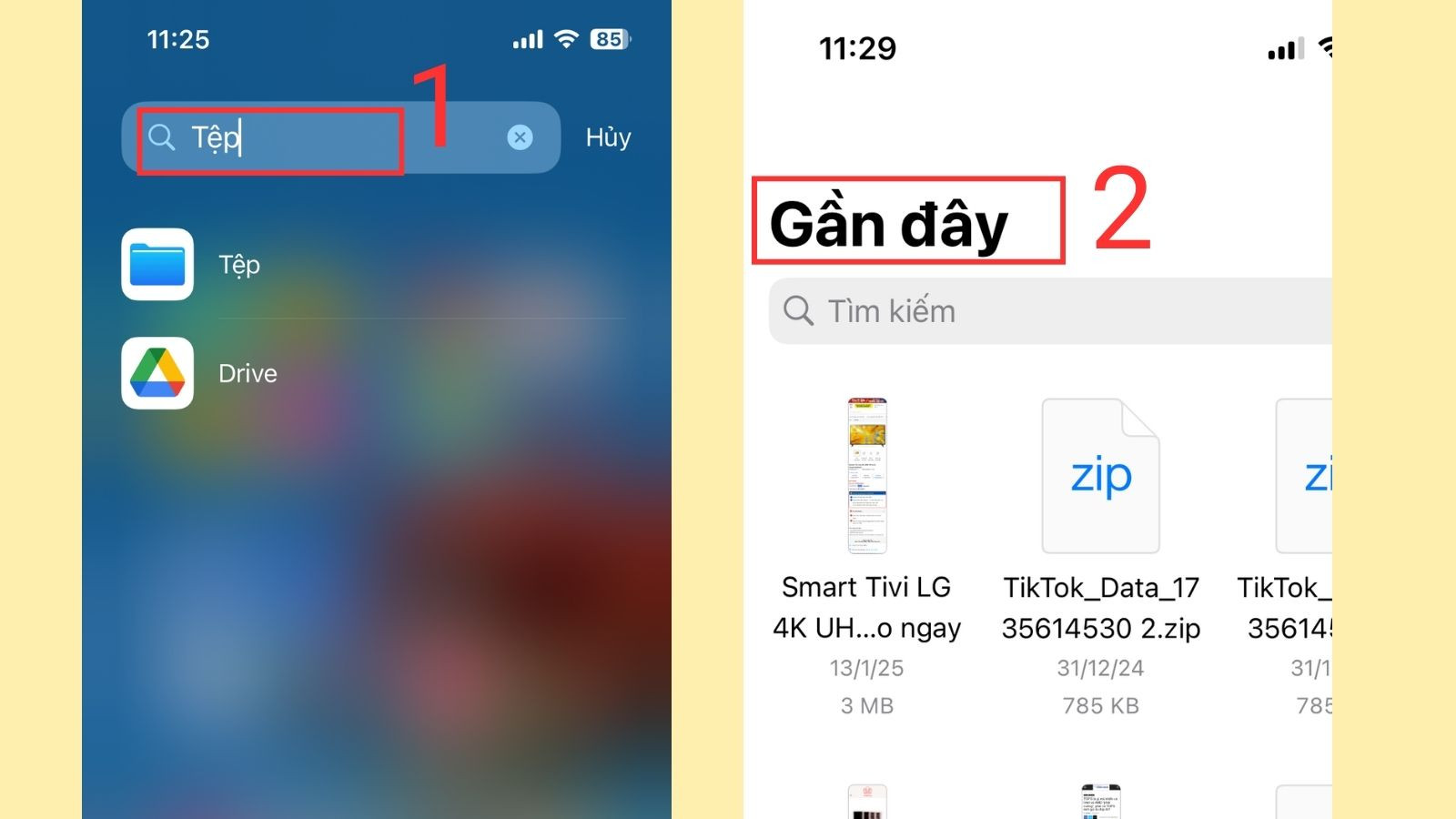 Ảnh minh họa giao diện ứng dụng Files trên iPhone
Trong mục “Duyệt”, bạn có thể thấy nhiều tùy chọn lưu trữ khác nhau, bao gồm bộ nhớ cục bộ của iPhone, iCloud Drive, hoặc các dịch vụ đám mây bên thứ ba như Google Drive nếu đã được kết nối. Việc hiểu rõ vị trí mặc định giúp bạn nhanh chóng xác định tệp đã tải xuống ở đâu mà không cần tìm kiếm thủ công qua từng ứng dụng.
Việc mở các loại tập tin này thường diễn ra tự động, với hệ điều hành sẽ chọn ứng dụng phù hợp nhất để xử lý nội dung đó. Ví dụ, một tài liệu Excel sẽ tự động mở bằng ứng dụng bảng tính tương thích.
<>Xem Thêm Bài Viết:<>- Mie Nguyễn là ai? Tiểu sử, sự nghiệp và đời tư nữ streamer nổi tiếng
- Bí Quyết Lấy Hàng Tạp Hóa Giá Sỉ Ở Đâu Rẻ, Tối Ưu Lợi Nhuận
- Andy Huỳnh là ai? Tiểu sử, sự nghiệp và hành trình của YouTuber công nghệ nổi tiếng
- Quảng Ninh Cách Thanh Hóa Bao Nhiêu Km: Hướng Dẫn Chi Tiết A-Z
- Dane Fort là ai? Sự thật về chồng Tây Elly Trần và hành trình gây dựng sự nghiệp
Vị Trí Lưu Trữ Riêng Của Hình Ảnh và Video
Khi bạn tải về hình ảnh hoặc video từ các nguồn như email hay ứng dụng nhắn tin, có hai lựa chọn lưu trữ chính mà người dùng nên nắm rõ để biết tệp đã tải xuống ở đâu. Lựa chọn đầu tiên là “Lưu vào Hình ảnh” (Save Image), khi đó, các nội dung này sẽ được đưa thẳng vào thư mục Photos của thiết bị, có thể truy cập thông qua ứng dụng Ảnh.
Lựa chọn thứ hai, “Lưu vào Tài liệu” (Save to Files), sẽ yêu cầu bạn chỉ định một thư mục cụ thể trong ứng dụng Files. Nếu bạn chọn cách này, hãy ghi nhớ thư mục bạn đã chọn để tìm lại dễ dàng hơn. Hiện nay, số lượng người dùng ưu tiên lưu ảnh và video trực tiếp vào thư mục Files ngày càng tăng để dễ dàng đồng bộ hóa hoặc chia sẻ với các nền tảng khác.
Nếu bạn tải một nội dung từ một ứng dụng độc quyền như Netflix hoặc Spotify, tập tin đó sẽ được mã hóa và chỉ có thể truy cập được thông qua chính ứng dụng đó, không thể tìm thấy ở các vị trí lưu trữ thông thường.
Giải Đáp Về Địa Điểm Tệp Đã Tải Xuống Ở Đâu Trên Android
Hệ sinh thái Android, với sự đa dạng từ các nhà sản xuất như Samsung, Xiaomi, OPPO, cung cấp các công cụ quản lý tập tin mạnh mẽ hơn, thường cho phép người dùng truy cập trực tiếp vào bộ nhớ máy để xem các file đã lưu.
Cách Truy Cập File Tải Về Trên Samsung và Xiaomi
Đối với người dùng điện thoại Samsung, công cụ quản lý tập tin mặc định là My files (Tài liệu của tôi). Đây là nơi bạn chắc chắn có thể tìm thấy các tài liệu vừa được tải về. Tương tự như iOS, mục “Tệp gần đây” (Recent files) thường hiển thị những nội dung mới nhất, giúp bạn nhanh chóng xác định tệp đã tải xuống ở đâu.
Tương tự, trên các thiết bị Xiaomi, bạn sẽ sử dụng ứng dụng quản lý tập tin có tên là “Tài liệu của tôi“. Việc kiểm tra mục “Gần đây” hoặc “Tệp mới” trong ứng dụng này sẽ cung cấp cái nhìn trực quan về các dữ liệu mới nhất bạn vừa tải về từ Chrome hay các trình duyệt khác.
 Giao diện quản lý tập tin trên điện thoại Android
Trong trường hợp bạn muốn tìm kiếm sâu hơn, các thiết bị Android thường có một thư mục chung được đặt tên là “Download” (hoặc “Tải về”) trong bộ nhớ trong, nơi chứa hầu hết mọi thứ được tải về từ trình duyệt. Khoảng 90% các trường hợp tìm kiếm tệp đã tải xuống ở đâu trên Android đều dẫn đến thư mục này.
Định Vị File Tải Về Trên Thiết Bị OPPO
Các dòng điện thoại OPPO sử dụng ứng dụng “Trình quản lý tệp” để quản lý dữ liệu người dùng. Để tìm được file bạn cần, người dùng nên điều hướng qua “Lưu trữ điện thoại” (Device Storage), sau đó tìm đến thư mục “Download“.
Các nhà sản xuất này đều nỗ lực trong việc đơn giản hóa việc tìm kiếm, nhưng sự khác biệt nhỏ trong tên gọi ứng dụng có thể khiến người dùng bối rối. Việc nắm rõ tên ứng dụng quản lý file trên thiết bị của mình là bước đầu tiên để giải quyết vấn đề tệp đã tải xuống ở đâu.
 Thư mục Download trên các thiết bị Android
Nắm vững các vị trí lưu trữ cơ bản này sẽ giúp bạn tiết kiệm đáng kể thời gian khi làm việc với các tập tin trên di động. Inter Stella hy vọng rằng những hướng dẫn cụ thể này sẽ giúp bạn không còn phải băn khoăn về việc tệp đã tải xuống ở đâu nữa, cho dù bạn đang sử dụng iPhone hay bất kỳ dòng điện thoại Android nào.
Các câu hỏi thường gặp (FAQs)
Tệp tôi tải từ trình duyệt Chrome trên iPhone sẽ lưu vào đâu?
Trên iPhone, nếu bạn không chọn lưu vào một ứng dụng cụ thể, các tệp tải từ Chrome (như PDF) thường sẽ được lưu vào thư mục “Tải về” (Downloads) bên trong ứng dụng Tài liệu (Files) của iOS.
Làm thế nào để phân biệt file tải từ Safari và file tải từ ứng dụng?
Các file tải từ Safari hoặc ứng dụng hỗ trợ quản lý file (như email) sẽ xuất hiện trong ứng dụng Tài liệu (Files). Ngược lại, nội dung tải về từ các ứng dụng độc quyền (như video từ TikTok, nhạc từ Spotify) thường chỉ có thể xem được bên trong ứng dụng đó.
Liệu các tập tin đã xóa trên Android có thể tìm lại được không?
Khi bạn xóa tệp trong thư mục “Download” trên Android, chúng thường sẽ được chuyển vào “Thùng rác” (Recycle Bin) của ứng dụng quản lý tệp và có thể khôi phục trong một khoảng thời gian nhất định, trước khi bị xóa vĩnh viễn.
Tại sao tôi không tìm thấy file vừa tải về trên điện thoại Samsung?
Kiểm tra kỹ thư mục “My files” (Tài liệu của tôi), và xem xét mục “Tệp gần đây”. Đôi khi, việc tải xuống bị gián đoạn hoặc bạn đã vô tình chọn lưu vào bộ nhớ ngoài (nếu có) thay vì bộ nhớ trong.






