
Trong thế giới công nghệ hiện đại, việc kết nối internet dường như là điều hiển nhiên, nhưng ít ai để ý đến những “cánh cổng” thầm lặng giúp quá trình này diễn ra suôn sẻ. Một trong số đó chính là tệp hosts – một thành phần nhỏ bé nhưng có vai trò cực kỳ quan trọng trong hệ điều hành Windows 11. Nhiều người thắc mắc file host nằm ở đâu và cách thức hoạt động của nó. Bài viết này từ Inter Stella sẽ đi sâu khám phá về tệp tin đặc biệt này, giúp bạn hiểu rõ hơn về cách nó ảnh hưởng đến trải nghiệm duyệt web hàng ngày.
File Hosts Là Gì Và Vai Trò Quan Trọng Của Nó
Khi bạn gõ một địa chỉ website như “interstella.vn” vào trình duyệt, máy tính của bạn không ngay lập tức biết cách kết nối đến trang đó. Nó cần một địa chỉ IP (Internet Protocol) cụ thể, giống như số nhà của một ngôi nhà trên internet. Tệp hosts chính là nơi đầu tiên mà máy tính của bạn kiểm tra để tìm kiếm địa chỉ IP tương ứng với tên miền bạn vừa nhập. Đây là một cơ chế phân giải tên miền cục bộ, có tuổi đời còn lâu hơn cả hệ thống phân giải tên miền (DNS) hiện đại.
Theo mặc định, tệp hosts trên Windows 11 thường không chứa bất kỳ địa chỉ IP hay tên miền nào, ngoại trừ một vài mục cấu hình cục bộ. Tuy nhiên, nếu bạn đã từng chỉnh sửa hoặc cài đặt một số phần mềm, rất có thể tệp này đã được cập nhật. Nếu máy tính không tìm thấy địa chỉ IP trong tệp này, nó mới chuyển sang kiểm tra bộ nhớ đệm DNS hoặc kết nối đến máy chủ DNS. Việc hiểu rõ về tệp tin này mang lại khả năng kiểm soát đáng kể đối với hành vi truy cập internet của thiết bị, điều mà hàng tỷ người dùng Windows trên toàn cầu có thể áp dụng.
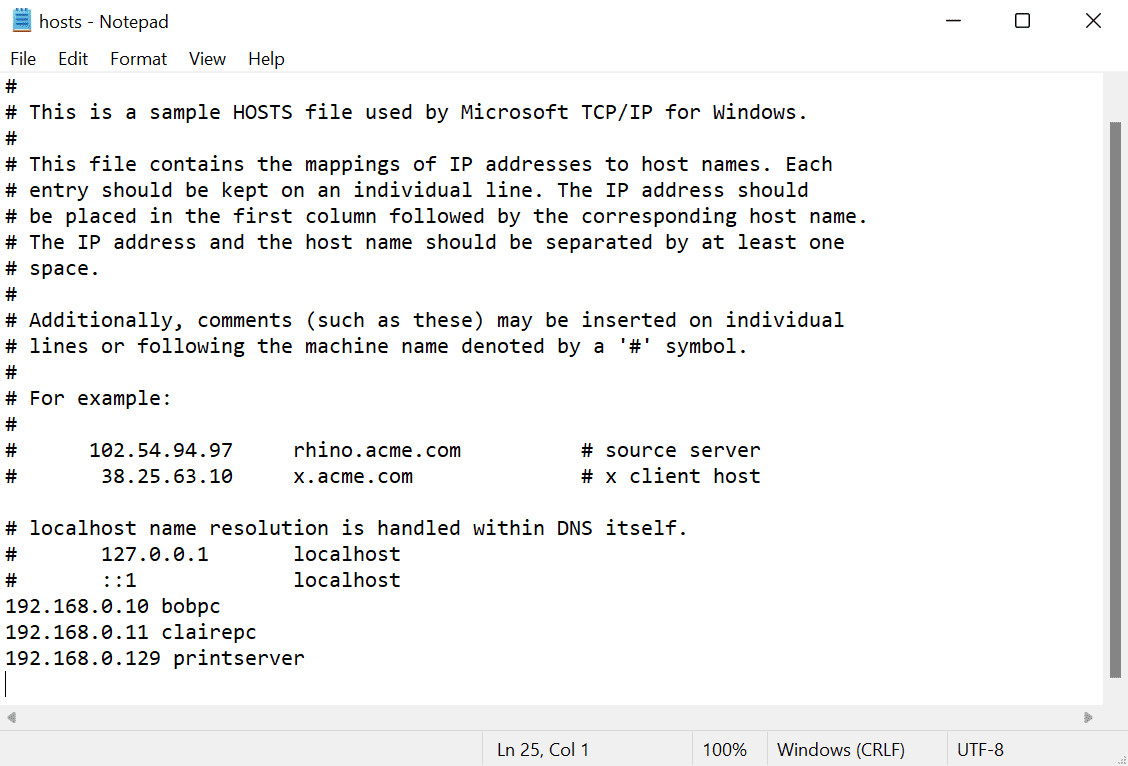 Khái niệm và vai trò của file hosts trên Windows 11
Vị Trí Chính Xác Của File Host Nằm Ở Đâu Trong Hệ Thống Windows 11
Một trong những câu hỏi thường gặp nhất khi nói về tệp hosts là file host nằm ở đâu. Đối với hệ điều hành Windows 11, vị trí mặc định và cố định của tệp này là tại đường dẫn: C:WindowsSystem32driversetc. Đây là một thư mục hệ thống quan trọng, chứa các tệp cấu hình và trình điều khiển cần thiết cho hoạt động của Windows.
Để truy cập và chỉnh sửa tệp hosts tại địa điểm này, bạn bắt buộc phải có quyền quản trị viên (Administrator). Điều này là một biện pháp bảo mật nhằm ngăn chặn các phần mềm độc hại hoặc người dùng trái phép thay đổi các thiết lập quan trọng của hệ thống, có thể gây ra lỗi kết nối internet hoặc chuyển hướng truy cập đến các trang web không mong muốn. Sự hiểu biết về vị trí file host này là bước đầu tiên để bạn có thể quản lý và tùy chỉnh trải nghiệm duyệt web của mình một cách hiệu quả.
<>Xem Thêm Bài Viết:<>- Lil Shady là ai? Tiểu sử, sự nghiệp và ảnh hưởng của rapper Nguyễn Minh Đức
- Bán Tủ Bếp Có Sẵn: Hướng Dẫn Lựa Chọn Tối Ưu Cho Gia Đình
- Giải Mã **0238 Mã Vùng Ở Đâu** và Ý Nghĩa Bất Ngờ
- DC Tâm là ai? Tiểu sử, sự nghiệp và đời tư của streamer nổi tiếng
- Nguồn Hàng Đa Dạng: Muốn Bán Hàng Online Lấy Hàng Ở Đâu Hiệu Quả Nhất
Tại Sao Cần Chỉnh Sửa File Host Windows 11?
Việc chỉnh sửa tệp hosts Windows 11 mang lại nhiều lợi ích và khả năng tùy biến mà có thể bạn chưa từng nghĩ đến. Đây không chỉ là một công cụ dành cho các chuyên gia công nghệ mà còn hữu ích cho người dùng phổ thông muốn kiểm soát tốt hơn các hoạt động trực tuyến của mình. Một số lý do phổ biến mà bạn có thể muốn can thiệp vào tệp tin này bao gồm:
- Chặn truy cập website: Đây là một trong những ứng dụng phổ biến nhất. Bằng cách gán một tên miền vào địa chỉ IP không thể truy cập (ví dụ:
0.0.0.0hoặc127.0.0.1), bạn có thể chặn hoàn toàn việc truy cập vào các trang web cụ thể. Điều này hữu ích để ngăn chặn các trang quảng cáo phiền toái, website độc hại, hoặc để kiểm soát việc truy cập internet của trẻ em trong gia đình. - Kiểm tra và phát triển website: Đối với các nhà phát triển web, file hosts là công cụ không thể thiếu. Nó cho phép họ kiểm tra các phiên bản website mới hoặc các dự án đang phát triển trên máy chủ cục bộ mà không cần phải thay đổi cấu hình DNS toàn cầu, đảm bảo quá trình thử nghiệm diễn ra an toàn và độc lập.
- Chuyển hướng tên miền cục bộ: Bạn có thể thiết lập các tên miền tùy chỉnh để trỏ đến các ứng dụng hoặc dịch vụ chạy trên máy tính của mình hoặc trong mạng nội bộ, tạo ra các lối tắt tiện lợi mà không cần nhớ địa chỉ IP dài dòng.
- Tăng tốc độ truy cập một số website: Mặc dù hiếm, trong một số trường hợp, nếu bạn thường xuyên truy cập một số website nhất định và biết rõ địa chỉ IP của chúng, việc lưu trữ thông tin này trong file hosts có thể giúp bỏ qua bước tra cứu DNS, từ đó giảm nhẹ độ trễ và tăng tốc độ tải trang.
Hướng Dẫn Cách Chỉnh Sửa File Hosts Windows 11 An Toàn Và Hiệu Quả
Chỉnh sửa file hosts Windows 11 không hề phức tạp nếu bạn làm theo đúng hướng dẫn. Tuy nhiên, hãy nhớ rằng thao tác này cần quyền quản trị viên và cần thực hiện cẩn thận để tránh những lỗi không mong muốn.
Chuẩn Bị Trước Khi Chỉnh Sửa File Host
Trước khi thực hiện bất kỳ thay đổi nào, điều quan trọng nhất là hãy tạo một bản sao lưu của tệp hosts gốc. Điều này giúp bạn dễ dàng khôi phục lại cấu hình ban đầu nếu có bất kỳ sự cố nào xảy ra. Bạn chỉ cần sao chép tệp hosts (không có phần mở rộng) ra một vị trí an toàn khác trên máy tính của mình.
Các Bước Chỉnh Sửa File Host Sử Dụng Notepad
Notepad là công cụ chỉnh sửa văn bản đơn giản và có sẵn trên mọi hệ thống Windows, là lựa chọn lý tưởng để chỉnh sửa tệp hosts.
Bước 1: Mở Notepad với quyền quản trị viên.
Để đảm bảo bạn có thể lưu các thay đổi vào tệp hosts, bạn cần mở Notepad với quyền quản trị viên. Hãy gõ Notepad vào thanh tìm kiếm trên Start Menu. Sau đó, nhấp chuột phải vào ứng dụng Notepad và chọn Run as administrator. Một số phiên bản Windows có thể yêu cầu bạn xác nhận thao tác này thông qua cửa sổ User Account Control (UAC).
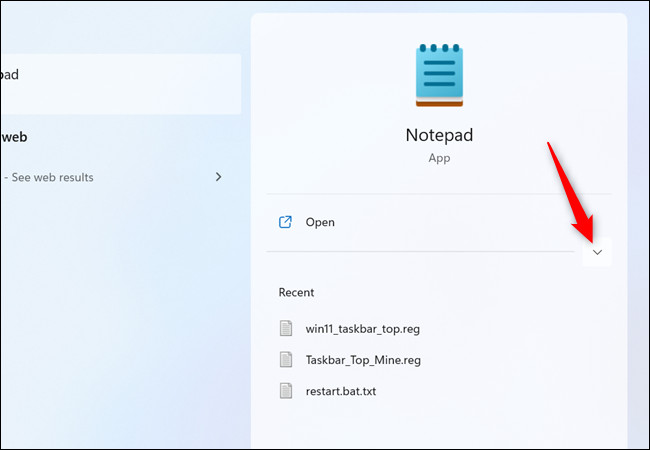 Giao diện tìm kiếm Notepad và tùy chọn chạy với quyền quản trị
 Menu ngữ cảnh của Notepad với tùy chọn "Run as administrator"
Bước 2: Mở tệp hosts từ đường dẫn.
Khi Notepad đã được mở với quyền quản trị, chọn File -> Open. Trong cửa sổ Open, điều hướng đến đường dẫn C:WindowsSystem32driversetc. Lưu ý rằng trong thư mục etc, bạn có thể không thấy tệp hosts ngay lập tức. Hãy thay đổi tùy chọn Text Documents (*.txt) ở góc dưới bên phải thành All Files (*.*) để tệp hosts xuất hiện, sau đó chọn và mở nó.
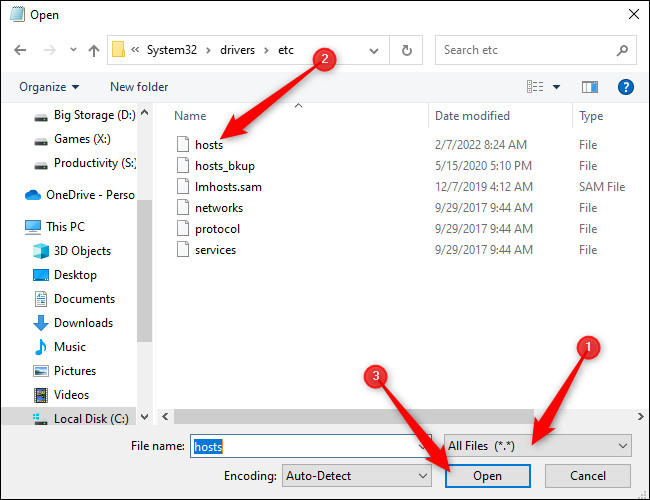 Hộp thoại Open File trong Notepad điều hướng đến thư mục etc
Bước 3: Thêm hoặc chỉnh sửa nội dung.
Sau khi mở thành công, bạn có thể bắt đầu thêm các dòng mới vào file hosts. Mỗi dòng trong tệp này tuân thủ một cấu trúc cụ thể:
- Địa chỉ IP: Đây là địa chỉ mà máy tính của bạn sẽ tìm kiếm. Ví dụ:
0.0.0.0hoặc127.0.0.1để chặn truy cập, hoặc một địa chỉ IP cụ thể của máy chủ nội bộ. - Địa chỉ website (tên miền): Tên miền mà bạn muốn áp dụng quy tắc. Ví dụ:
facebook.comhoặcwww.youtube.com. - Bình luận (tùy chọn): Một mô tả ngắn gọn về mục nhập bạn vừa thêm. Bình luận phải bắt đầu bằng dấu
#. Ví dụ:# Chan Facebook.
Ví dụ về cách thêm mục để chặn một website:
0.0.0.0 facebook.com # Chan Facebook
127.0.0.1 badwebsite.com # Chan trang doc hai
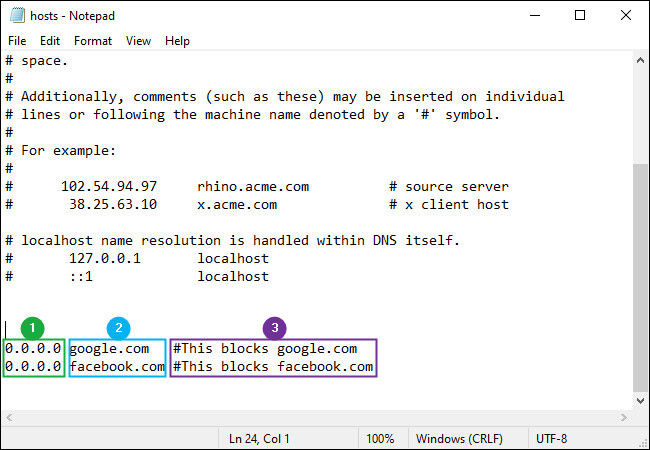 Nội dung file hosts sau khi thêm địa chỉ IP và tên miền cần chặn
Bước 4: Lưu thay đổi và khởi động lại DNS cache.
Sau khi đã thêm hoặc chỉnh sửa các dòng cần thiết, hãy chọn File -> Save để lưu tệp hosts. Để đảm bảo các thay đổi có hiệu lực ngay lập tức, bạn nên xóa bộ nhớ đệm DNS (DNS cache) của hệ thống. Mở Command Prompt (cmd) với quyền quản trị viên và nhập lệnh ipconfig /flushdns, sau đó nhấn Enter. Thao tác này sẽ làm mới các bản ghi DNS mà hệ thống đã lưu trữ, buộc nó phải đọc lại tệp hosts để phân giải tên miền.
Những Lưu Ý Quan Trọng Khi Làm Việc Với File Hosts
Khi bạn đã biết file host nằm ở đâu và cách chỉnh sửa nó, hãy luôn nhớ những lưu ý quan trọng sau để đảm bảo an toàn và tránh các rủi ro không đáng có:
- Cẩn trọng với phần mềm độc hại: Một số phần mềm độc hại có thể sửa đổi file hosts để chuyển hướng bạn đến các trang web giả mạo hoặc lừa đảo. Hãy luôn sử dụng phần mềm diệt virus uy tín và kiểm tra định kỳ nội dung của tệp hosts nếu bạn nghi ngờ có sự can thiệp trái phép.
- Ảnh hưởng đến truy cập website: Bất kỳ lỗi nào trong quá trình chỉnh sửa file hosts đều có thể khiến bạn không thể truy cập các trang web mong muốn. Đảm bảo rằng bạn đã sao lưu tệp gốc và chỉ thêm các dòng mà bạn hiểu rõ mục đích.
- Chỉ chỉnh sửa khi hiểu rõ: Nếu bạn không chắc chắn về một thay đổi nào đó, tốt nhất là không nên thực hiện. Nghiên cứu kỹ hoặc tham khảo ý kiến chuyên gia nếu cần.
- Khôi phục file hosts gốc: Nếu bạn gặp sự cố sau khi chỉnh sửa, hãy sử dụng bản sao lưu đã tạo để khôi phục lại tệp hosts ban đầu. Đơn giản chỉ cần sao chép tệp sao lưu đè lên tệp hosts hiện tại trong thư mục
C:WindowsSystem32driversetc.
Hiểu và biết cách quản lý file hosts là một kỹ năng hữu ích, giúp bạn có quyền kiểm soát lớn hơn đối với trải nghiệm internet trên Windows 11. Bằng cách thực hiện đúng các bước trên, bạn có thể tự tin tận dụng công cụ này để phục vụ mục đích cá nhân một cách an toàn và hiệu quả. Inter Stella hy vọng bài viết này đã cung cấp cho bạn những thông tin giá trị về vị trí và cách sử dụng tệp hosts.
Câu Hỏi Thường Gặp (FAQs)
Q1: File host nằm ở đâu trên các phiên bản Windows khác ngoài Windows 11?
Tệp hosts nằm ở cùng một vị trí mặc định trên hầu hết các phiên bản hệ điều hành Windows, bao gồm Windows 7, 8, 8.1, và 10. Đường dẫn cụ thể vẫn là C:WindowsSystem32driversetc. Do đó, các hướng dẫn về file host nằm ở đâu và cách chỉnh sửa tương tự đều có thể áp dụng cho các phiên bản này.
Q2: Làm thế nào để khôi phục file hosts về mặc định?
Cách đơn giản nhất là sử dụng bản sao lưu mà bạn đã tạo trước khi chỉnh sửa. Nếu không có bản sao lưu, bạn có thể tạo một tệp hosts mới với nội dung mặc định của Windows. Thông thường, một tệp hosts mặc định chỉ chứa các dòng bình luận (bắt đầu bằng #) và một mục 127.0.0.1 localhost. Bạn có thể tìm thấy nội dung mặc định này trên các trang hỗ trợ của Microsoft hoặc các diễn đàn công nghệ uy tín.
Q3: Tôi có cần khởi động lại máy tính sau khi chỉnh sửa file hosts không?
Không nhất thiết phải khởi động lại toàn bộ máy tính. Sau khi lưu thay đổi vào tệp hosts, bạn chỉ cần xóa bộ nhớ đệm DNS bằng cách mở Command Prompt (với quyền quản trị viên) và nhập lệnh ipconfig /flushdns. Thao tác này sẽ buộc hệ thống đọc lại các bản ghi DNS và tệp hosts mới của bạn.
Q4: Tại sao tôi không thể lưu thay đổi vào file hosts?
Lý do phổ biến nhất là bạn chưa mở trình soạn thảo văn bản (như Notepad) với quyền quản trị viên. Tệp hosts là một tệp hệ thống quan trọng, và Windows yêu cầu quyền quản trị viên để thực hiện bất kỳ thay đổi nào. Hãy đảm bảo bạn đã chạy Notepad (hoặc bất kỳ trình soạn thảo nào khác) với tùy chọn “Run as administrator”.
Q5: Có phần mềm nào giúp chỉnh sửa file hosts dễ dàng hơn không?
Có, một số công cụ của bên thứ ba được thiết kế để quản lý tệp hosts dễ dàng hơn, cung cấp giao diện đồ họa thân thiện. Ví dụ như HostMan, Hosts Editor, hoặc Hosts File Manager. Các công cụ này thường tự động xử lý quyền quản trị viên và giúp bạn bật/tắt các mục nhập dễ dàng. Tuy nhiên, hãy tải các phần mềm này từ các nguồn đáng tin cậy để tránh cài đặt phần mềm độc hại.






