
Trong quá trình sử dụng iPhone, việc quản lý dung lượng lưu trữ là yếu tố then chốt để đảm bảo thiết bị của bạn luôn hoạt động mượt mà và hiệu quả. Nắm rõ cách xem dung lượng iPhone ở đâu không chỉ giúp bạn theo dõi tình trạng bộ nhớ mà còn đưa ra các quyết định sáng suốt để tối ưu hóa không gian. Bài viết này từ Inter Stella sẽ hướng dẫn bạn khám phá mọi ngóc ngách lưu trữ trên chiếc điện thoại của mình.
Tối Ưu Hóa Bộ Nhớ iPhone: Tại Sao Cần Kiểm Tra Dung Lượng?
Dung lượng lưu trữ trên iPhone là một tài nguyên quý giá, đặc biệt với những người dùng có phiên bản bộ nhớ giới hạn như 64GB hoặc 128GB. Khi bộ nhớ đầy, hiệu suất của điện thoại có thể giảm đáng kể, gây ra tình trạng giật lag, treo máy, hoặc thậm chí không thể cài đặt các ứng dụng mới hay cập nhật hệ điều hành. Hệ điều hành iOS và iPadOS được thiết kế để tự động giám sát và quản lý không gian này, đồng thời đưa ra các đề xuất giải phóng dung lượng bằng cách xóa các mục không cần thiết hoặc có thể tải lại.
Việc kiểm tra và quản lý dung lượng bộ nhớ định kỳ giúp người dùng chủ động tránh khỏi những rắc rối trên. Bạn sẽ biết chính xác loại dữ liệu nào đang chiếm nhiều không gian nhất, từ đó có kế hoạch dọn dẹp hoặc sao lưu hợp lý. Một chiếc iPhone với dung lượng trống hợp lý sẽ mang lại trải nghiệm sử dụng ổn định và thoải mái hơn, giúp bạn lưu trữ nhiều khoảnh khắc đáng nhớ và ứng dụng cần thiết.
Cách Xem Dung Lượng iPhone Trực Tiếp Từ Cài Đặt Thiết Bị
Đối với hầu hết người dùng, việc kiểm tra dung lượng lưu trữ trực tiếp trên thiết bị là phương pháp nhanh chóng và tiện lợi nhất. iPhone cung cấp một cái nhìn tổng quan chi tiết về cách bộ nhớ của bạn đang được sử dụng, đồng thời gợi ý các giải pháp tối ưu hóa.
Để bắt đầu, bạn hãy mở ứng dụng Cài đặt trên iPhone. Tiếp theo, chọn “Cài đặt chung”, sau đó tìm và nhấn vào mục “Dung lượng iPhone”. Tại đây, bạn sẽ thấy một biểu đồ trực quan thể hiện tổng dung lượng đã sử dụng và còn trống, cùng với danh sách các ứng dụng được sắp xếp theo mức độ chiếm dụng không gian từ cao xuống thấp. Đây là nơi lý tưởng để xem dung lượng iPhone ở đâu và nhận các đề xuất thông minh từ hệ thống.
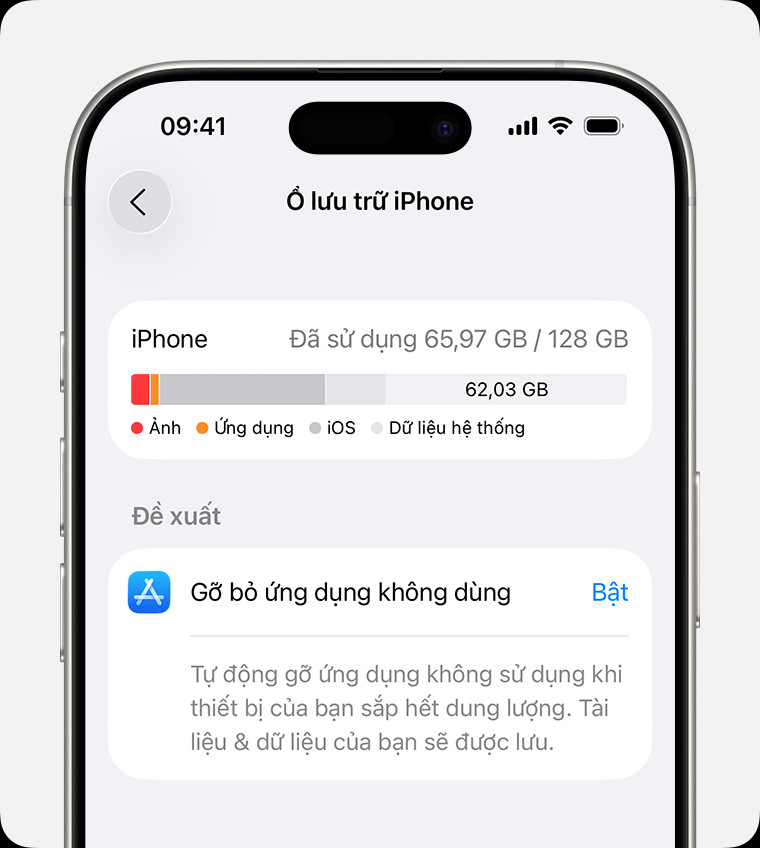 Giao diện cài đặt cho biết cách xem dung lượng iPhone ở đâu và gợi ý tối ưu hóa bộ nhớ
- Tìm Hiểu Điều Trị Ung Thư Phổi Ở Đâu Tốt Nhất Hiện Nay
- Giường Ngủ Gỗ Óc Chó Đẹp: Nâng Tầm Không Gian Nghỉ Ngơi
- Cách Tết Dây Trang Trí Đón Tết: 2 Mẫu Handmade Đơn Giản, Độc Đáo
- Xác định cự ly **từ quảng ngãi đến đà nẵng bao nhiêu km**
- Chọn Bàn Ghế Sofa Cafe Giá Rẻ: Bí Quyết Tối Ưu Chất Lượng Và Chi Phí
Khi chạm vào tên của một ứng dụng bất kỳ trong danh sách, bạn sẽ nhận được thông tin chi tiết hơn về dung lượng mà ứng dụng đó đang chiếm giữ. Điều đáng lưu ý là dữ liệu được lưu trong bộ nhớ đệm hoặc các tệp tạm thời có thể không được tính vào mức sử dụng chính thức của ứng dụng này, nhưng chúng vẫn góp phần vào tổng dung lượng hệ thống. Từ giao diện chi tiết này, người dùng có thể thực hiện một trong các thao tác sau để giải phóng bộ nhớ: Gỡ bỏ ứng dụng để xóa ứng dụng nhưng vẫn giữ lại các tài liệu và dữ liệu liên quan, hoặc Xóa ứng dụng hoàn toàn để loại bỏ cả ứng dụng lẫn toàn bộ dữ liệu của nó. Tùy thuộc vào từng ứng dụng, bạn cũng có thể có tùy chọn xóa một số tài liệu hoặc dữ liệu cụ thể.
Phân Loại Các Thành Phần Chiếm Dung Lượng Trên iPhone
Để hiểu rõ hơn về việc kiểm tra dung lượng iPhone, chúng ta cần nắm được cách iOS phân loại các loại nội dung khác nhau. Các danh mục này giúp bạn dễ dàng xác định “thủ phạm” chính gây đầy bộ nhớ và có hướng xử lý phù hợp.
Ứng dụng bao gồm tất cả các ứng dụng bạn đã cài đặt cùng với nội dung đi kèm, chẳng hạn như dữ liệu game, các tệp đã tải xuống bên trong ứng dụng, cũng như nội dung được lưu trữ trong thư mục “Trên iPhone/iPad/iPod touch” của ứng dụng Tệp và các bản tải về trong Safari. Ảnh là nơi lưu trữ mọi hình ảnh và video bạn chụp hoặc đồng bộ hóa trong ứng dụng Ảnh. Phương tiện (Media) là danh mục tổng hợp các nội dung giải trí như nhạc, video đã tải xuống, podcast, nhạc chuông, hình minh họa và các bản ghi âm. Mail chứa các email cùng với các tệp đính kèm. Apple Books lưu trữ sách điện tử và các tệp PDF bạn có trong ứng dụng Sách. Tin nhắn không chỉ chứa các tin nhắn văn bản mà còn cả các tệp đính kèm như ảnh, video và tệp âm thanh. iCloud Drive hiển thị nội dung từ iCloud Drive mà bạn đã tải về cục bộ trên thiết bị của mình để truy cập offline.
Hai danh mục thường gây hiểu lầm nhất là Khác và Hệ thống. Mục Khác bao gồm các tài nguyên di động không thể xóa trực tiếp như giọng nói Siri, phông chữ, từ điển, bản ghi và các tệp bộ nhớ đệm không thể xóa khác, chỉ mục Spotlight cũ cũng như dữ liệu hệ thống như Chuỗi khóa và cơ sở dữ liệu CloudKit. Hệ thống là dung lượng mà hệ điều hành iOS sử dụng để hoạt động. Mức này có thể thay đổi tùy thuộc vào thiết bị và kiểu máy của bạn, thường chiếm khoảng 10-15GB trên các mẫu iPhone hiện đại, nhưng có thể tăng lên sau các bản cập nhật hoặc khi hệ thống tạo nhiều tệp tạm thời.
Áp Dụng Đề Xuất Để Tối Ưu Hóa Bộ Nhớ Khi iPhone Sắp Hết Dung Lượng
Khi iPhone của bạn hiển thị cảnh báo “Dung lượng sắp hết”, đây là lúc cần hành động. Trong mục “Dung lượng iPhone” của phần Cài đặt, thiết bị thường đưa ra các đề xuất thông minh để hỗ trợ bạn tối ưu hóa không gian.
Bạn có thể chạm vào “Hiển thị tất cả” để xem danh sách đầy đủ các đề xuất có sẵn cho thiết bị của mình. Mỗi đề xuất đều đi kèm một mô tả rõ ràng về tác dụng của nó. Ví dụ, hệ thống có thể gợi ý “Gỡ bỏ ứng dụng không dùng” hoặc “Kiểm tra các tệp đính kèm lớn trong Tin nhắn”. Sau khi đọc mô tả, bạn có thể chọn “Bật” để kích hoạt đề xuất đó hoặc chạm vào đề xuất để xem cụ thể nội dung mà bạn có thể xóa hoặc di chuyển, chẳng hạn như các video cũ không còn cần thiết. Việc tận dụng các đề xuất này là một cách chủ động để quản lý dung lượng iPhone và duy trì hiệu suất tốt cho thiết bị của bạn.
Cách Kiểm Tra Dung Lượng iPhone Bằng Máy Tính (Finder/iTunes)
Ngoài việc kiểm tra trực tiếp trên thiết bị, bạn cũng có thể xem dung lượng iPhone ở đâu thông qua máy tính của mình. Phương pháp này cung cấp một cái nhìn tổng quan khác, đôi khi chi tiết hơn về các loại dữ liệu, đặc biệt là các tệp được đồng bộ hóa hoặc tệp bộ nhớ đệm lớn.
Đầu tiên, bạn cần kết nối iPhone của mình với máy tính. Nếu bạn đang sử dụng máy Mac với macOS Catalina trở lên, hãy mở Finder. Đối với máy tính Windows, bạn cần mở ứng dụng Apple Devices. Trong trường hợp máy tính của bạn chạy macOS Mojave trở xuống hoặc không có ứng dụng Apple Devices trên Windows, bạn sẽ sử dụng iTunes. Sau khi kết nối, chọn thiết bị của bạn trong thanh bên của cửa sổ Finder hoặc ứng dụng Apple Devices (hoặc ở góc trên bên trái của iTunes). Một thanh biểu đồ sẽ hiển thị tổng dung lượng đã sử dụng, được phân loại theo từng loại nội dung. Bạn có thể di chuyển chuột qua từng phần trên thanh biểu đồ này để xem dung lượng cụ thể mà mỗi loại nội dung đang chiếm giữ.
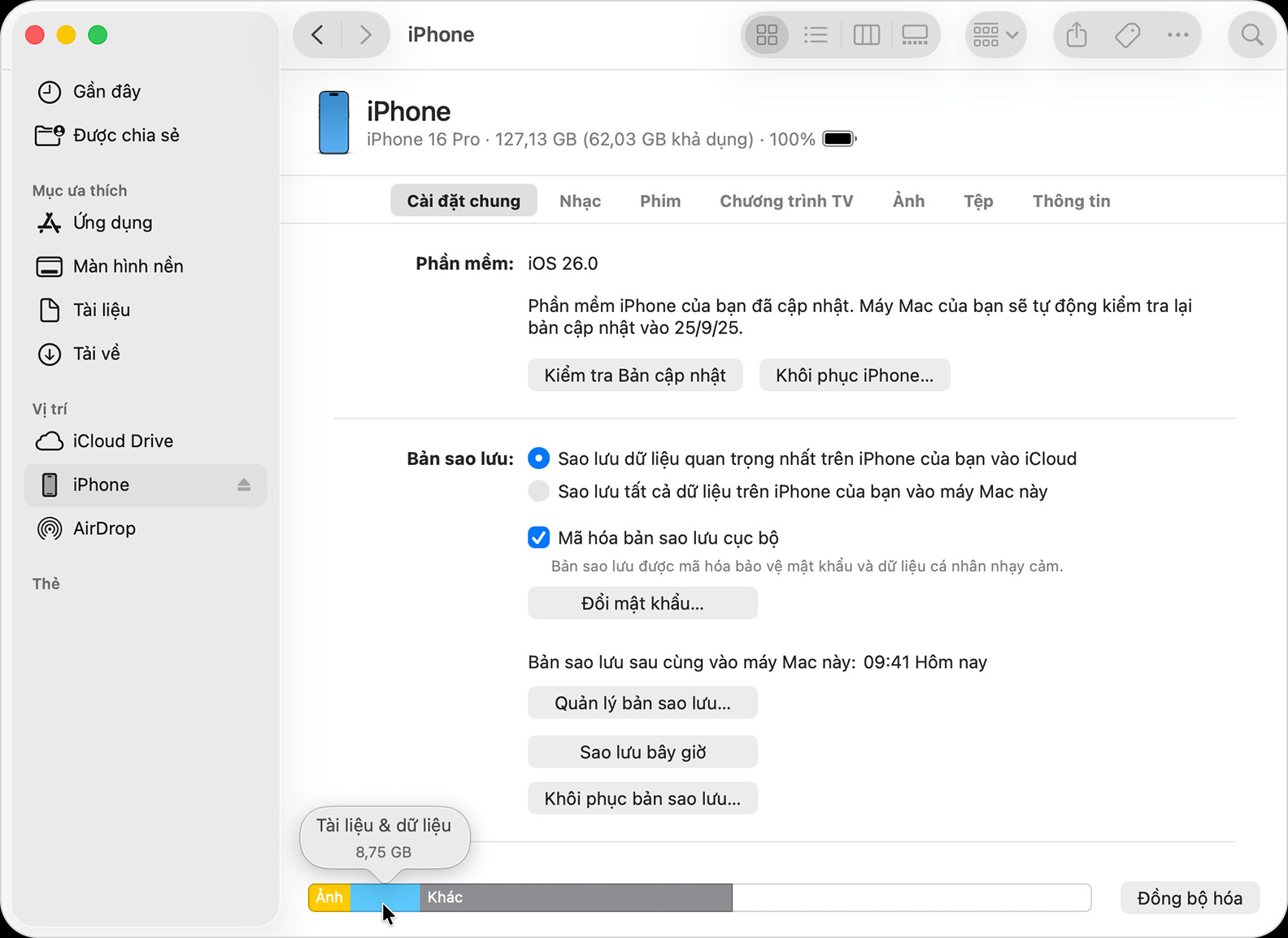 Kiểm tra dung lượng iPhone trên Finder hiển thị phân loại dữ liệu
Phân Loại Nội Dung Khi Kiểm Tra Qua Máy Tính
Khi kiểm tra dung lượng iPhone qua Finder, Apple Devices hoặc iTunes, bạn sẽ thấy các danh mục phân loại hơi khác so với trên thiết bị. Điều này là do cách máy tính xử lý và hiển thị dữ liệu được đồng bộ hóa.
Âm thanh bao gồm bài hát, podcast âm thanh, sách nói, các bản ghi âm và nhạc chuông. Video hiển thị phim, video nhạc và chương trình TV. Ảnh là nội dung từ Thư viện ảnh, Cuộn camera và Kho ảnh. Ứng dụng liệt kê các ứng dụng đã cài đặt, trong khi mục Tài liệu & Dữ liệu liệt kê nội dung của các ứng dụng này, danh sách đọc ngoại tuyến của Safari, các tệp được lưu trữ trong ứng dụng, danh bạ, lịch, tin nhắn và email (cùng với tệp đính kèm). Sách chứa sách iBooks, sách nói và tệp PDF. Khác trong trường hợp này bao gồm cài đặt, giọng nói Siri, dữ liệu hệ thống và các tệp trong bộ nhớ đệm, có thể lên đến vài gigabyte. Cuối cùng, Nội dung được đồng bộ hóa là toàn bộ các tệp phương tiện mà bạn đã đồng bộ hóa từ máy tính của mình thông qua Finder hoặc iTunes.
Giải Thích Về Các Tệp Bộ Nhớ Đệm và Sự Khác Biệt Trong Báo Cáo Dung Lượng
Một trong những điều khiến người dùng thắc mắc khi xem dung lượng iPhone ở đâu là sự khác biệt giữa báo cáo trên thiết bị và trên máy tính, đặc biệt là liên quan đến mục “Khác”. Finder, ứng dụng Apple Devices và iTunes thường nhóm nhạc, video và ảnh được lưu trong bộ nhớ đệm vào mục “Khác”. Hệ thống iPhone tạo ra các tệp này khi bạn phát trực tuyến hoặc xem nội dung, nhằm hỗ trợ truy cập nhanh hơn vào lần sau. Các tệp này thường tự động bị xóa khi thiết bị cần thêm dung lượng.
Do cách phân loại này, mức sử dụng dung lượng được báo cáo cho các danh mục như “Nhạc” hoặc “Video” trên máy tính có thể thấp hơn so với thực tế trên thiết bị, bởi vì một phần của chúng đang nằm trong “Khác”. Để có cái nhìn chính xác nhất về mức sử dụng dung lượng thực tế trên thiết bị của mình, bạn nên truy cập “Cài đặt” > “Cài đặt chung” > “Dung lượng [Thiết bị]” trên iPhone. Về việc xóa các tệp trong bộ nhớ đệm, bạn không cần phải tự xóa chúng một cách thủ công. Hệ điều hành iOS được thiết kế để tự động giải phóng các tệp tạm thời và bộ nhớ đệm khi cần thêm dung lượng, đảm bảo thiết bị hoạt động ổn định. Tuy nhiên, đối với “Nội dung được đồng bộ hóa”, bạn không thể xóa dữ liệu này trực tiếp từ iPhone mà cần sử dụng Finder hoặc iTunes trên máy tính, bỏ chọn dữ liệu đó và thực hiện đồng bộ hóa lại.
Các Phương Pháp Tối Ưu Hóa Dung Lượng iPhone Hiệu Quả
Sau khi đã nắm rõ cách xem dung lượng iPhone ở đâu và các loại dữ liệu chiếm bộ nhớ, bước tiếp theo là áp dụng các phương pháp tối ưu hóa để giải phóng không gian. Một chiếc iPhone với dung lượng trống dồi dào sẽ hoạt động nhanh hơn và tránh được nhiều sự cố.
Một trong những cách hiệu quả nhất là quản lý thư viện ảnh và video của bạn. Ảnh và video chất lượng cao thường chiếm rất nhiều dung lượng, có thể lên đến hàng trăm gigabyte trên các thiết bị có bộ nhớ lớn. Bạn có thể sử dụng tính năng “Tối ưu hóa dung lượng iPhone” trong phần Cài đặt của Ảnh, cho phép iPhone lưu trữ phiên bản độ phân giải thấp trên thiết bị và giữ bản gốc trên iCloud. Điều này giúp tiết kiệm đáng kể không gian mà vẫn đảm bảo bạn có thể truy cập các ảnh chất lượng cao khi cần. Ngoài ra, việc thường xuyên sao lưu ảnh và video lên các dịch vụ đám mây khác như Google Photos hoặc sao chép sang máy tính rồi xóa khỏi thiết bị cũng là một giải pháp tuyệt vời.
Bên cạnh đó, việc quản lý ứng dụng và tin nhắn cũng rất quan trọng. Xem lại danh sách ứng dụng trong mục “Dung lượng iPhone” và gỡ bỏ những ứng dụng bạn không còn sử dụng. Nhiều ứng dụng, đặc biệt là game, có thể chiếm hàng gigabyte. Với Tin nhắn, hãy vào Cài đặt > Tin nhắn > Lịch sử tin nhắn và thay đổi thời gian lưu trữ tin nhắn từ “Mãi mãi” sang “30 ngày” hoặc “1 năm” để tự động xóa các cuộc trò chuyện cũ cùng với các tệp đính kèm. Bạn cũng có thể xem lại các tệp đính kèm lớn trong Tin nhắn và xóa chúng thủ công. Đối với các trình duyệt như Safari, việc thường xuyên xóa lịch sử và dữ liệu trang web cũng có thể giải phóng một lượng nhỏ dung lượng đáng ngạc ý.
Câu Hỏi Thường Gặp Về Dung Lượng iPhone
Tại sao dung lượng “Khác” trên iPhone lại chiếm quá nhiều không gian?
Mục “Khác” thường chứa các tệp hệ thống tạm thời, bộ nhớ đệm của các ứng dụng, bản cập nhật phần mềm đã tải xuống nhưng chưa cài đặt, các tệp log và dữ liệu website. Dung lượng này có thể tăng lên đáng kể theo thời gian sử dụng. Để giảm bớt, bạn có thể thử khởi động lại iPhone, cập nhật iOS lên phiên bản mới nhất hoặc khôi phục cài đặt gốc và sao lưu dữ liệu.
Làm thế nào để biết chính xác dung lượng trống còn lại trên iPhone?
Bạn có thể dễ dàng kiểm tra dung lượng trống bằng cách vào “Cài đặt” > “Cài đặt chung” > “Dung lượng iPhone”. Tại đây, hệ thống sẽ hiển thị tổng dung lượng và dung lượng đã sử dụng, từ đó bạn có thể tính toán dung lượng trống còn lại.
Việc gỡ bỏ ứng dụng có xóa luôn dữ liệu của chúng không?
Không hẳn. Khi bạn chọn “Gỡ bỏ ứng dụng” (Offload App), ứng dụng sẽ bị xóa khỏi thiết bị nhưng dữ liệu và tài liệu liên quan vẫn được giữ lại. Điều này cho phép bạn cài đặt lại ứng dụng sau này mà không mất dữ liệu. Nếu bạn muốn xóa hoàn toàn cả ứng dụng và dữ liệu, hãy chọn “Xóa ứng dụng” (Delete App).
Có cách nào tự động tối ưu hóa dung lượng iPhone không?
Có. Trong mục “Dung lượng iPhone” trong Cài đặt, bạn sẽ thấy các đề xuất tối ưu hóa. Một trong số đó là “Gỡ bỏ ứng dụng không dùng”. Khi bật tính năng này, iPhone sẽ tự động gỡ bỏ các ứng dụng bạn ít sử dụng mà vẫn giữ lại dữ liệu, giúp giải phóng không gian một cách tự động khi cần thiết.
Tại sao dung lượng báo cáo trên máy tính lại khác với trên iPhone?
Sự khác biệt này chủ yếu là do cách phân loại tệp bộ nhớ đệm. Trên máy tính (Finder/iTunes), các tệp đa phương tiện được lưu trong bộ nhớ đệm thường được xếp vào mục “Khác”, trong khi trên iPhone, chúng có thể được tính vào các danh mục cụ thể như “Ảnh” hoặc “Video”. Để có cái nhìn chính xác nhất về mức sử dụng thực tế, hãy ưu tiên kiểm tra trực tiếp trên thiết bị của bạn.
Việc nắm vững cách xem dung lượng iPhone ở đâu và áp dụng các phương pháp tối ưu hóa bộ nhớ là chìa khóa để duy trì hiệu suất và tuổi thọ cho thiết bị của bạn. Từ Inter Stella, chúng tôi hy vọng bạn sẽ luôn có trải nghiệm sử dụng iPhone mượt mà và hiệu quả nhất.






