
Việc quản lý không gian lưu trữ trên thiết bị di động như iPhone và iPad ngày càng trở nên quan trọng khi chúng ta lưu trữ nhiều dữ liệu hơn. Hiểu rõ cách kiểm tra dung lượng iPhone/iPad sẽ giúp bạn tối ưu hóa hiệu suất và đảm bảo thiết bị luôn sẵn sàng cho mọi nhu cầu. Bài viết này sẽ hướng dẫn chi tiết các phương pháp để bạn có thể xem dung lượng ip ở đâu một cách nhanh chóng và chính xác.
Tầm quan trọng của việc quản lý dung lượng thiết bị
Hệ điều hành iOS và iPadOS được thiết kế để theo dõi sát sao dung lượng lưu trữ của thiết bị, cung cấp cái nhìn tổng quan về lượng không gian mà mỗi ứng dụng đang chiếm giữ. Điều này không chỉ giúp người dùng biết được bộ nhớ khả dụng mà còn đưa ra các khuyến nghị để giải phóng không gian. Việc quản lý dung lượng hiệu quả là chìa khóa để đảm bảo thiết bị của bạn luôn hoạt động mượt mà, tránh tình trạng chậm trễ hay không thể tải về các ứng dụng, cập nhật quan trọng. Một thiết bị đầy bộ nhớ có thể ảnh hưởng nghiêm trọng đến trải nghiệm người dùng.
Hơn nữa, khi dung lượng thiết bị của bạn sắp cạn kiệt, hệ điều hành sẽ tự động kích hoạt các cơ chế tối ưu hóa. Điều này bao gồm việc xóa bỏ các tệp tin tạm thời, dữ liệu bộ nhớ đệm hoặc thậm chí là gỡ bỏ các ứng dụng ít được sử dụng nhưng có thể tải lại. Tuy nhiên, việc dựa hoàn toàn vào tính năng tự động này có thể không đủ, đặc biệt nếu bạn có nhu cầu lưu trữ lớn. Chủ động kiểm tra dung lượng iPhone/iPad thường xuyên sẽ giúp bạn kiểm soát tốt hơn và đưa ra quyết định phù hợp.
Cách tối ưu hóa dung lượng tự động trên iOS và iPadOS
Hệ điều hành thông minh của Apple đã được trang bị khả năng tự động quản lý và tối ưu hóa không gian lưu trữ. Khi thiết bị phát hiện dung lượng sắp hết, nó sẽ chủ động thực hiện một số hành động để giải phóng không gian. Quá trình này thường diễn ra ngầm, người dùng có thể không nhận thấy. Các biện pháp bao gồm xóa các mục có thể tải về lại, chẳng hạn như video đã xem từ các dịch vụ streaming, hoặc các tệp tạm thời không còn cần thiết.
Một trong những tính năng nổi bật là khả năng gỡ bỏ các ứng dụng không sử dụng trong một khoảng thời gian dài. Khi một ứng dụng bị gỡ bỏ, chỉ ứng dụng đó được xóa, trong khi tất cả tài liệu và dữ liệu liên quan vẫn được giữ lại. Điều này cho phép bạn dễ dàng cài đặt lại ứng dụng và tiếp tục sử dụng mà không mất dữ liệu. Đây là một phương pháp hiệu quả để duy trì không gian trống mà không ảnh hưởng đến trải nghiệm cá nhân của bạn.
Hướng dẫn xem dung lượng ip ở đâu trực tiếp trên thiết bị iOS/iPadOS
Để kiểm tra dung lượng iPhone/iPad một cách trực quan và chi tiết, bạn có thể thực hiện ngay trên chính thiết bị của mình mà không cần kết nối với máy tính. Phương pháp này cung cấp cái nhìn tổng quan về cách các ứng dụng và loại dữ liệu khác đang sử dụng bộ nhớ thiết bị. Việc này giúp bạn dễ dàng xác định những “kẻ ngốn dung lượng” và đưa ra quyết định xóa hoặc tối ưu hóa.
<>Xem Thêm Bài Viết:<>- Gia Tranh Gian Tường 3D: Bảng Giá Chi Tiết & Yếu Tố Ảnh Hưởng
- Dự Án Khai Thác Bô Xít ở Tây Nguyên: Cái Nhìn Toàn Diện
- Nguyễn Mạnh Tuấn A7 là ai? Sự thật về nhân vật gây tranh cãi trên thị trường chứng khoán
- Benjamin Franklin Là Ai? Cuộc Đời Và Những Góp Lớn Lịch Sử Của Người Cha Lập Quốc
- Thiết kế nhà 2 tầng có bếp riêng: Lợi ích, lưu ý & phong thủy
Để bắt đầu, bạn cần truy cập vào ứng dụng Cài đặt. Từ màn hình chính, hãy tìm biểu tượng “Cài đặt” (thường có hình bánh răng). Sau đó, điều hướng đến phần “Cài đặt chung” và chọn “Dung lượng [Thiết bị]”. Tại đây, bạn sẽ thấy một biểu đồ thanh hiển thị tổng dung lượng bộ nhớ của thiết bị và phân loại các loại nội dung đang chiếm giữ không gian. Bên dưới biểu đồ, bạn sẽ tìm thấy danh sách các ứng dụng được sắp xếp theo lượng dung lượng mà chúng đang sử dụng.
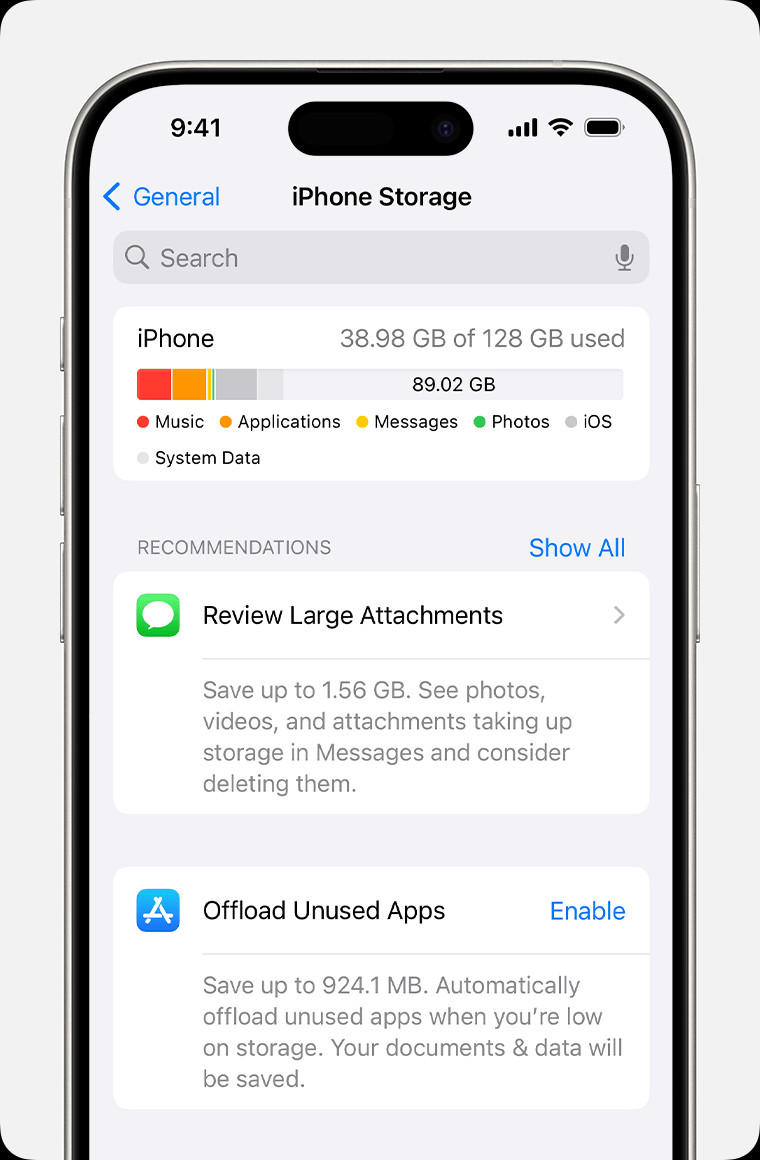 Màn hình iPhone hiển thị các đề xuất về cách tạo dung lượng trên thiết bị của bạn
Khi chạm vào tên một ứng dụng bất kỳ trong danh sách, bạn sẽ nhận được thông tin chi tiết hơn về mức sử dụng dung lượng của ứng dụng đó. Điều này bao gồm dung lượng mà ứng dụng chính chiếm giữ và dung lượng của các tài liệu, dữ liệu liên quan. Cần lưu ý rằng dữ liệu trong bộ nhớ đệm và các tệp tạm thời có thể không được tính trực tiếp vào mục này. Trong chế độ xem chi tiết, bạn có một số tùy chọn quản lý:
- Gỡ bỏ ứng dụng: Tùy chọn này giúp giải phóng dung lượng mà ứng dụng chiếm dụng nhưng vẫn giữ nguyên tất cả tài liệu và dữ liệu liên quan. Đây là lựa chọn lý tưởng nếu bạn muốn tạm thời loại bỏ một ứng dụng để tiết kiệm bộ nhớ, nhưng dự định sử dụng lại nó sau này.
- Xóa ứng dụng: Nếu bạn hoàn toàn không còn nhu cầu sử dụng một ứng dụng, tùy chọn này sẽ xóa bỏ hoàn toàn ứng dụng cùng với tất cả dữ liệu liên quan khỏi thiết bị. Đây là cách hiệu quả nhất để giải phóng dung lượng lưu trữ lớn.
- Xóa một số tài liệu và dữ liệu: Đối với một số ứng dụng cụ thể, bạn có thể có tùy chọn xóa chọn lọc các tài liệu hoặc dữ liệu không cần thiết mà không cần gỡ bỏ toàn bộ ứng dụng. Ví dụ, trong ứng dụng Tin nhắn, bạn có thể xóa các tệp đính kèm lớn.
Nếu thiết bị của bạn hiển thị cảnh báo “Dung lượng sắp hết”, hãy xem xét các đề xuất mà hệ thống đưa ra hoặc chủ động xóa một số nội dung không sử dụng, chẳng hạn như video dung lượng lớn, ứng dụng game nặng hoặc các tệp tin đã cũ.
Các loại nội dung chiếm dung lượng và ý nghĩa của chúng
Để hiểu rõ hơn về cách dung lượng iPhone/iPad của bạn được phân bổ, điều quan trọng là phải nắm được các danh mục nội dung chính mà iOS/iPadOS sử dụng để phân loại dữ liệu. Mỗi danh mục đại diện cho một loại tệp tin hoặc ứng dụng cụ thể, giúp bạn xác định được nguồn gốc của dữ liệu chiếm không gian. Việc này sẽ hỗ trợ quá trình quản lý bộ nhớ thiết bị của bạn.
- Ứng dụng: Bao gồm các ứng dụng đã cài đặt và tất cả nội dung bên trong chúng, cùng với các tệp đã lưu trong thư mục “Trên iPhone/iPad/iPod touch” của ứng dụng Tệp và các bản tải về từ Safari. Các ứng dụng như game đồ họa cao có thể chiếm từ vài trăm MB đến hàng GB.
- Ảnh: Tất cả ảnh và video được lưu trữ trong ứng dụng Ảnh, bao gồm cả những mục trong thư viện ảnh, album và video quay bằng camera. Với chất lượng ảnh và video ngày càng cao, đây thường là một trong những mục chiếm dung lượng lưu trữ nhiều nhất.
- Phương tiện: Các tệp âm thanh và video đa phương tiện như nhạc, podcast, video từ ứng dụng TV, nhạc chuông, hình minh họa album và bản ghi âm. Một bộ sưu tập nhạc lớn có thể dễ dàng tiêu tốn hàng chục GB bộ nhớ.
- Mail: Bao gồm tất cả email và các tệp đính kèm liên quan. Đặc biệt, các email có tệp đính kèm lớn có thể tích lũy và chiếm một lượng dung lượng đáng kể theo thời gian.
- Apple Books: Sách điện tử và tệp PDF được lưu trữ trong ứng dụng Sách.
- Tin nhắn: Các tin nhắn văn bản, iMessage và tất cả tệp đính kèm (ảnh, video, ghi âm) trong các cuộc hội thoại. Những tệp đính kèm này có thể tích lũy rất nhanh.
- iCloud Drive: Nội dung từ iCloud Drive đã được tải về cục bộ trên thiết bị. Mặc dù dữ liệu chính nằm trên đám mây, nhưng các bản sao cục bộ vẫn chiếm không gian lưu trữ trên thiết bị của bạn.
- Khác: Đây thường là một danh mục bí ẩn và gây thắc mắc cho nhiều người dùng. Mục “Khác” bao gồm các tài nguyên hệ thống không thể xóa như giọng nói Siri, phông chữ, từ điển, bản ghi, chỉ mục Spotlight, dữ liệu hệ thống (ví dụ: Chuỗi khóa, Cơ sở dữ liệu CloudKit) và đặc biệt là bộ nhớ đệm không thể xóa. Nó cũng có thể bao gồm các tệp cấu hình và dữ liệu tạm thời mà hệ thống cần để hoạt động.
- Hệ thống: Đây là dung lượng mà chính hệ điều hành iOS/iPadOS sử dụng để hoạt động. Mức này có thể thay đổi tùy thuộc vào phiên bản hệ điều hành và kiểu máy thiết bị, thường dao động từ 10-20 GB trên các thiết bị hiện đại.
Tận dụng các đề xuất tối ưu hóa để giải phóng bộ nhớ
Khi dung lượng thiết bị của bạn trở nên hạn hẹp, iOS/iPadOS không chỉ hiển thị cảnh báo mà còn đưa ra các đề xuất thông minh để giúp bạn giải phóng không gian. Các đề xuất này được thiết kế để dễ dàng thực hiện và mang lại hiệu quả cao. Để truy cập các đề xuất này, bạn chỉ cần vào phần “Cài đặt” > “Cài đặt chung” > “Dung lượng [Thiết bị]”.
Tại đây, bạn sẽ thấy một mục có thể hiển thị các gợi ý như “Gỡ bỏ ứng dụng không dùng”, “Xem lại Video”, hoặc “Tối ưu hóa ảnh”. Để xem tất cả các tùy chọn được đề xuất, bạn chỉ cần chạm vào “Hiển thị tất cả”. Mỗi đề xuất sẽ đi kèm với một mô tả ngắn gọn về lợi ích của nó và lượng dung lượng tiềm năng có thể được giải phóng. Bạn có thể chọn “Bật” để kích hoạt ngay một tính năng tối ưu hóa (ví dụ: tự động gỡ bỏ ứng dụng không dùng) hoặc chạm vào đề xuất đó để xem xét chi tiết nội dung mà bạn có thể xóa thủ công, chẳng hạn như danh sách các video lớn hoặc các tệp tin đính kèm email.
Xem dung lượng ip ở đâu bằng Finder, Apple Devices hoặc iTunes
Ngoài việc kiểm tra trực tiếp trên thiết bị, bạn cũng có thể xem dung lượng iPhone/iPad của mình bằng cách kết nối nó với máy tính. Phương pháp này cung cấp một cái nhìn khác về phân loại dữ liệu, đặc biệt hữu ích khi bạn muốn thực hiện các thao tác đồng bộ hóa hoặc sao lưu. Tùy thuộc vào hệ điều hành của máy tính, bạn sẽ sử dụng Finder (trên macOS), ứng dụng Apple Devices (trên PC chạy Windows 10 trở lên) hoặc iTunes (trên PC cũ hơn hoặc macOS Mojave trở về trước).
Để bắt đầu, hãy mở ứng dụng phù hợp trên máy tính của bạn. Nếu bạn đang sử dụng máy Mac với macOS Catalina trở lên, hãy mở Finder. Đối với PC chạy Windows, bạn có thể cần cài đặt ứng dụng Apple Devices từ Microsoft Store. Nếu máy tính của bạn chạy Windows cũ hơn hoặc máy Mac dùng macOS Mojave trở về trước, hãy sử dụng iTunes. Sau khi ứng dụng đã mở, hãy kết nối iPhone hoặc iPad của bạn với máy tính bằng cáp USB.
Thiết bị của bạn sẽ xuất hiện trong thanh bên của cửa sổ Finder hoặc ứng dụng Apple Devices. Trong iTunes, bạn sẽ thấy biểu tượng thiết bị ở góc trên bên trái. Sau khi chọn thiết bị, bạn sẽ thấy một thanh biểu đồ hiển thị tổng dung lượng lưu trữ và cách các loại nội dung khác nhau đang chiếm giữ không gian. Bạn có thể di chuột qua từng phần của thanh này để xem chi tiết mức dung lượng mà mỗi loại nội dung đang sử dụng. Cách phân loại này có thể hơi khác so với cách hiển thị trên thiết bị.
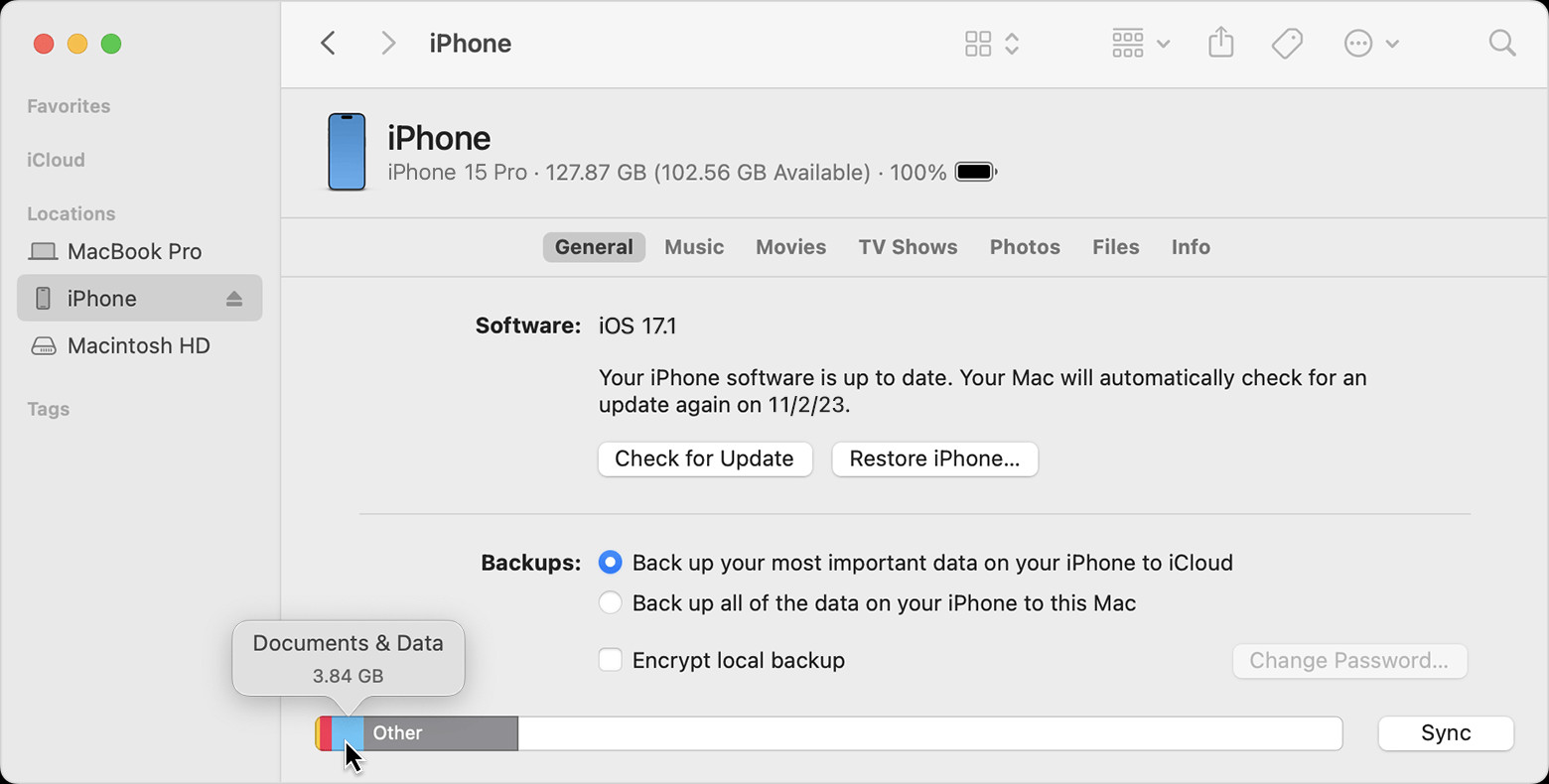 Màn hình máy Mac cho thấy cách sử dụng Finder để kiểm tra dung lượng trên thiết bị iOS
Phân loại nội dung khi kết nối với máy tính
Khi bạn kiểm tra dung lượng iPhone/iPad qua Finder, Apple Devices hoặc iTunes, các danh mục nội dung sẽ có một số khác biệt so với trên thiết bị. Điều này giúp người dùng có cái nhìn tổng quan khác về việc bộ nhớ thiết bị đang được sử dụng như thế nào và có thể ảnh hưởng đến cách bạn quản lý dữ liệu.
- Âm thanh: Bao gồm các bài hát, podcast âm thanh, sách nói, bản ghi âm và nhạc chuông.
- Video: Tất cả các phim, video nhạc và chương trình TV được lưu trữ trên thiết bị.
- Ảnh: Nội dung trong Thư viện ảnh, Cuộn camera và Kho ảnh của bạn.
- Ứng dụng: Chỉ riêng các ứng dụng đã cài đặt. Các tài liệu và dữ liệu liên quan đến ứng dụng thường được gom vào mục “Tài liệu & dữ liệu”.
- Sách: Sách iBooks, sách nói và tệp PDF.
- Tài liệu & dữ liệu: Một danh mục rộng bao gồm danh sách đọc ngoại tuyến của Safari, các tệp được lưu trữ trong các ứng dụng đã cài đặt, và nội dung từ các ứng dụng như danh bạ, lịch, tin nhắn và email (cùng với các tệp đính kèm). Đây thường là mục chiếm dung lượng đáng kể.
- Khác: Danh mục này chứa cài đặt, giọng nói Siri, dữ liệu hệ thống, và các tệp trong bộ nhớ đệm. Đây có thể là một nguồn gây hiểu lầm vì nó bao gồm nhiều loại dữ liệu khác nhau mà đôi khi khó quản lý trực tiếp.
- Nội dung được đồng bộ hóa: Các nội dung đa phương tiện như nhạc, video, ảnh đã được đồng bộ hóa từ máy tính của bạn khi bạn nhấp vào “Đồng bộ hóa” trong cửa sổ Finder hoặc iTunes.
Hiểu về “Khác” và các tệp bộ nhớ đệm
Danh mục “Khác” là một phần quan trọng khi bạn muốn xem dung lượng ip ở đâu và quản lý bộ nhớ thiết bị của mình. Finder, ứng dụng Apple Devices và iTunes thường phân loại nhiều tệp bộ nhớ đệm (cache) của nhạc, video và ảnh vào mục “Khác”. Các tệp bộ nhớ đệm này được tạo ra khi bạn truyền phát hoặc xem nội dung trực tuyến, giúp cho việc truy cập nội dung đó nhanh hơn vào lần tiếp theo. Ví dụ, khi bạn xem một video YouTube hoặc nghe nhạc trên Spotify, một phần dữ liệu sẽ được lưu vào bộ nhớ đệm.
Điểm quan trọng là thiết bị sẽ tự động xóa các tệp này khi cần thêm dung lượng lưu trữ. Điều này có nghĩa là bạn không cần phải quá lo lắng về việc xóa chúng thủ công. Mặc dù bạn có thể thấy mục “Khác” chiếm một lượng dung lượng đáng kể (có thể lên đến 20-30GB hoặc hơn tùy vào mức độ sử dụng), nhưng phần lớn trong số đó là dữ liệu tạm thời mà hệ thống sẽ tự động quản lý.
Sự khác biệt trong báo cáo dung lượng giữa thiết bị và máy tính
Bạn có thể nhận thấy rằng mức sử dụng dung lượng được báo cáo trên iPhone/iPad và trên Finder/Apple Devices/iTunes có thể có sự khác biệt. Nguyên nhân chính là do cách phân loại các tệp trong bộ nhớ đệm. Trên máy tính, các tệp bộ nhớ đệm thường được gom vào mục “Khác”, trong khi trên thiết bị, một số dữ liệu bộ nhớ đệm của ứng dụng có thể không được tính trực tiếp vào mức sử dụng của ứng dụng đó.
Để có cái nhìn chính xác nhất về dung lượng trên thiết bị của bạn và cách các ứng dụng sử dụng nó, hãy luôn ưu tiên kiểm tra trong phần “Cài đặt” > “Cài đặt chung” > “Dung lượng [Thiết bị]” trên chính iPhone hoặc iPad. Phương pháp này cung cấp thông tin chi tiết và cập nhật nhất về tình trạng bộ nhớ của bạn.
Xóa tệp bộ nhớ đệm có cần thiết không?
Mặc dù các tệp trong bộ nhớ đệm có thể chiếm một lượng dung lượng đáng kể, nhưng như đã đề cập, thiết bị iOS/iPadOS được thiết kế để tự động quản lý và xóa chúng khi cần thêm không gian. Điều này có nghĩa là trong hầu hết các trường hợp, bạn không cần phải tự mình tìm cách xóa các tệp bộ nhớ đệm này. Hệ thống sẽ tối ưu hóa dung lượng một cách hiệu quả mà không cần sự can thiệp của người dùng.
Tuy nhiên, nếu bạn đang đối mặt với tình trạng bộ nhớ cực kỳ thấp và muốn giải phóng càng nhiều không gian càng tốt, có một số cách gián tiếp để giảm bớt dữ liệu trong bộ nhớ đệm. Ví dụ, việc gỡ cài đặt và cài đặt lại một ứng dụng có thể xóa bỏ dữ liệu bộ nhớ đệm tích lũy của ứng dụng đó. Ngoài ra, việc khôi phục cài đặt gốc và sao lưu lại từ bản sao lưu iCloud (không bao gồm sao lưu cục bộ) cũng có thể giúp làm sạch đáng kể mục “Khác”. Tuy nhiên, những phương pháp này đòi hỏi nhiều thời gian và công sức hơn.
Việc hiểu rõ cách xem dung lượng ip ở đâu và quản lý không gian lưu trữ trên iPhone/iPad là một kỹ năng cần thiết cho mọi người dùng công nghệ. Với những hướng dẫn chi tiết từ Inter Stella, bạn hoàn toàn có thể chủ động kiểm soát bộ nhớ thiết bị của mình, đảm bảo trải nghiệm sử dụng luôn mượt mà và hiệu quả.
Câu hỏi thường gặp (FAQs)
1. Tại sao danh mục “Khác” lại chiếm nhiều dung lượng trên iPhone/iPad?
Danh mục “Khác” bao gồm nhiều loại dữ liệu như cài đặt hệ thống, giọng nói Siri, từ điển, bản ghi, bộ nhớ đệm không thể xóa, chỉ mục Spotlight, dữ liệu hệ thống (ví dụ: Chuỗi khóa, Cơ sở dữ liệu CloudKit) và các tệp bộ nhớ đệm tạm thời từ các ứng dụng và trình duyệt. Lượng dung lượng mà nó chiếm có thể tăng lên khi bạn sử dụng thiết bị nhiều hơn, đặc biệt là khi truyền phát nội dung hoặc duyệt web.
2. Có nên xóa dữ liệu bộ nhớ đệm thủ công để giải phóng dung lượng không?
Thông thường, bạn không cần phải xóa dữ liệu bộ nhớ đệm thủ công. Hệ điều hành iOS/iPadOS được thiết kế để tự động quản lý và xóa các tệp này khi thiết bị cần thêm không gian lưu trữ. Tuy nhiên, nếu dung lượng quá thấp, bạn có thể thử gỡ cài đặt và cài đặt lại các ứng dụng lớn để làm sạch bộ nhớ đệm của chúng.
3. Làm thế nào để giải phóng dung lượng hiệu quả nhất trên iPhone/iPad?
Các cách hiệu quả nhất để giải phóng dung lượng bao gồm: gỡ bỏ hoặc xóa các ứng dụng không sử dụng, xem lại và xóa ảnh/video dung lượng lớn (có thể chuyển sang iCloud Photos), xóa các cuộc hội thoại tin nhắn cũ có nhiều tệp đính kèm, xóa các bản tải về trong ứng dụng Mail và Safari, và tận dụng các đề xuất tối ưu hóa trong phần Cài đặt > Dung lượng [Thiết bị].
4. Dung lượng iPhone/iPad bao nhiêu là đủ cho nhu cầu thông thường?
Nhu cầu dung lượng phụ thuộc vào thói quen sử dụng của mỗi người. Đối với người dùng thông thường chủ yếu lướt web, mạng xã hội và một vài ứng dụng, 64GB có thể tạm đủ nhưng 128GB là mức khuyến nghị tốt hơn để thoải mái hơn. Nếu bạn thường xuyên chụp ảnh, quay video, chơi game nặng hoặc lưu trữ nhiều tài liệu, 256GB hoặc cao hơn sẽ là lựa chọn tối ưu để tránh tình trạng hết bộ nhớ.
5. iCloud Drive có ảnh hưởng đến dung lượng lưu trữ trên thiết bị không?
iCloud Drive chủ yếu lưu trữ dữ liệu trên đám mây, giúp giải phóng dung lượng vật lý trên thiết bị của bạn. Tuy nhiên, nếu bạn chọn tải xuống các tệp từ iCloud Drive để truy cập ngoại tuyến, những tệp đó sẽ chiếm không gian lưu trữ cục bộ. Bạn có thể quản lý các tệp đã tải xuống trong ứng dụng Tệp để kiểm soát dung lượng mà chúng chiếm.






