
Trong cuộc sống hiện đại, điện thoại thông minh đã trở thành vật bất ly thân. Với người dùng OPPO, việc sao chép và dán thông tin diễn ra hàng ngày. Tuy nhiên, không phải ai cũng biết xem bộ nhớ tạm ở đâu OPPO để quản lý hiệu quả các nội dung đã sao chép. Bài viết này của Inter Stella sẽ cung cấp cho bạn cái nhìn toàn diện và hướng dẫn chi tiết cách truy cập tính năng hữu ích này, giúp bạn làm việc nhanh chóng và tiện lợi hơn.
Hướng Dẫn Chi Tiết Cách Xem Bộ Nhớ Tạm Ở Đâu OPPO
Bộ nhớ tạm, hay còn gọi là clipboard, là một khu vực lưu trữ tạm thời các dữ liệu mà bạn đã sao chép trên điện thoại. Khi bạn sao chép một đoạn văn bản, một đường link, hay bất kỳ thông tin nào, chúng sẽ được lưu trữ tại đây và có thể dán vào một ứng dụng khác. Việc biết xem bộ nhớ tạm ở đâu OPPO sẽ giúp bạn dễ dàng xem lại và sử dụng các nội dung này. Dưới đây là các bước cụ thể để truy cập và quản lý bộ nhớ tạm trên điện thoại OPPO của bạn.
Kích hoạt bàn phím và chuẩn bị thao tác
Để bắt đầu, bạn cần mở bất kỳ ứng dụng nào cho phép nhập văn bản. Ví dụ, bạn có thể mở ứng dụng Tin nhắn, Zalo, Messenger, Ghi chú hoặc thanh tìm kiếm trên trình duyệt web. Khi chạm vào ô nhập văn bản, bàn phím ảo sẽ tự động xuất hiện trên màn hình. Đây là bước quan trọng để bạn có thể truy cập các tùy chọn của bàn phím, bao gồm cả tính năng bộ nhớ tạm thời OPPO. Hãy đảm bảo rằng bàn phím của bạn đã được kích hoạt và sẵn sàng cho các thao tác tiếp theo.
Xác định vị trí biểu tượng Clipboard trên bàn phím
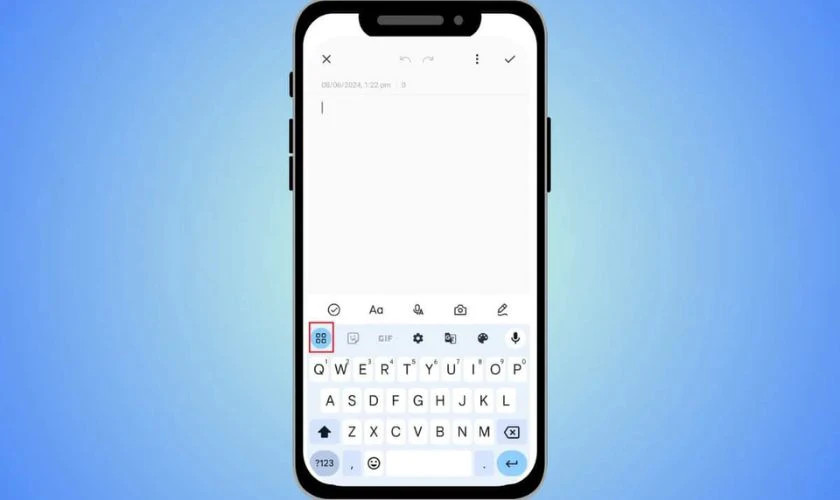
Sau khi bàn phím đã hiển thị, bạn cần tìm biểu tượng truy cập bộ nhớ tạm. Tùy thuộc vào loại bàn phím mà bạn đang sử dụng (chẳng hạn như Gboard, Laban Key, hoặc bàn phím mặc định của ColorOS trên OPPO), vị trí và hình dạng của biểu tượng này có thể khác nhau. Thông thường, bạn sẽ thấy nó nằm ở hàng trên cùng của bàn phím hoặc trong thanh công cụ mở rộng. Đối với nhiều dòng điện thoại OPPO, biểu tượng này thường là một mũi tên chỉ xuống hoặc một hình vuông có bốn ô nhỏ bên trong. Việc nhận diện đúng biểu tượng là chìa khóa để xem bộ nhớ tạm ở đâu OPPO một cách nhanh chóng.
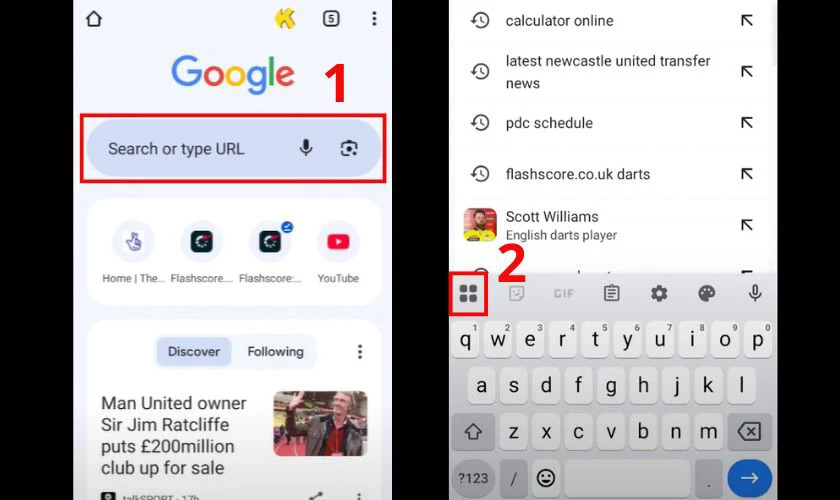 Biểu tượng truy cập bộ nhớ tạm trên bàn phím OPPO
Truy cập và xem toàn bộ lịch sử sao chép
Khi bạn đã xác định và nhấn vào biểu tượng clipboard (thường là mũi tên hoặc 4 ô vuông), một bảng tùy chọn sẽ hiện ra. Tại đây, bạn hãy tìm và chọn mục có tên “Bộ nhớ tạm” hoặc “Clipboard”. Sau khi chọn, toàn bộ lịch sử các mục bạn đã sao chép trước đó, bao gồm văn bản, đường dẫn, số điện thoại hay mã OTP, sẽ được hiển thị. Điều này giúp bạn dễ dàng xem lại các thông tin mà không cần phải sao chép lại từ đầu, tiết kiệm đáng kể thời gian trong quá trình sử dụng điện thoại OPPO hàng ngày.
<>Xem Thêm Bài Viết:<>- Napoleon Hill Là Ai? Tiểu Sử, Sự Nghiệp và Tác Phẩm Vĩ Đại
- Vị trí và ý nghĩa của **hạch thượng đòn nằm ở đâu** trên cơ thể?
- Hoa Văn Trang Trí Tường Nhà: Giải Pháp Hoàn Hảo Cho Không Gian Sống Đẹp
- Nguyễn Ái Quốc Được Bầu Hội Đồng Quốc Tế Nông Dân Năm 1923 Ở Đâu
- Kinh Nghiệm Mua Chung Cư The Pride Đáng Giá Nhất
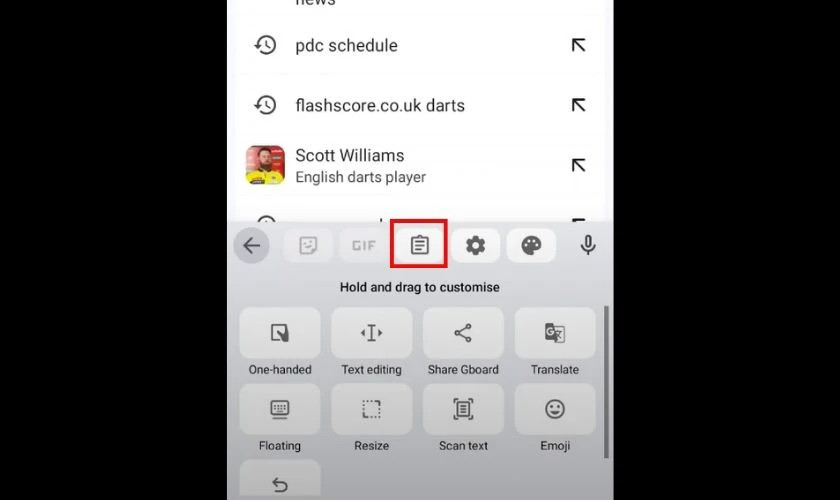 Mục chọn "Bộ nhớ tạm" để xem clipboard trên điện thoại OPPO
Dán, ghim hoặc xóa nội dung từ clipboard
Sau khi đã truy cập vào lịch sử sao chép trong bộ nhớ tạm, bạn có thể thực hiện nhiều thao tác khác nhau. Để dán một nội dung bất kỳ, chỉ cần chạm vào mục đó trong danh sách, và nó sẽ tự động được dán vào ô nhập văn bản. Ngoài ra, bạn cũng có thể ghim những mục quan trọng để chúng không bị mất đi khi bộ nhớ tạm đầy hoặc bị xóa. Nếu muốn loại bỏ các mục không cần thiết, bạn có thể nhấn giữ vào mục đó hoặc tìm biểu tượng thùng rác/dấu ba chấm để xóa. Thao tác này giúp giữ cho bộ nhớ tạm OPPO luôn gọn gàng và dễ quản lý, đồng thời bảo vệ thông tin cá nhân của bạn.
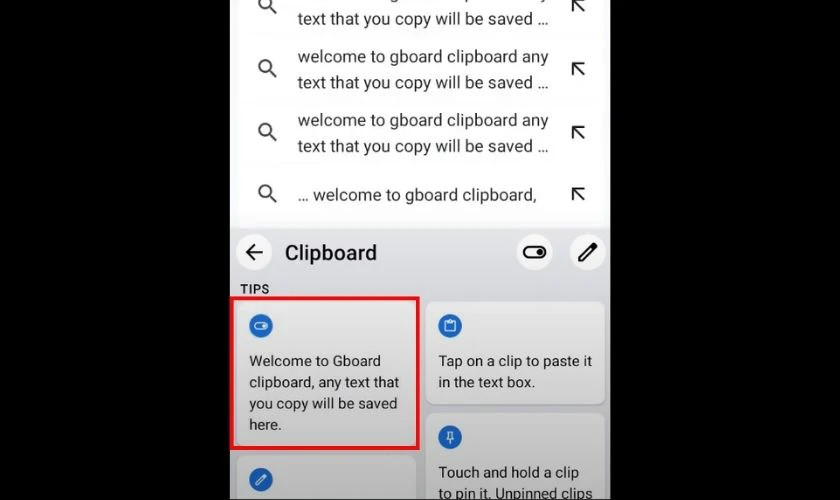 Thao tác dán hoặc xóa lịch sử bộ nhớ tạm trên OPPO
Lợi Ích Khi Biết Cách Xem Bộ Nhớ Tạm Ở Đâu OPPO
Việc thành thạo cách sử dụng và xem bộ nhớ tạm ở đâu OPPO mang lại nhiều lợi ích thiết thực, giúp nâng cao trải nghiệm người dùng và tối ưu hóa các thao tác hàng ngày. Đây không chỉ là một thủ thuật đơn giản mà còn là một công cụ mạnh mẽ giúp bạn quản lý thông tin hiệu quả hơn.
Một trong những lợi ích rõ ràng nhất là khả năng truy cập lại nhanh chóng các nội dung quan trọng. Thay vì phải sao chép đi sao chép lại cùng một đoạn văn bản hay đường link mỗi khi cần, bạn chỉ cần mở bộ nhớ tạm và chọn nội dung đã lưu. Điều này đặc biệt hữu ích khi bạn phải làm việc với các thông tin lặp đi lặp lại như địa chỉ email, số điện thoại, hoặc các mẫu câu trả lời phổ biến. Theo thống kê, người dùng điện thoại thông minh có thể thực hiện thao tác sao chép – dán trung bình 30-50 lần mỗi ngày. Việc tối ưu hóa quá trình này giúp tiết kiệm hàng giờ đồng hồ mỗi tháng.
Thêm vào đó, việc biết xem bộ nhớ tạm ở đâu OPPO còn giúp hạn chế tối đa nguy cơ mất dữ liệu tạm thời. Imagine bạn vừa sao chép một mã OTP quan trọng, nhưng sau đó lại vô tình sao chép một nội dung khác. Nếu không biết cách truy cập lịch sử clipboard, bạn có thể phải quay lại bước đầu để lấy lại mã OTP. Với bộ nhớ tạm, bạn có thể dễ dàng tìm lại mã đó mà không cần lo lắng. Tính năng này đóng vai trò như một “lịch sử thu nhỏ” của mọi thao tác sao chép trên thiết bị của bạn.
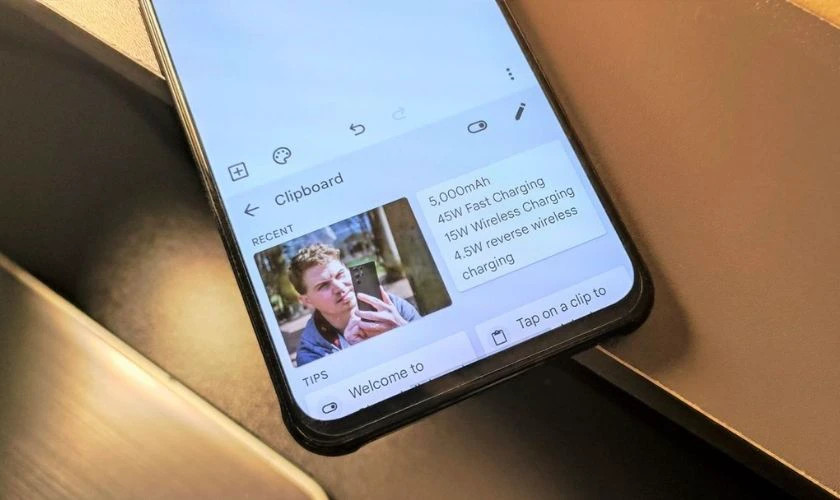 Lợi ích khi người dùng biết xem bộ nhớ tạm ở đâu OPPO
Quản Lý Bộ Nhớ Tạm OPPO Hiệu Quả Với Ứng Dụng Bên Thứ Ba
Mặc dù tính năng bộ nhớ tạm tích hợp trên điện thoại OPPO khá tiện lợi, nhưng nếu bạn cần quản lý nhiều nội dung hơn, có khả năng phân loại và tìm kiếm nâng cao, các ứng dụng bên thứ ba sẽ là lựa chọn tuyệt vời. Chúng cung cấp các công cụ mạnh mẽ để biến clipboard thành một kho lưu trữ thông tin thực sự hữu ích.
Giới thiệu ứng dụng Clipper và cách cài đặt
Một trong những ứng dụng quản lý bộ nhớ tạm phổ biến và hiệu quả nhất là Clipper – Clipboard Manager. Ứng dụng này cho phép bạn lưu trữ vô hạn các mục đã sao chép, dễ dàng truy cập lịch sử và sắp xếp chúng. Để cài đặt Clipper, bạn chỉ cần truy cập Cửa hàng Google Play (CH Play) trên điện thoại OPPO, tìm kiếm từ khóa “Clipper – Clipboard Manager” và tải về máy. Quá trình cài đặt chỉ mất vài phút và ứng dụng sẽ tự động bắt đầu hoạt động, ghi lại mọi nội dung bạn sao chép. Sau khi cài đặt, bạn sẽ nhận thấy mọi đoạn văn bản hay đường link đều được tự động lưu trữ trong Clipper, sẵn sàng cho việc quản lý nâng cao.
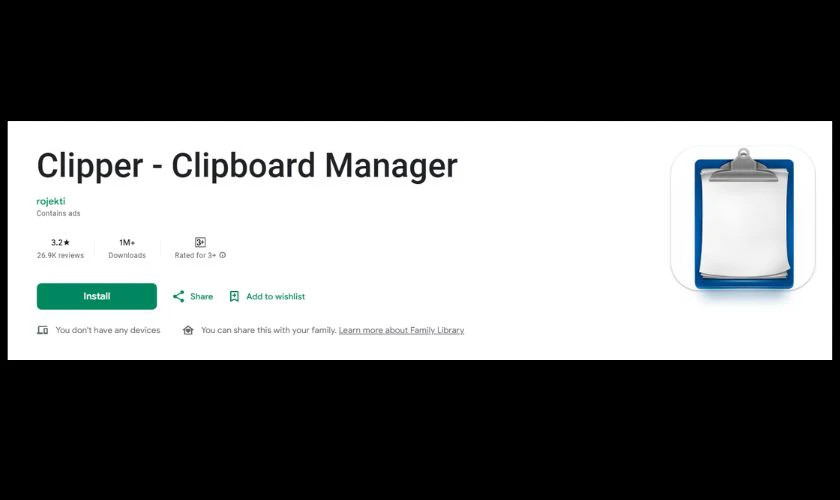 Hướng dẫn tải ứng dụng Clipper để quản lý bộ nhớ tạm OPPO
Các tính năng nâng cao của Clipper để tổ chức dữ liệu
Clipper không chỉ dừng lại ở việc lưu trữ. Ứng dụng này còn cung cấp nhiều tính năng nâng cao giúp bạn tổ chức dữ liệu tạm thời một cách khoa học. Khi mở Clipper, bạn sẽ thấy danh sách tất cả các mục đã sao chép được sắp xếp theo thời gian. Bạn có thể chạm vào bất kỳ mục nào để xem chi tiết hoặc chỉnh sửa nội dung trực tiếp trong ứng dụng.
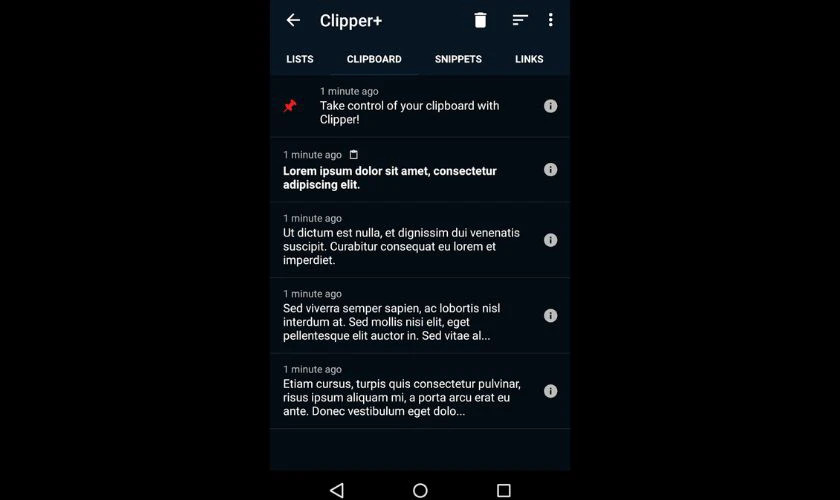 Giao diện xem lại các mục đã sao chép trong ứng dụng Clipper
Ngoài ra, Clipper cho phép bạn tạo các danh sách tùy chỉnh để nhóm các đoạn văn bản có liên quan. Ví dụ, bạn có thể tạo một danh sách “Địa chỉ” để lưu trữ tất cả các địa chỉ bạn thường dùng, hoặc “Mẫu email” cho các đoạn văn bản thường xuyên gửi. Mỗi mục cũng có thể được thêm ghi chú riêng để dễ dàng tìm kiếm và ghi nhớ ngữ cảnh. Việc này giúp bạn không chỉ xem bộ nhớ tạm ở đâu OPPO mà còn biến nó thành một công cụ năng suất thực sự. Bạn có thể chỉnh sửa, ghim, hoặc xóa các mục không cần thiết chỉ với vài thao tác đơn giản, đảm bảo kho dữ liệu luôn được cập nhật và tối ưu.
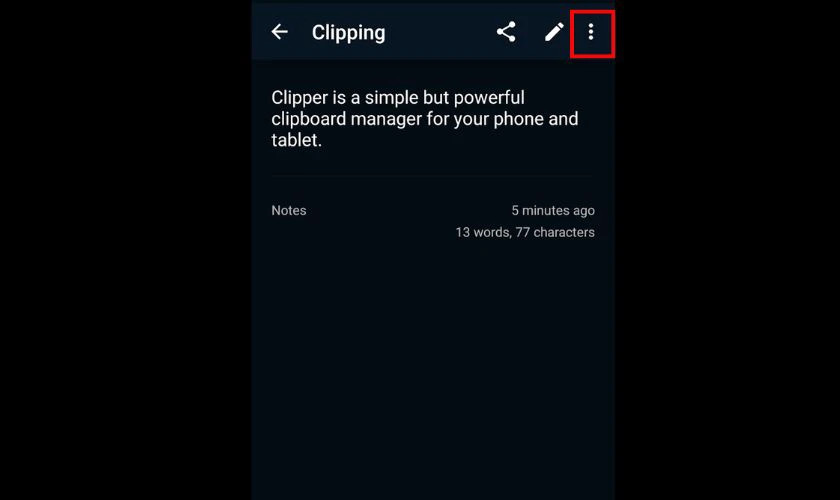 Thao tác chỉnh sửa và xóa nội dung trong bộ nhớ tạm OPPO qua Clipper
Sau khi chỉnh sửa hoặc tổ chức xong, bạn có thể sao chép lại đoạn văn bản đó vào bộ nhớ tạm hệ thống để dán vào bất kỳ ứng dụng nào khác, hoặc chia sẻ trực tiếp thông qua các tùy chọn có sẵn trong Clipper. Tính năng này biến Clipper thành một trợ lý cá nhân đắc lực, đặc biệt với những người thường xuyên thao tác với nhiều thông tin khác nhau trên điện thoại.
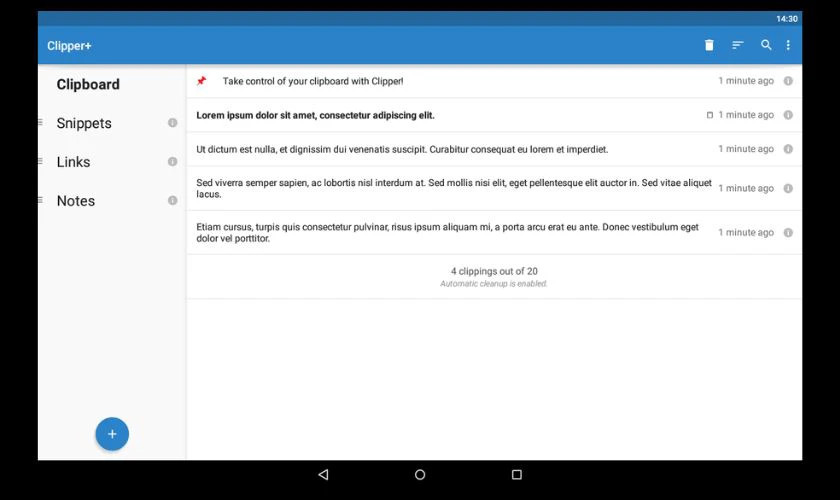 Tính năng tổ chức nội dung và ghi chú trong Clipper trên OPPO
Đánh Giá Thời Điểm Cần Xóa Bộ Nhớ Tạm Thời OPPO
Bộ nhớ tạm (clipboard) trên điện thoại OPPO là một tính năng tiện lợi nhưng cũng tiềm ẩn rủi ro nếu không được quản lý đúng cách. Việc quyết định có nên xóa dữ liệu tạm thời này hay không phụ thuộc vào nhiều yếu tố, chủ yếu liên quan đến bảo mật và hiệu suất sử dụng.
Khi nào bạn nên cân nhắc xóa bộ nhớ tạm? Đầu tiên và quan trọng nhất là khi bạn đã sao chép các thông tin nhạy cảm. Ví dụ, mật khẩu, số tài khoản ngân hàng, mã OTP, hoặc các thông tin cá nhân như số CCCD. Nếu bạn để những thông tin này tồn tại trong clipboard, bất kỳ ai có quyền truy cập vào điện thoại của bạn đều có thể dễ dàng xem được. Với xu hướng tội phạm mạng ngày càng tinh vi, việc bảo vệ thông tin cá nhân trở nên cấp thiết hơn bao giờ hết. Khoảng 60% người dùng smartphone không thường xuyên xóa bộ nhớ tạm, tăng nguy cơ lộ dữ liệu.
Thứ hai, nếu clipboard bị đầy hoặc trở nên lộn xộn, việc xóa bớt là cần thiết. Đối với những người thường xuyên sao chép nhiều nội dung, danh sách trong bộ nhớ tạm có thể trở nên rất dài, gây khó khăn khi tìm kiếm và quản lý. Xóa các mục cũ hoặc không cần thiết giúp giữ cho clipboard gọn gàng, tăng tốc độ truy cập và giảm thiểu nhầm lẫn. Cuối cùng, trong một số trường hợp hiếm gặp, điện thoại OPPO có dấu hiệu chậm hoặc bàn phím gặp lỗi, việc xóa bộ nhớ tạm có thể khắc phục được vấn đề. Mặc dù không phải là nguyên nhân chính, một clipboard quá tải đôi khi có thể ảnh hưởng đến hiệu suất hệ thống. Khi bạn xóa, chỉ những nội dung đã sao chép tạm thời bị loại bỏ, không ảnh hưởng đến dữ liệu gốc trên thiết bị, do đó hoàn toàn an toàn.
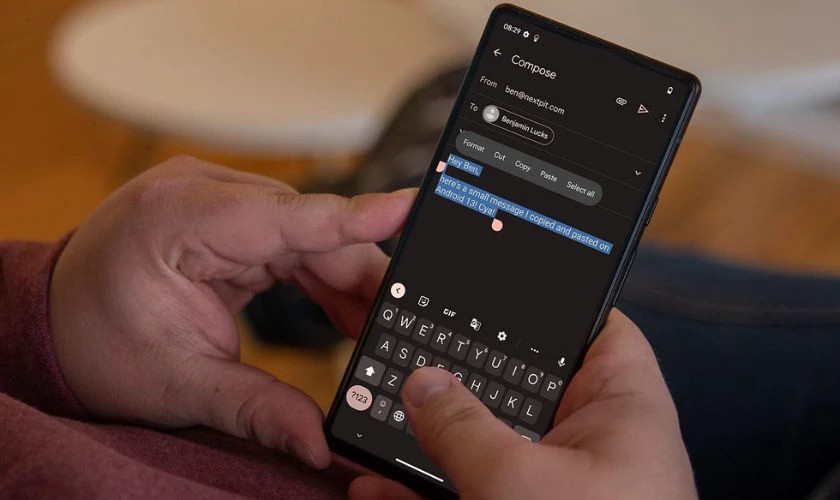 Lý do nên và không nên xóa bộ nhớ tạm trên điện thoại OPPO
Bảo Mật Và Những Lưu Ý Khi Sử Dụng Bộ Nhớ Tạm OPPO
Việc xem bộ nhớ tạm ở đâu OPPO và quản lý nó một cách hiệu quả không chỉ giúp tăng cường năng suất mà còn đảm bảo an toàn thông tin cá nhân của bạn. Dù thao tác khá đơn giản, người dùng vẫn cần nắm rõ một số lưu ý quan trọng để tránh những rắc rối không đáng có.
Đầu tiên, hãy nhớ rằng các loại bàn phím khác nhau (như Gboard, Laban Key hoặc bàn phím mặc định của ColorOS) có thể có giao diện và cách truy cập bộ nhớ tạm hơi khác biệt. Bạn nên dành một chút thời gian để tìm hiểu và làm quen với bàn phím mình đang sử dụng.
Thứ hai, nội dung trong bộ nhớ tạm OPPO chỉ được lưu trữ tạm thời. Điều này có nghĩa là chúng có thể bị xóa khi bạn khởi động lại điện thoại, hoặc sau một khoảng thời gian nhất định (thường là 24 giờ đối với một số hệ thống). Vì vậy, đừng bao giờ lưu trữ các thông tin cực kỳ quan trọng và nhạy cảm (như mật khẩu gốc, mã PIN ngân hàng) chỉ trong bộ nhớ tạm mà không có bản sao lưu ở nơi an toàn hơn.
Thêm vào đó, cần đặc biệt cẩn trọng với các thông tin cá nhân. Tránh để quá nhiều dữ liệu nhạy cảm như mật khẩu, mã OTP, số thẻ tín dụng tồn tại trong clipboard quá lâu. Nếu bạn thường xuyên chia sẻ điện thoại với người khác hoặc để người khác mượn máy, hãy tạo thói quen xóa bộ nhớ tạm định kỳ để đảm bảo quyền riêng tư. Cuối cùng, đối với những người dùng các phiên bản ColorOS cũ, một số tính năng quản lý clipboard có thể không đầy đủ như trên các phiên bản mới hơn. Nếu bạn sử dụng ứng dụng quản lý clipboard của bên thứ ba, hãy đảm bảo rằng bạn đã cấp đủ quyền truy cập cần thiết để ứng dụng có thể hoạt động đúng cách và hiệu quả.
 Những lưu ý quan trọng khi sử dụng tính năng bộ nhớ tạm OPPO
Các Vấn Đề Thường Gặp Và Cách Khắc Phục Khi Xem Bộ Nhớ Tạm Ở Đâu OPPO
Trong quá trình sử dụng điện thoại OPPO và thao tác với bộ nhớ tạm, người dùng đôi khi có thể gặp phải một số vấn đề nhỏ. Việc hiểu rõ các sự cố phổ biến và cách khắc phục chúng sẽ giúp bạn duy trì trải nghiệm liền mạch và hiệu quả hơn.
Một trong những vấn đề thường gặp là không tìm thấy biểu tượng clipboard trên bàn phím. Điều này chủ yếu xảy ra do sự khác biệt giữa các loại bàn phím hoặc phiên bản hệ điều hành. Nếu bạn đang dùng bàn phím Gboard, hãy tìm biểu tượng kẹp giấy hoặc dấu ba chấm ngang ở hàng trên cùng của bàn phím. Nếu đó là bàn phím mặc định của OPPO, biểu tượng thường là một mũi tên xuống hoặc một hình vuông nhỏ. Nếu vẫn không thấy, hãy thử truy cập cài đặt bàn phím và kích hoạt tùy chọn “Clipboard” hoặc “Bộ nhớ tạm” nếu có. Đôi khi, một bản cập nhật bàn phím mới có thể thay đổi vị trí các biểu tượng.
Vấn đề thứ hai là nội dung sao chép bị mất sau một thời gian hoặc khi khởi động lại máy. Như đã đề cập, bộ nhớ tạm chỉ là nơi lưu trữ tạm thời. Để tránh tình trạng này, bạn nên dán các thông tin quan trọng vào một ứng dụng ghi chú hoặc tài liệu ngay sau khi sao chép. Hoặc, cân nhắc sử dụng ứng dụng quản lý clipboard của bên thứ ba như Clipper, vốn có khả năng lưu trữ lâu dài hơn.
Cuối cùng, một số người dùng báo cáo rằng không thể dán nội dung từ bộ nhớ tạm. Điều này có thể do một lỗi nhỏ của ứng dụng hoặc hệ thống. Thử đóng và mở lại ứng dụng đang sử dụng, hoặc khởi động lại điện thoại. Nếu vấn đề vẫn tiếp diễn, kiểm tra xem ứng dụng quản lý clipboard có được cấp đủ quyền hay không, hoặc thử gỡ cài đặt và cài đặt lại bàn phím hoặc ứng dụng Clipper. Trong hầu hết các trường hợp, những giải pháp đơn giản này có thể khắc phục được các trục trặc liên quan đến bộ nhớ tạm thời OPPO.
Câu Hỏi Thường Gặp (FAQs)
1. Bộ nhớ tạm trên OPPO là gì và dùng để làm gì?
Bộ nhớ tạm (Clipboard) trên OPPO là một khu vực lưu trữ tạm thời các nội dung như văn bản, hình ảnh, hoặc liên kết mà bạn đã sao chép. Nó giúp bạn dán lại những nội dung này vào các ứng dụng khác một cách nhanh chóng mà không cần phải sao chép lại từ đầu.
2. Làm thế nào để mở bộ nhớ tạm trên điện thoại OPPO?
Để mở bộ nhớ tạm trên OPPO, bạn cần mở bất kỳ ứng dụng nào có ô nhập văn bản (ví dụ: Tin nhắn, Zalo). Khi bàn phím xuất hiện, tìm biểu tượng mũi tên xuống, bốn ô vuông, hoặc biểu tượng kẹp giấy trên thanh công cụ của bàn phím và chạm vào đó. Sau đó, chọn mục “Bộ nhớ tạm” hoặc “Clipboard” để xem lịch sử sao chép.
3. Bộ nhớ tạm có tự động xóa không?
Có, nội dung trong bộ nhớ tạm trên OPPO thường chỉ được lưu trữ tạm thời. Chúng có thể bị xóa tự động sau một khoảng thời gian nhất định (ví dụ: 24 giờ) hoặc khi bạn khởi động lại thiết bị. Đối với những nội dung quan trọng, bạn nên dán chúng vào một ứng dụng ghi chú hoặc sử dụng ứng dụng quản lý clipboard bên thứ ba để lưu trữ lâu dài.
4. Có nên xóa bộ nhớ tạm thường xuyên không?
Bạn nên cân nhắc xóa bộ nhớ tạm định kỳ, đặc biệt khi bạn đã sao chép các thông tin nhạy cảm như mật khẩu, mã OTP, hoặc số tài khoản ngân hàng. Việc này giúp bảo vệ quyền riêng tư và bảo mật thông tin cá nhân, đồng thời giữ cho bộ nhớ tạm gọn gàng, dễ quản lý hơn.
5. Có ứng dụng nào giúp quản lý bộ nhớ tạm tốt hơn không?
Có, bạn có thể sử dụng các ứng dụng quản lý bộ nhớ tạm của bên thứ ba như Clipper – Clipboard Manager (có sẵn trên Google Play Store). Các ứng dụng này cung cấp nhiều tính năng nâng cao như lưu trữ không giới hạn, phân loại, tìm kiếm và ghim các mục quan trọng, giúp bạn quản lý bộ nhớ tạm OPPO hiệu quả hơn rất nhiều.
Hy vọng qua bài viết chi tiết này, bạn đã nắm rõ cách xem bộ nhớ tạm ở đâu OPPO, cùng với những lợi ích, cách quản lý và các lưu ý quan trọng khi sử dụng tính năng này. Việc thành thạo bộ nhớ tạm sẽ giúp bạn thao tác trên điện thoại nhanh chóng và bảo mật hơn rất nhiều. Inter Stella tin rằng những thông tin này sẽ thực sự hữu ích cho trải nghiệm sử dụng smartphone hàng ngày của bạn.






