
Trong quá trình sử dụng điện thoại thông minh, khái niệm bộ nhớ tạm hay clipboard đã trở nên quen thuộc với nhiều người. Tuy nhiên, việc hiểu rõ chức năng, cách hoạt động và đặc biệt là xem bộ nhớ tạm ở đâu trên thiết bị Samsung vẫn còn là thắc mắc của không ít người dùng. Bài viết này sẽ cung cấp cái nhìn toàn diện, giúp bạn khai thác hiệu quả tính năng hữu ích này.
Bộ Nhớ Tạm (Clipboard) Là Gì Và Tầm Quan Trọng Của Nó
Bộ nhớ tạm (clipboard) trên các thiết bị, bao gồm cả điện thoại Samsung, là một khu vực lưu trữ dữ liệu tạm thời trong hệ thống. Chức năng chính của nó là cho phép người dùng thực hiện thao tác cắt (cut) hoặc sao chép (copy) thông tin từ một vị trí và dán (paste) nó sang một vị trí khác. Dữ liệu được lưu trữ có thể rất đa dạng, từ các đoạn văn bản, đường link, hình ảnh cho đến các tệp tin nhỏ. Đây là một công cụ vô cùng thiết yếu, giúp tối ưu hóa trải nghiệm tương tác với thiết bị di động, đặc biệt khi cần xử lý thông tin nhanh chóng và linh hoạt.
Sự xuất hiện của khay nhớ tạm đã thay đổi cách chúng ta thao tác với dữ liệu trên điện thoại. Thay vì phải gõ lại một thông tin dài hoặc lưu hình ảnh vào thư viện rồi mới tìm để chèn, bạn chỉ cần sao chép và dán ngay lập tức. Tính năng này không chỉ tiết kiệm thời gian đáng kể mà còn giảm thiểu sai sót khi nhập liệu thủ công. Điều này đặc biệt hữu ích cho những ai thường xuyên làm việc với văn bản, email hay cần chia sẻ thông tin liên tục trên các ứng dụng khác nhau.
Ưu Nhược Điểm Khi Sử Dụng Bộ Nhớ Tạm Trên Thiết Bị Samsung
Trước khi tìm hiểu sâu về cách xem bộ nhớ tạm ở đâu trên điện thoại Samsung, việc đánh giá những lợi ích và hạn chế của công cụ này là rất quan trọng. Điều này giúp người dùng có cái nhìn khách quan và sử dụng tính năng một cách thông minh, an toàn hơn.
Những Lợi Ích Không Thể Bỏ Qua
Bộ nhớ tạm mang lại nhiều ưu điểm vượt trội trong việc quản lý và di chuyển dữ liệu. Đầu tiên, khả năng đồng bộ hóa nhanh chóng cho phép bạn sao chép dữ liệu từ bất kỳ nguồn nào – có thể là một trang web, một tài liệu, hay một ứng dụng nhắn tin – và dễ dàng dán vào các ứng dụng khác. Điều này loại bỏ nhu cầu nhập liệu thủ công, giúp người dùng tiết kiệm một lượng lớn thời gian và công sức.
Thêm vào đó, việc sử dụng bảng nhớ tạm giúp nâng cao hiệu suất công việc đáng kể. Khi cần xử lý khối lượng lớn dữ liệu, tính năng sao chép và dán trở thành một trợ thủ đắc lực, cho phép bạn di chuyển thông tin một cách trôi chảy giữa các ứng dụng và tác vụ. Điều này đặc biệt quan trọng đối với những người làm việc chuyên nghiệp, đòi hỏi tốc độ và độ chính xác cao trong từng thao tác trên điện thoại.
<>Xem Thêm Bài Viết:<>- Kiến Tạo Không Gian Sống: Mẫu Nhà Cấp 4 Ở Quê Đẹp Hiện Đại & Tiện Nghi
- Khám Phá Giá Trị Chung Cư C13 Bộ Quốc Phòng: Lựa Chọn An Cư Lý Tưởng
- Tiềm Năng Vượt Trội Của **Dự Án The Emerald** Tại Thị Trường Dĩ An
- Trang Trí Bàn Học Dễ Thương: 15 Ý Tưởng Sáng Tạo Và Thực Tế Cho Mọi Lứa Tuổi
- Hải Phòng cách Bắc Ninh bao nhiêu km? Thông tin chi tiết khoảng cách
 Giao diện điện thoại Samsung hiển thị bảng nhớ tạm với các tùy chọn
Cuối cùng, khay nhớ tạm còn hỗ trợ chuyển đổi dữ liệu nhanh chóng. Bạn có thể sao chép một đoạn văn bản và dán nó vào một trình chỉnh sửa hình ảnh để tạo chú thích, hoặc ngược lại. Khả năng linh hoạt này giúp tạo ra các nội dung phong phú và đa dạng hơn, mở rộng giới hạn sáng tạo của người dùng trên thiết bị di động.
Hạn Chế Cần Lưu Ý
Mặc dù sở hữu nhiều ưu điểm, bộ nhớ tạm cũng tồn tại một số nhược điểm cần được quan tâm. Một trong những hạn chế lớn nhất là giới hạn về dung lượng. Thông thường, bảng nhớ tạm chỉ có thể lưu trữ một lượng dữ liệu nhất định hoặc một số mục gần đây. Khi bạn sao chép một khối lượng dữ liệu mới, dữ liệu cũ có thể bị ghi đè, dẫn đến mất thông tin quan trọng nếu bạn không kịp thời dán nó vào nơi lưu trữ cố định.
Một vấn đề khác liên quan đến an toàn dữ liệu. Bởi vì dữ liệu trong bộ nhớ tạm được lưu trữ tạm thời và thường không được mã hóa, chúng có nguy cơ bị các phần mềm độc hại hoặc ứng dụng không đáng tin cậy truy cập bất hợp pháp. Điều này có thể dẫn đến rò rỉ thông tin cá nhân nhạy cảm như mật khẩu, số tài khoản ngân hàng hoặc địa chỉ email nếu người dùng sao chép chúng.
 Giao diện bàn phím Samsung hiển thị tùy chọn clipboard, minh họa việc quản lý dữ liệu sao chép trên điện thoại
Ngoài ra, bộ nhớ tạm không sử dụng được ngoại tuyến theo một số cách nhất định. Dữ liệu chỉ tồn tại khi điện thoại đang hoạt động. Nếu thiết bị bị tắt hoặc khởi động lại, nội dung trong khay nhớ tạm sẽ bị xóa sạch. Điều này đòi hỏi người dùng phải luôn ý thức về việc lưu trữ cố định các thông tin quan trọng mà họ đã sao chép.
Xem Bộ Nhớ Tạm Ở Đâu: Vị Trí Của Clipboard Trên Điện Thoại Samsung
Vậy chính xác thì xem bộ nhớ tạm ở đâu trên điện thoại Samsung? Thông thường, bộ nhớ tạm không phải là một ứng dụng hay thư mục riêng biệt mà bạn có thể mở trực tiếp từ màn hình chính. Thay vào đó, nó là một thành phần tích hợp sâu vào hệ điều hành và các ứng dụng, hoạt động ngầm để hỗ trợ các thao tác sao chép và dán.
Cụ thể, khay nhớ tạm thường được lưu trữ và quản lý tại một số vị trí chính. Đầu tiên, các ứng dụng và dịch vụ hệ thống đóng vai trò quan trọng trong việc tạo và quản lý bộ nhớ tạm. Điều này bao gồm trình duyệt web, ứng dụng nhắn tin, các cài đặt hệ thống và nhiều ứng dụng khác mà bạn sử dụng hàng ngày. Khi bạn sao chép một thông tin từ trình duyệt, dữ liệu đó sẽ được lưu vào bộ nhớ tạm do hệ thống quản lý.
Một số ứng dụng cụ thể trên điện thoại Samsung cũng có thể cung cấp bảng nhớ tạm riêng biệt hoặc tích hợp khả năng truy cập vào bảng nhớ tạm chung của hệ thống. Ví dụ, các ứng dụng chỉnh sửa văn bản hoặc hình ảnh thường có chức năng sao chép/dán được tối ưu hóa. Khi bạn sao chép dữ liệu từ một ứng dụng như trình chỉnh sửa ảnh, dữ liệu tạm thời này sẽ được đưa vào bộ nhớ tạm chung hoặc của chính ứng dụng đó, tùy thuộc vào cách thiết kế.
 Hình ảnh minh họa về kiến trúc bộ nhớ trên điện thoại, bao gồm RAM
Ngoài các vị trí trên, dữ liệu tạm thời của bộ nhớ tạm còn được lưu trữ trên bộ nhớ RAM (Random Access Memory) của điện thoại. RAM là loại bộ nhớ truy cập ngẫu nhiên, cho phép đọc và ghi dữ liệu cực nhanh, rất phù hợp cho việc lưu trữ các thông tin cần thiết cho các tác vụ hiện tại. Tuy nhiên, dữ liệu trên RAM sẽ bị mất khi điện thoại khởi động lại hoặc khi ứng dụng liên quan bị đóng. Do đó, việc hiểu rõ cách xem bộ nhớ tạm ở đâu và quản lý nó là cần thiết để tránh mất mát thông tin quan trọng.
Hướng Dẫn Chi Tiết Cách Xem Bộ Nhớ Tạm Ở Đâu Trên Bàn Phím Samsung
Để xem bộ nhớ tạm ở đâu và truy cập lịch sử sao chép trên điện thoại Samsung, bạn có thể thực hiện theo các bước đơn giản dưới đây. Phương pháp này chủ yếu dựa vào bàn phím Samsung, vốn được tích hợp sẵn tính năng quản lý khay nhớ tạm hiệu quả.
Bước 1: Đầu tiên, bạn cần mở bất kỳ ứng dụng nào cho phép nhập liệu văn bản, chẳng hạn như Tin nhắn, Ghi chú, Email hoặc trình duyệt web. Sau khi ứng dụng được mở, hãy chạm vào một trường nhập liệu để hiển thị bàn phím ảo của điện thoại Samsung.
Bước 2: Trên bàn phím Samsung, bạn sẽ thấy một hàng biểu tượng ở phía trên cùng. Hãy tìm biểu tượng mũi tên chỉ xuống (thường nằm ở góc trên bên trái hoặc bên phải của hàng biểu tượng) và chạm vào nó. Thao tác này sẽ mở rộng các tùy chọn bổ sung của bàn phím. Sau đó, bạn sẽ thấy một biểu tượng hình khay hoặc hình bảng kẹp. Đây chính là biểu tượng của bộ nhớ tạm (Clipboard). Chạm vào biểu tượng này.
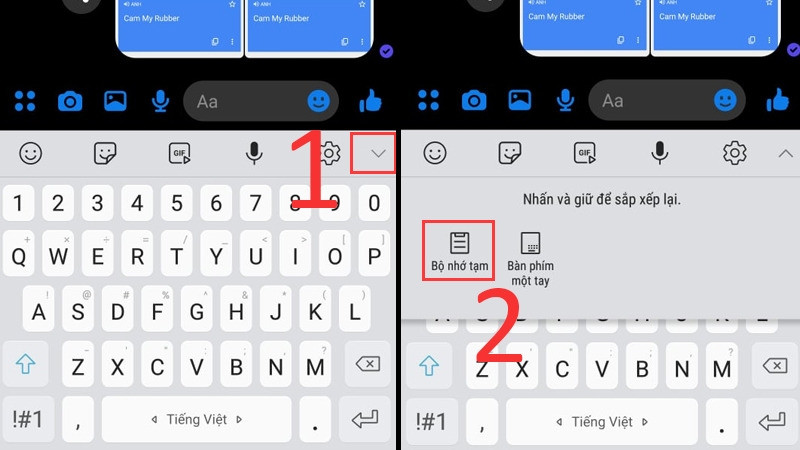 Các bước truy cập bộ nhớ tạm trên bàn phím Samsung
Sau khi chạm vào biểu tượng bộ nhớ tạm, một cửa sổ hoặc một hàng hiển thị các mục đã sao chép gần đây sẽ xuất hiện. Tại đây, bạn có thể xem bộ nhớ tạm ở đâu và lựa chọn bất kỳ mục nào để dán vào trường nhập liệu. Đây là một cách thuận tiện để truy cập lại các thông tin đã sao chép mà không cần phải thực hiện lại thao tác copy.
So Sánh Bộ Nhớ Tạm Và Bộ Nhớ Cache: Điểm Khác Biệt Quan Trọng
Để hiểu rõ hơn về bộ nhớ tạm và cách tối ưu hóa hiệu suất điện thoại, việc phân biệt nó với bộ nhớ cache là điều cần thiết. Mặc dù cả hai đều là các loại bộ nhớ tạm thời, nhưng chúng phục vụ các mục đích hoàn toàn khác nhau.
Bộ nhớ tạm (clipboard) như đã đề cập, là nơi lưu trữ thông tin (văn bản, hình ảnh, liên kết) mà người dùng đã sao chép hoặc cắt, sẵn sàng để dán vào một vị trí khác. Nội dung trong bảng nhớ tạm thường được người dùng chủ động tạo ra thông qua thao tác “copy” hoặc “cut” và có mục đích sử dụng trực tiếp trong một khoảng thời gian ngắn. Dữ liệu này thường bị xóa khi thiết bị khởi động lại hoặc khi một mục mới được sao chép đè lên.
Ngược lại, bộ nhớ cache (bộ nhớ đệm) là một loại bộ nhớ tốc độ cao, được các ứng dụng hoặc hệ thống sử dụng để lưu trữ dữ liệu thường xuyên được truy cập. Mục đích của cache là tăng tốc độ tải ứng dụng và trang web bằng cách giảm thời gian cần thiết để truy xuất dữ liệu từ nguồn gốc. Ví dụ, khi bạn truy cập một trang web, hình ảnh và tệp dữ liệu của trang đó có thể được lưu vào cache để lần sau bạn truy cập, trang sẽ tải nhanh hơn. Dữ liệu cache được hệ thống hoặc ứng dụng tự động quản lý và thường tồn tại lâu hơn bộ nhớ tạm, cho đến khi người dùng hoặc hệ thống quyết định xóa chúng.
Điểm khác biệt cốt lõi là ở mục đích và cách quản lý. Bộ nhớ tạm là công cụ tương tác trực tiếp của người dùng để di chuyển dữ liệu, trong khi bộ nhớ cache là cơ chế tối ưu hóa hiệu suất tự động của hệ thống và ứng dụng. Việc hiểu rõ sự khác biệt này giúp bạn quản lý thiết bị hiệu quả hơn, biết khi nào cần xóa bộ nhớ tạm để bảo mật và khi nào cần xóa cache để giải phóng dung lượng và cải thiện tốc độ.
Lý Do Nên Xóa Bộ Nhớ Tạm Định Kỳ Và Cách Thực Hiện Trên Samsung
Bộ nhớ tạm trên điện thoại Samsung chứa rất nhiều dữ liệu ở các định dạng khác nhau. Không ít người dùng có thói quen sao chép các thông tin nhạy cảm như địa chỉ email, mật khẩu, số điện thoại, hoặc số tài khoản ngân hàng vào khay nhớ tạm. Tuy nhiên, do tính bảo mật không cao của bảng nhớ tạm, những dữ liệu này rất dễ bị các ứng dụng độc hại hoặc kẻ xấu đánh cắp nếu không được quản lý cẩn thận.
Tại Sao Cần Xóa Bộ Nhớ Tạm Thường Xuyên?
Việc xóa bộ nhớ tạm định kỳ mang lại nhiều lợi ích quan trọng. Thứ nhất và quan trọng nhất là bảo mật thông tin. Bằng cách xóa dữ liệu nhạy cảm khỏi bộ nhớ tạm ngay sau khi sử dụng, bạn giảm thiểu đáng kể nguy cơ rò rỉ thông tin cá nhân. Điều này đặc biệt cần thiết trong một thế giới số hóa, nơi các mối đe dọa an ninh mạng luôn rình rập.
Thứ hai, việc giải phóng bộ nhớ tạm cũng giúp giải phóng một phần nhỏ bộ nhớ RAM, dù không đáng kể nhưng cũng góp phần giảm tải cho hệ thống. Điều này có thể giúp điện thoại hoạt động mượt mà hơn, đặc biệt khi bạn sao chép và dán nhiều lần hoặc các mục có dung lượng lớn.
Các Bước Xóa Dữ Liệu Bộ Nhớ Tạm Trên Samsung
Để xóa thông tin sao chép khỏi bộ nhớ tạm trên điện thoại Samsung, bạn có thể làm theo các bước tương tự như khi muốn xem bộ nhớ tạm ở đâu:
Bước 1: Mở bất kỳ ứng dụng nào có trường nhập liệu văn bản, sau đó làm hiện bàn phím ảo của Samsung.
Bước 2: Nhấn vào biểu tượng mũi tên xuống ở góc bàn phím để mở rộng các tùy chọn. Sau đó, chọn biểu tượng Bảng nhớ tạm (thường là hình khay hoặc kẹp giấy).
Bước 3: Khi bảng nhớ tạm hiện ra, bạn sẽ thấy danh sách các mục đã sao chép. Để xóa một mục cụ thể, hãy nhấn giữ vào mục đó cho đến khi xuất hiện menu tùy chọn, sau đó chọn “Xóa khỏi Clipboard”. Nếu bạn muốn xóa toàn bộ lịch sử sao chép, hãy tìm và chọn tùy chọn “Xóa tất cả” hoặc biểu tượng thùng rác (nếu có) trên giao diện bộ nhớ tạm.
 Các bước xóa bộ nhớ tạm trên bàn phím Samsung, cho thấy quá trình quản lý dữ liệu sao chép
Việc thực hiện các bước này thường xuyên sẽ giúp bạn duy trì an toàn thông tin và tối ưu hóa hiệu suất cho chiếc điện thoại Samsung của mình.
Câu Hỏi Thường Gặp (FAQs) Về Bộ Nhớ Tạm Trên Điện Thoại Samsung
Hiểu rõ về bộ nhớ tạm là điều cần thiết để sử dụng điện thoại hiệu quả. Dưới đây là một số câu hỏi thường gặp giúp bạn làm rõ hơn về tính năng này trên Samsung.
1. Bộ nhớ tạm có giới hạn về dung lượng hay số lượng mục không?
Có, bộ nhớ tạm trên Samsung (và hầu hết các thiết bị khác) có giới hạn về cả dung lượng và số lượng mục. Nó thường chỉ lưu trữ một số lượng mục gần đây nhất (ví dụ: 10-20 mục tùy phiên bản Android và giao diện One UI). Khi bạn sao chép một mục mới, mục cũ nhất có thể bị đẩy ra để nhường chỗ.
2. Tôi có thể khôi phục dữ liệu đã xóa khỏi bộ nhớ tạm không?
Rất tiếc là không. Khi dữ liệu đã bị xóa khỏi bộ nhớ tạm, nó sẽ biến mất vĩnh viễn và không có cách nào để khôi phục lại trực tiếp từ khay nhớ tạm. Đây là lý do tại sao bạn nên dán các thông tin quan trọng vào một nơi lưu trữ cố định ngay sau khi sao chép.
3. Có ứng dụng nào của bên thứ ba giúp quản lý bộ nhớ tạm tốt hơn không?
Có, có nhiều ứng dụng quản lý clipboard của bên thứ ba trên Google Play Store cung cấp các tính năng nâng cao hơn bộ nhớ tạm mặc định của Samsung. Các ứng dụng này thường cho phép lưu trữ nhiều mục hơn, tìm kiếm trong lịch sử, hoặc thậm chí đồng bộ hóa giữa các thiết bị. Tuy nhiên, hãy cẩn trọng khi cài đặt ứng dụng từ bên thứ ba và luôn kiểm tra độ tin cậy của nhà phát triển để tránh rủi ro bảo mật.
4. Dữ liệu trong bộ nhớ tạm có được đồng bộ giữa các thiết bị Samsung không?
Tùy thuộc vào phiên bản One UI và các dịch vụ mà bạn đã kích hoạt. Một số tính năng như Samsung Flow có thể cho phép đồng bộ hóa bộ nhớ tạm giữa điện thoại Samsung và máy tính bảng hoặc máy tính Windows được liên kết. Tuy nhiên, đây không phải là tính năng mặc định và cần được thiết lập thủ công.
Bài viết đã cung cấp cho bạn những thông tin chi tiết về bộ nhớ tạm, cách xem bộ nhớ tạm ở đâu và quản lý nó trên điện thoại Samsung. Đây là một trong những thủ thuật hữu ích giúp bạn khai thác tối đa tiềm năng của thiết bị. Việc hiểu rõ và biết cách sử dụng bảng nhớ tạm một cách an toàn, hiệu quả sẽ nâng cao trải nghiệm sử dụng điện thoại hàng ngày. Hãy luôn cập nhật thông tin và kiến thức công nghệ mới nhất cùng Inter Stella để làm chủ cuộc sống số của bạn.






