
Trong quá trình sử dụng iPhone, không ít lần bạn tự hỏi các tệp, đặc biệt là video, sau khi tải về sẽ được lưu trữ ở đâu và làm thế nào để tìm lại chúng một cách dễ dàng. Việc biết chính xác video tải về trên iPhone nằm ở đâu không chỉ giúp bạn quản lý dung lượng hiệu quả mà còn tối ưu hóa trải nghiệm sử dụng thiết bị của mình. Bài viết này của Inter Stella sẽ giải đáp chi tiết thắc mắc này và cung cấp các hướng dẫn hữu ích.
1. Hiểu Về Nơi Lưu Trữ Video Tải Xuống Trên iPhone
Hệ điều hành iOS có cơ chế quản lý tệp tin khá đặc biệt và thường tách biệt theo từng ứng dụng. Điều này có nghĩa là vị trí của một video đã tải xuống trên iPhone sẽ phụ thuộc vào nguồn tải xuống và ứng dụng mà bạn đã sử dụng để tải video đó. Việc hiểu rõ cơ chế này là chìa khóa để bạn không còn băn khoăn về vị trí của các tệp đa phương tiện trên thiết bị của mình.
Có nhiều nguồn để người dùng có thể tải các tệp video về iPhone, bao gồm các ứng dụng streaming như Netflix hay YouTube, các nền tảng mạng xã hội như Facebook hay Instagram, và cả những video tải về trực tiếp từ trình duyệt web. Mỗi loại video từ mỗi nguồn khác nhau thường sẽ có một nơi lưu trữ mặc định riêng, đôi khi khiến người dùng gặp khó khăn trong việc tìm kiếm.
2. Các Vị Trí Phổ Biến Của Video Đã Tải Về Trên iPhone
Để xác định video tải về trên iPhone nằm ở đâu, chúng ta cần xem xét các ứng dụng và thư mục lưu trữ phổ biến trên hệ điều hành iOS. Mỗi vị trí sẽ phù hợp với một loại hình tải xuống nhất định, từ đó giúp bạn dễ dàng khoanh vùng tìm kiếm.
2.1. Thư Viện Ảnh (Photos App) – Nơi Lưu Trữ Video Từ Camera và Mạng Xã Hội
Ứng dụng Ảnh (Photos) là kho lưu trữ mặc định và quen thuộc nhất đối với hầu hết người dùng iPhone. Đây là nơi bạn sẽ tìm thấy tất cả các video được quay trực tiếp bằng camera của thiết bị. Ngoài ra, khi bạn lưu các video từ mạng xã hội như Facebook, Instagram, TikTok, hoặc từ các ứng dụng nhắn tin như iMessage, Zalo, Messenger bằng tùy chọn “Lưu video” hoặc “Lưu ảnh/video”, chúng sẽ tự động xuất hiện trong thư viện này.
Để tìm kiếm video trong thư viện ảnh iPhone, bạn chỉ cần mở ứng dụng Photos, cuộn qua các album hoặc sử dụng thanh tìm kiếm để lọc theo loại “Video”. Mọi video được lưu trữ tại đây đều có thể dễ dàng xem, chỉnh sửa hoặc chia sẻ.
<>Xem Thêm Bài Viết:<>- Decal Trang Trí Halloween Mua Ở Đâu Đẹp, Giá Tốt Cho Mùa Lễ
- Bán Chung Cư Hope Residence: Lựa Chọn An Cư Lý Tưởng Tại Long Biên
- Tổng Quan Chi Tiết Về Các Khu Công Nghiệp Bình Dương Hiện Nay
- Vị Trí Lý Tưởng Cho Tủ Điện Chiếu Sáng Trong Mọi Công Trình
- Giải Mã 0283 Là Số Điện Thoại Ở Đâu: Thông Tin Chi Tiết Nhất
2.2. Ứng Dụng Tệp (Files App) – Kho Lưu Trữ Đa Năng Cho Video Tải Từ Web
Ứng dụng Tệp (Files) là một công cụ quản lý tệp mạnh mẽ trên iOS, cho phép người dùng truy cập và quản lý các tài liệu, hình ảnh, và video tải về từ nhiều nguồn khác nhau. Đây là nơi lý tưởng để tìm kiếm những video bạn tải từ trình duyệt web như Safari hay Chrome, hoặc những tệp video nhận được qua email dưới dạng tệp đính kèm. Ngoài ra, các video từ các dịch vụ lưu trữ đám mây như iCloud Drive, Google Drive hay Dropbox mà bạn chủ động tải về thiết bị cũng sẽ được lưu trữ tại đây.
Để tìm video tải về trên iPhone nằm ở đâu trong ứng dụng Tệp, bạn chỉ cần mở ứng dụng và điều hướng đến các thư mục chính như “Trên iPhone của tôi” (On My iPhone) hoặc “Tải về” (Downloads). Bạn cũng có thể truy cập các dịch vụ đám mây đã kết nối để kiểm tra. Thư mục “Gần đây” (Recents) trong ứng dụng Tệp cũng là một nơi hữu ích để nhanh chóng tìm thấy các tệp mới tải xuống, bao gồm cả video.
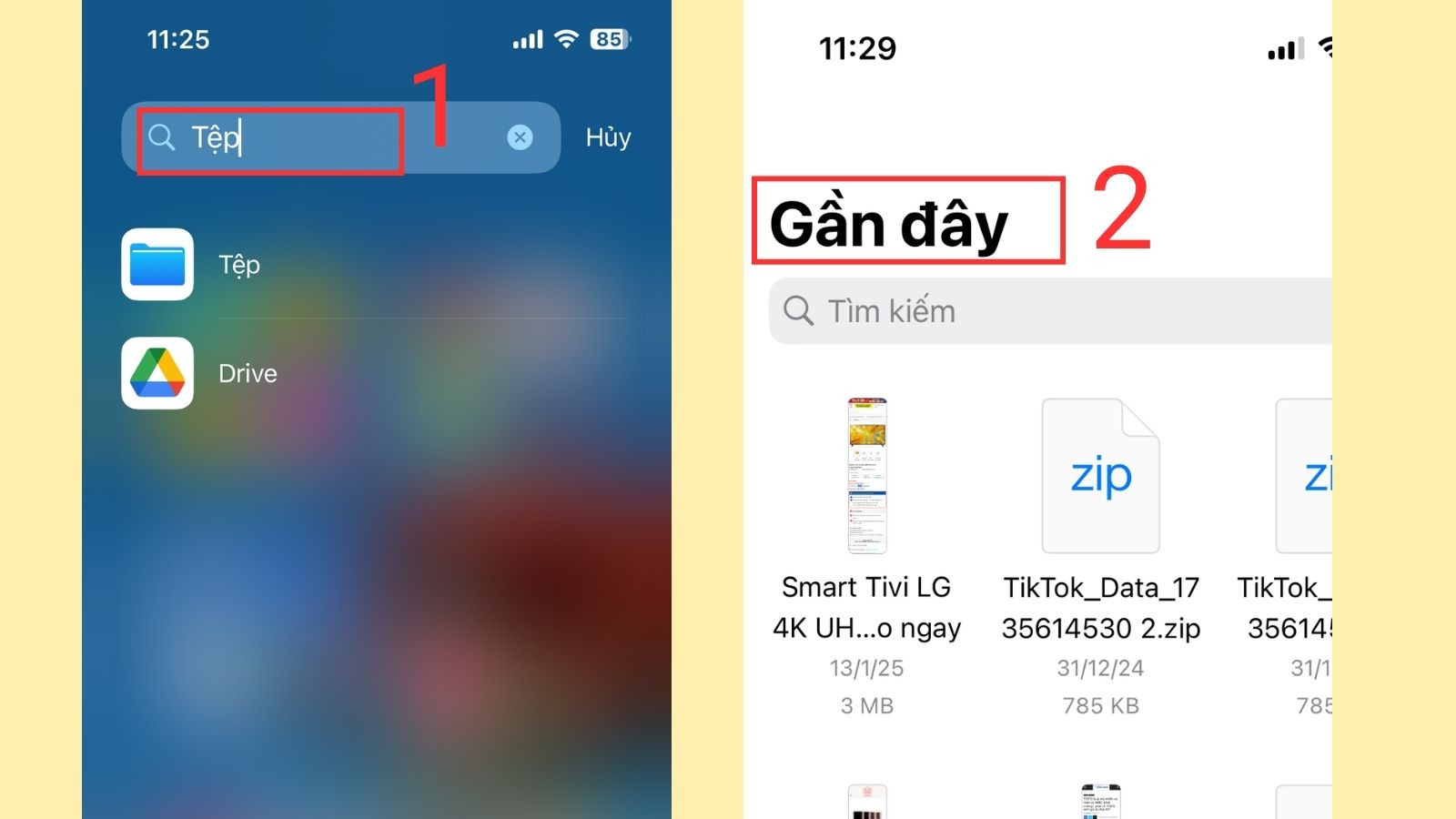 Giao diện ứng dụng Tệp trên iPhone hiển thị mục Gần đây, giúp tìm video tải về trên iPhone nhanh chóng
Ứng dụng Tệp cho phép bạn xem các vị trí lưu trữ khác nhau, bao gồm cả các dịch vụ đám mây. Việc này mang lại sự linh hoạt đáng kể trong việc quản lý dữ liệu.
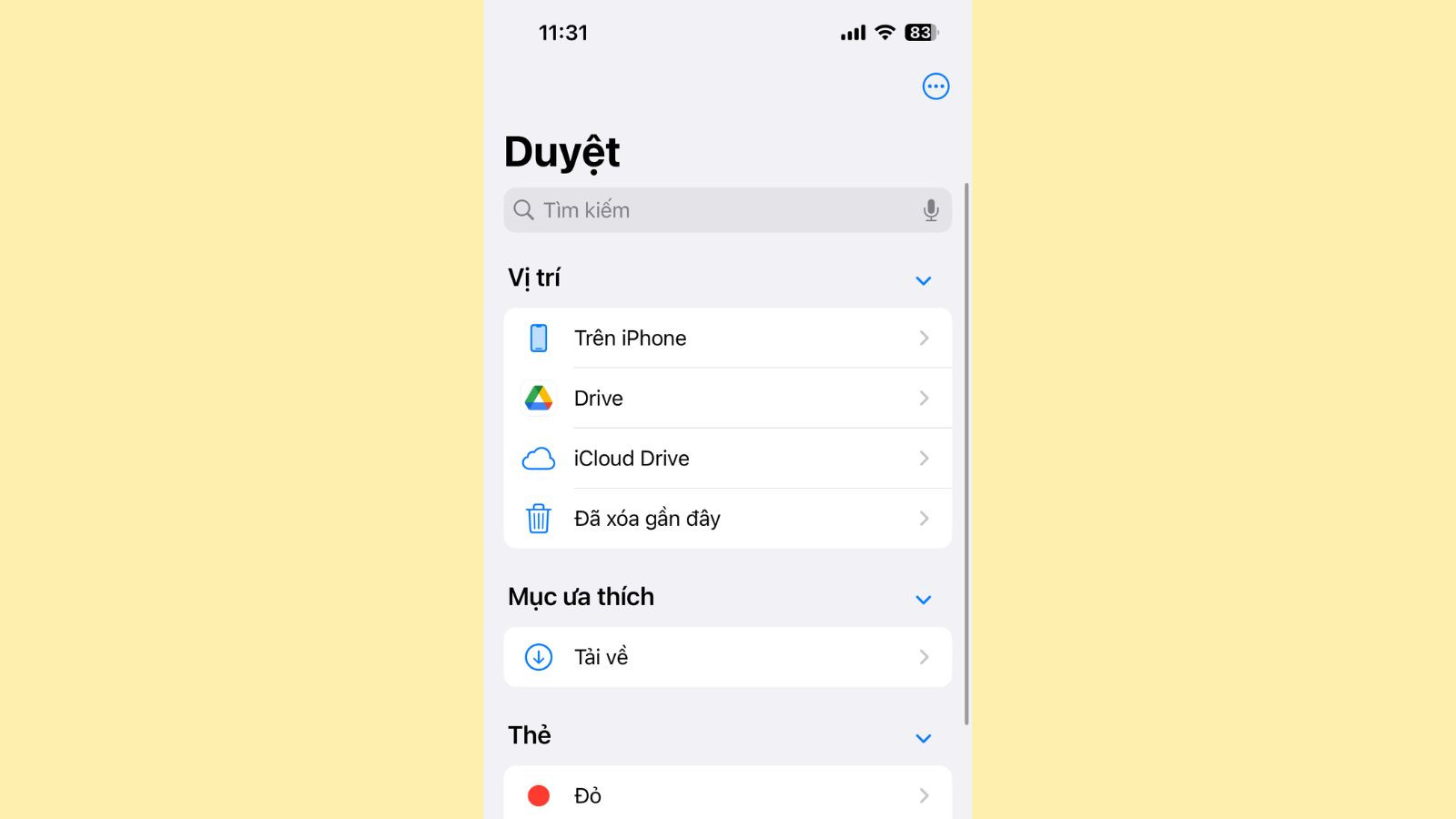 Các vị trí lưu trữ video tải về trên iPhone như Trên iPhone của tôi, iCloud Drive trong ứng dụng Tệp
2.3. Trong Chính Ứng Dụng Nguồn – Video Streaming và Ứng Dụng Cụ Thể
Một số ứng dụng, đặc biệt là các dịch vụ phát trực tuyến video (streaming) như Netflix, YouTube Premium, Amazon Prime Video, v.v., cho phép người dùng tải xuống video để xem offline. Tuy nhiên, những video đã tải xuống này thường được lưu trữ trong một không gian riêng biệt bên trong chính ứng dụng đó. Điều này có nghĩa là bạn sẽ không tìm thấy chúng trong ứng dụng Ảnh hay ứng dụng Tệp của iPhone.
Mục đích của việc lưu trữ này là để bảo vệ bản quyền nội dung và đảm bảo trải nghiệm người dùng tốt nhất. Để truy cập những video này, bạn cần mở ứng dụng gốc (ví dụ: Netflix) và tìm đến mục “Tải xuống” (Downloads) hoặc “Thư viện” (Library) của ứng dụng đó. Việc này giúp tiết kiệm dung lượng lưu trữ trên thiết bị chính thức và cho phép ứng dụng quản lý các tệp tạm thời một cách hiệu quả.
3. Cách Quản Lý và Dọn Dẹp Video Tải Xuống Trên iPhone
Video thường là một trong những loại tệp chiếm nhiều dung lượng nhất trên iPhone, đặc biệt là các video chất lượng cao. Trung bình, một video Full HD dài khoảng 10 phút có thể chiếm từ 1 đến 2 GB dung lượng lưu trữ. Do đó, việc biết video tải về trên iPhone nằm ở đâu và cách quản lý chúng là rất quan trọng để duy trì hiệu suất thiết bị.
Để kiểm tra dung lượng lưu trữ đang được sử dụng bởi video và các ứng dụng, bạn có thể vào “Cài đặt” (Settings) > “Cài đặt chung” (General) > “Dung lượng iPhone” (iPhone Storage). Tại đây, bạn sẽ thấy một cái nhìn tổng quan về mức độ sử dụng bộ nhớ và có thể xác định ứng dụng nào đang chiếm nhiều không gian nhất.
Khi cần dọn dẹp, bạn có thể thực hiện theo các cách sau:
- Xóa video trong ứng dụng Ảnh: Mở ứng dụng Ảnh, chọn video muốn xóa và nhấn biểu tượng thùng rác. Đừng quên vào album “Đã xóa gần đây” (Recently Deleted) để xóa vĩnh viễn và giải phóng dung lượng.
- Xóa video trong ứng dụng Tệp: Mở ứng dụng Tệp, tìm đến thư mục chứa video và xóa chúng. Tương tự như ứng dụng Ảnh, các tệp này có thể được lưu tạm trong mục “Đã xóa gần đây” của ứng dụng Tệp trước khi bị xóa vĩnh viễn.
- Xóa video đã tải xuống trong các ứng dụng streaming: Mở ứng dụng streaming (ví dụ Netflix), vào mục “Tải xuống” và xóa các video không còn cần thiết.
Để tối ưu hóa không gian lưu trữ và đồng bộ hóa dữ liệu, bạn có thể sử dụng iCloud Photos hoặc iCloud Drive. iCloud Photos giúp bạn lưu trữ video trên đám mây và chỉ giữ các phiên bản đã tối ưu hóa trên thiết bị, trong khi iCloud Drive cho phép bạn lưu trữ các tệp video và truy cập chúng từ bất kỳ thiết bị Apple nào.
4. Tổng Quan Vị Trí Tệp Đã Tải Xuống Trên Điện Thoại Android
Mặc dù trọng tâm của bài viết là video tải về trên iPhone nằm ở đâu, nhưng việc tìm kiếm tệp tin trên các thiết bị Android cũng là một vấn đề được nhiều người quan tâm. Khác với iOS, Android thường có một thư mục “Download” tập trung, nơi lưu trữ hầu hết các tệp tải về từ trình duyệt và một số ứng dụng.
Trên hầu hết các điện thoại Android, bạn có thể tìm các tệp đã tải xuống bằng cách mở ứng dụng quản lý tệp (thường có tên “Tệp của tôi”, “Files” hoặc “Trình quản lý tệp”). Sau đó, bạn chỉ cần tìm thư mục “Downloads” hoặc kiểm tra mục “Gần đây” để xem các tệp vừa được tải xuống. Ví dụ, trên Samsung, bạn sẽ vào ứng dụng “My files” (Tài liệu của tôi) và tìm trong “File gần đây” hoặc mục “Downloads” trong bộ nhớ trong.
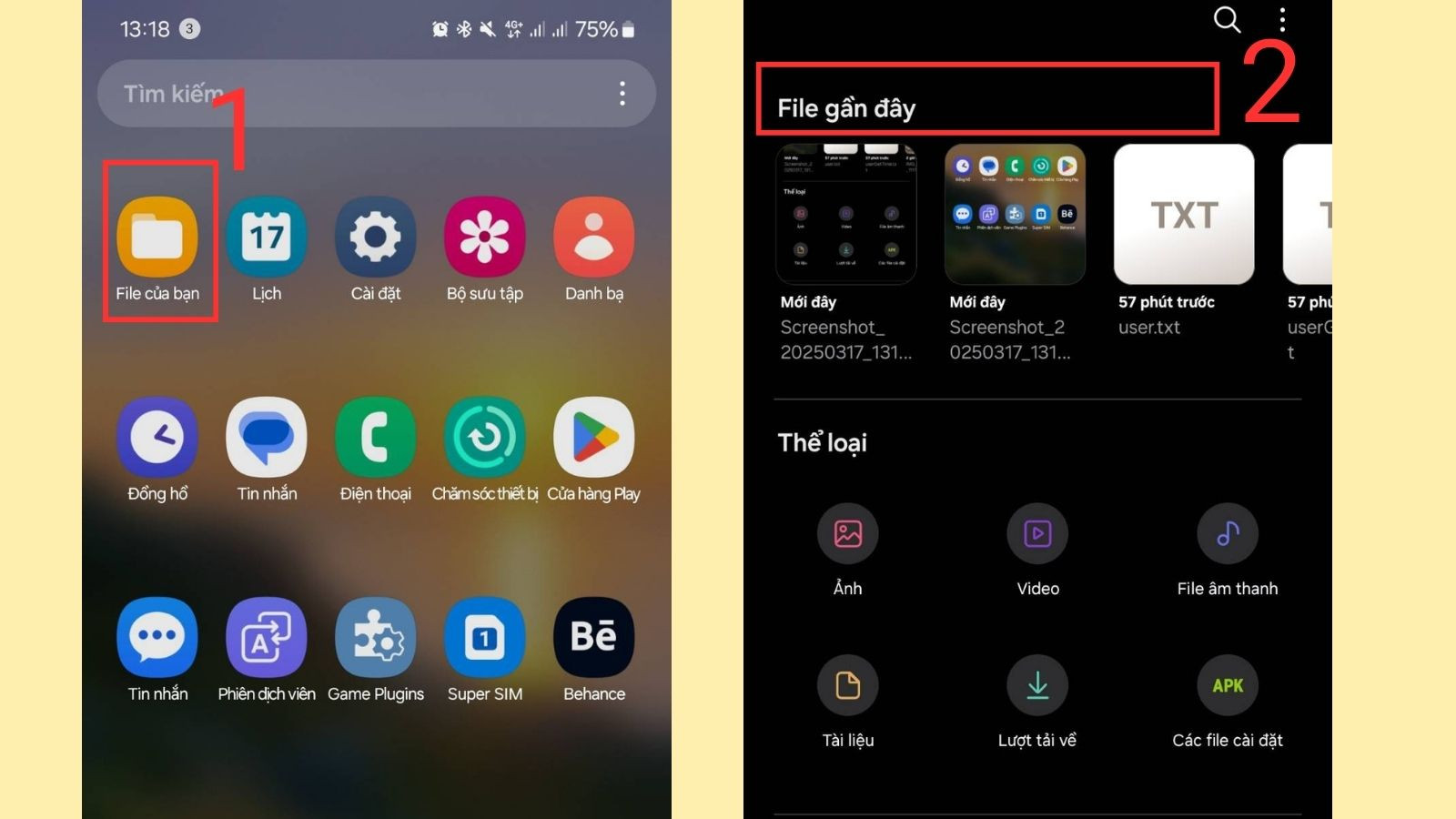 Giao diện Quản lý tệp trên điện thoại Samsung, hiển thị các video tải về và tài liệu
Việc quản lý tệp trên Android thường mang lại sự linh hoạt cao hơn trong việc di chuyển và sắp xếp các tệp, tuy nhiên, người dùng vẫn cần chủ động kiểm tra các thư mục để tránh lãng phí dung lượng.
Việc biết video tải về trên iPhone nằm ở đâu giúp bạn dễ dàng tìm kiếm, quản lý và tối ưu hóa dung lượng lưu trữ của thiết bị. Hiểu rõ các vị trí lưu trữ khác nhau, từ Thư viện Ảnh đến ứng dụng Tệp và bên trong các ứng dụng nguồn, là bước đầu tiên để bạn làm chủ chiếc iPhone của mình. Hy vọng những thông tin từ Inter Stella đã cung cấp cái nhìn toàn diện và hữu ích cho bạn trong việc quản lý các tệp video.
Câu Hỏi Thường Gặp (FAQs)
FAQ 1: Tại sao tôi không tìm thấy video đã tải xuống từ Netflix trong thư viện ảnh của iPhone?
Trả lời: Các video tải xuống từ ứng dụng streaming như Netflix thường được lưu trữ bên trong chính ứng dụng đó do vấn đề bản quyền và quản lý nội dung. Chúng không xuất hiện trong thư viện ảnh hoặc ứng dụng Tệp của iPhone. Để xem, bạn cần mở ứng dụng Netflix và truy cập mục “Tải xuống” của ứng dụng.
FAQ 2: Làm thế nào để di chuyển một video từ ứng dụng Tệp sang Thư viện ảnh trên iPhone?
Trả lời: Mở ứng dụng Tệp, tìm đến video bạn muốn di chuyển. Nhấn giữ vào video, chọn “Chia sẻ” (Share), sau đó chọn “Lưu video” (Save Video) hoặc “Lưu ảnh” (Save Image) nếu đó là định dạng ảnh. Video sẽ được sao chép vào ứng dụng Ảnh.
FAQ 3: Video đã xóa gần đây trên iPhone có khôi phục được không?
Trả lời: Có. Khi bạn xóa một video từ ứng dụng Ảnh hoặc Tệp trên iPhone, nó thường được chuyển vào thư mục “Đã xóa gần đây” (Recently Deleted) và lưu trữ ở đó trong khoảng 30 ngày. Trong thời gian này, bạn có thể vào thư mục đó để khôi phục video nếu cần. Sau 30 ngày, video sẽ bị xóa vĩnh viễn.
FAQ 4: Dung lượng lưu trữ iPhone của tôi bị đầy do video, làm sao để giải phóng?
Trả lời: Để giải phóng dung lượng, bạn nên kiểm tra và xóa các video không cần thiết trong Thư viện Ảnh, ứng dụng Tệp, và các ứng dụng streaming. Cân nhắc sử dụng iCloud Photos để lưu trữ video trên đám mây và tối ưu hóa không gian trên thiết bị. Bạn cũng có thể xem xét chuyển các video cũ sang máy tính hoặc ổ cứng ngoài.






