
Để một buổi thuyết trình thực sự thành công, việc nắm vững các kỹ thuật trình chiếu PowerPoint ở đâu cũng là điều tối quan trọng. Dù bạn đang giới thiệu dự án bất động sản trước hội đồng đầu tư hay chia sẻ tin tức nhà đất tại một buổi hội thảo, sự tự tin và kỹ năng kiểm soát bài thuyết trình sẽ tạo nên ấn tượng mạnh mẽ, giúp thông điệp của bạn được truyền tải trọn vẹn và chuyên nghiệp nhất.
Chuẩn Bị Toàn Diện Trước Khi Trình Chiếu PowerPoint Ở Đâu
Thành công của một buổi thuyết trình không chỉ nằm ở nội dung hấp dẫn mà còn ở sự chuẩn bị kỹ lưỡng trước khi bắt đầu. Điều này đặc biệt đúng khi bạn không chắc chắn về môi trường hoặc thiết bị sẽ sử dụng. Hãy luôn kiểm tra mọi thứ từ máy chiếu, màn hình, âm thanh cho đến phiên bản phần mềm PowerPoint. Việc chuẩn bị chu đáo giúp bạn tự tin hơn và dễ dàng ứng phó với mọi tình huống, đảm bảo buổi trình chiếu PowerPoint diễn ra suôn sẻ, dù bạn đang ở văn phòng, phòng họp khách hàng hay một trung tâm sự kiện lớn.
Một kế hoạch dự phòng luôn cần thiết. Hãy luôn có bản sao bài thuyết trình trên USB hoặc lưu trữ đám mây, đề phòng sự cố kỹ thuật. Thêm vào đó, việc tập luyện trước bài trình bày giúp bạn làm quen với luồng thông tin, các điểm nhấn và cách chuyển slide mượt mà. Điều này đặc biệt quan trọng khi bạn cần kiểm soát thời gian chặt chẽ hoặc trình bày những thông tin phức tạp như báo cáo thị trường bất động sản.
Khởi Đầu Buổi Trình Chiếu PowerPoint Một Cách Thuận Lợi
Bước khởi đầu mạnh mẽ là yếu tố then chốt để thu hút sự chú ý của khán giả. Khi bắt đầu trình chiếu PowerPoint, việc lựa chọn cách thức phù hợp để hiển thị slide đầu tiên sẽ định hình sự chuyên nghiệp của cả buổi thuyết trình.
Bắt Đầu Từ Slide Đầu Tiên: Kỹ Thuật Cơ Bản
Để khởi động buổi thuyết trình PowerPoint ngay từ slide đầu tiên, bạn có thể áp dụng một trong hai phương pháp thông dụng dưới đây. Đây là lựa chọn lý tưởng cho các buổi thuyết trình chính thức, giúp đảm bảo khán giả tập trung vào nội dung từ giây phút ban đầu.
Đầu tiên, bạn chỉ cần nhấn phím F5 trên bàn phím. Đối với một số dòng laptop, bạn có thể cần nhấn tổ hợp phím Fn + F5 để kích hoạt chức năng này. Hoặc, một cách trực quan hơn là chọn slide đầu tiên trong giao diện thiết kế, sau đó nhấp vào biểu tượng chiếc cốc nhỏ ở góc dưới bên phải của màn hình PowerPoint. Biểu tượng này thường được biết đến là nút Slide Show, mang lại sự tiện lợi và nhanh chóng.
<>Xem Thêm Bài Viết:<>- Marie Curie là ai? Cuộc đời và những câu nói truyền cảm hứng vĩ đại
- Cập Nhật Thông Tin Bán Chung Cư 97-99 Láng Hạ Mới Nhất
- Khám Phá Tiềm Năng Phát Triển Các **Khu Công Nghiệp Bến Tre** Hiện Nay
- Bán Chung Cư Ecohome 1: Cơ Hội An Cư Đắc Địa Tại Bắc Cổ Nhuế
- Tổng Hợp Code Dự Án Egoist Mới Nhất Cho Game Thủ
Ngoài ra, một cách khác để bắt đầu trình chiếu PowerPoint từ đầu là thông qua thanh công cụ chính. Bạn chỉ cần mở tab Slide Show trên thanh ribbon và sau đó chọn tùy chọn From Beginning. Phương pháp này cung cấp một lựa chọn rõ ràng và dễ tiếp cận cho người dùng, đảm bảo rằng mọi slide đều được hiển thị theo đúng thứ tự đã sắp xếp.
 trình chiếu powerpoint ở đâu
Tiếp Tục Từ Slide Hiện Hành: Tối Ưu Tùy Chỉnh
Trong nhiều trường hợp, bạn có thể muốn bắt đầu buổi trình chiếu PowerPoint từ một slide cụ thể, không phải từ đầu. Điều này thường hữu ích khi bạn đang luyện tập, cần kiểm tra lại một phần nào đó, hoặc muốn tiếp tục một buổi trình bày đã tạm dừng.
Cách phổ biến nhất là nhấn tổ hợp phím Shift + F5. Tùy thuộc vào loại máy tính hoặc cài đặt bàn phím, bạn có thể cần nhấn thêm phím Fn (ví dụ: Shift + Fn + F5 hoặc Shift + Ctrl + F5). Tổ hợp phím này giúp bạn nhanh chóng chuyển sang chế độ trình chiếu ngay tại slide đang được chọn.
trình chiếu powerpoint ở đâu
Ngoài ra, tương tự như cách bắt đầu từ đầu, bạn cũng có thể sử dụng biểu tượng chiếc cốc dưới góc phải của phần hiển thị slide. Khi bạn đang ở một slide bất kỳ và nhấn vào biểu tượng này, PowerPoint sẽ bắt đầu trình chiếu từ slide đó. Hoặc, truy cập tab Slide Show và chọn tùy chọn From Current Slide. Các phương pháp này đảm bảo bạn có thể linh hoạt kiểm soát buổi thuyết trình PowerPoint của mình một cách tối ưu.
Điều Hướng Slide Chuyên Nghiệp Khi Trình Chiếu PowerPoint
Trong một buổi trình chiếu PowerPoint trực tiếp, khả năng điều hướng slide một cách mượt mà và hiệu quả là yếu tố then chốt. Việc kiểm soát từng chuyển động của slide giúp bạn duy trì sự chú ý của khán giả và truyền tải thông điệp một cách mạch lạc.
Chuyển Slide Mượt Mà và Các Hiệu Ứng Trực Quan
Trong suốt quá trình thuyết trình PowerPoint, việc chuyển đổi giữa các slide cần diễn ra tự nhiên và không gây gián đoạn. Bạn có thể sử dụng các phím mũi tên lên, xuống, trái, phải trên bàn phím hoặc đơn giản là nhấp chuột để điều hướng qua lại giữa các slide. Sự linh hoạt này cho phép bạn kiểm soát tốc độ trình bày phù hợp với nội dung và phản ứng của khán giả.
Thậm chí, ngay trên màn hình trình chiếu, PowerPoint cũng cung cấp các nút điều hướng tiện lợi ở góc dưới bên phải. Bạn có thể dễ dàng nhấp vào hai nút hình tam giác để chuyển tiếp hoặc quay lại slide trước đó. Những tính năng này đảm bảo rằng dù bạn đang trình chiếu PowerPoint ở đâu, bạn cũng có thể duy trì sự kiểm soát hoàn toàn đối với dòng chảy của bài thuyết trình.
trình chiếu powerpoint ở đâu
Nhảy Đến Slide Cụ Thể: Kiểm Soát Thời Gian Hiệu Quả
Đôi khi trong một buổi trình chiếu PowerPoint, bạn cần nhanh chóng chuyển đến một slide cụ thể để trả lời câu hỏi của khán giả hoặc nhấn mạnh một điểm quan trọng. Khả năng nhảy đến slide mà không cần duyệt qua toàn bộ các slide khác là một kỹ năng giá trị, giúp bạn thể hiện sự chuyên nghiệp và làm chủ tình huống.
Nếu bạn đã ghi nhớ số thứ tự của slide cần đến (ví dụ, slide đầu tiên là số 1), bạn chỉ cần nhập số đó trên bàn phím và nhấn Enter. Ngay lập tức, màn hình sẽ chuyển đến slide mong muốn. Chẳng hạn, để chuyển đến slide số 9, bạn chỉ cần nhấn phím ‘9’ rồi nhấn Enter.
Trong trường hợp bạn không nhớ số thứ tự, PowerPoint cũng cung cấp một công cụ điều hướng trực quan. Bằng cách nhấp vào nút thứ tư từ trái sang ở góc dưới bên phải màn hình trình chiếu, một cửa sổ xem trước sẽ hiện ra, hiển thị tất cả các slide dưới dạng thu nhỏ. Từ đây, bạn có thể dễ dàng chọn slide mình muốn. Điều đáng chú ý là cửa sổ này chỉ hiển thị trên màn hình của người thuyết trình, giúp bạn điều hướng mà không làm gián đoạn trải nghiệm của khán giả.
trình chiếu powerpoint ở đâu
Gián Đoạn Trình Chiếu Tạm Thời: Thu Hút Sự Tập Trung
Có những lúc trong buổi thuyết trình, bạn muốn người nghe tập trung hoàn toàn vào lời nói của mình, không bị phân tâm bởi nội dung trên màn hình. Kỹ thuật che màn hình trình chiếu tạm thời là một cách hiệu quả để đạt được điều này, giúp bạn kiểm soát sự chú ý của khán giả một cách chủ động.
Để tạm thời tắt màn hình trình chiếu, bạn chỉ cần nhấn phím B (Black) hoặc phím W (White) trên bàn phím. Khi nhấn phím B, màn hình sẽ chuyển sang màu đen, tạo ra một khoảng trống tĩnh lặng và hướng sự chú ý về phía người nói. Ngược lại, nếu bạn nhấn phím W, màn hình sẽ chuyển sang màu trắng. Cả hai lựa chọn này đều rất hữu ích khi bạn muốn đưa ra một câu hỏi, kể một câu chuyện, hoặc tương tác trực tiếp với khán giả mà không có sự cạnh tranh từ hình ảnh hay văn bản. Khi cần hiển thị lại nội dung, bạn chỉ việc nhấn lại phím B hoặc W.
Tận Dụng Công Cụ Hỗ Trợ Nâng Cao Chất Lượng Trình Chiếu PowerPoint
Để buổi trình chiếu PowerPoint ở đâu cũng đạt hiệu quả cao, việc khai thác các công cụ hỗ trợ có sẵn trong phần mềm là vô cùng quan trọng. Những công cụ này không chỉ giúp bạn làm nổi bật thông tin mà còn tăng cường tương tác với khán giả, biến bài thuyết trình từ một chuỗi slide đơn thuần thành một trải nghiệm sống động.
Bộ Công Cụ Bút, Đánh Dấu và Laser Pointer
Trong quá trình thuyết trình PowerPoint, bạn có thể cần chỉ dẫn hoặc nhấn mạnh trực tiếp lên nội dung slide. PowerPoint cung cấp một bộ công cụ đa dạng để hỗ trợ điều này, giúp tăng cường sự rõ ràng và tương tác. Để truy cập, bạn nhấp vào nút thứ ba từ trái sang ở góc dưới bên phải màn hình trình chiếu (hoặc nút thứ hai trong chế độ Presenter View).
trình chiếu powerpoint ở đâu
Các lựa chọn bao gồm:
-
Laser Pointer (Ctrl + L): Biến con trỏ chuột thành một điểm tròn nhỏ màu đỏ, giống như tia laser. Công cụ này cực kỳ hữu ích khi bạn muốn chỉ ra một chi tiết cụ thể trên slide mà không cần di chuyển đến màn hình.
 trình chiếu powerpoint ở đâu
Khi kích hoạt, con trỏ chuột của bạn sẽ thay đổi thành một chấm nhỏ, thu hút sự chú ý một cách tinh tế.
 trình chiếu powerpoint ở đâu
 -
Pen (Ctrl + P): Chuyển con trỏ chuột thành một cây bút, cho phép bạn vẽ, khoanh tròn hoặc gạch chân trực tiếp lên slide để nhấn mạnh các thông tin quan trọng. Đây là công cụ đắc lực để tương tác trực tiếp với nội dung, đặc biệt khi giải thích các biểu đồ phức tạp hoặc sơ đồ dự án.
trình chiếu powerpoint ở đâuVới công cụ bút, bạn có thể tự do viết hoặc vẽ các ghi chú bổ sung, làm cho bài thuyết trình của mình sống động hơn.
-
Highlighter (Ctrl + I): Biến con trỏ thành một bút dạ quang, giúp bạn tô sáng các đoạn văn bản hoặc con số cần chú ý. Đây là cách hiệu quả để làm nổi bật thông tin mà không làm mất đi cấu trúc tổng thể của slide.
trình chiếu powerpoint ở đâuBạn có thể dễ dàng tô màu cho những nội dung muốn nhấn mạnh trong khi đang trình chiếu.
-
Eraser (Ctrl + E): Công cụ tẩy cho phép bạn xóa bất kỳ nội dung đã vẽ hoặc tô màu trên slide. Chỉ cần nhấp vào phần bạn muốn xóa, và nó sẽ biến mất.
trình chiếu powerpoint ở đâu -
Erase All Ink on Slide (E): Nếu bạn muốn xóa tất cả các nét vẽ và đánh dấu trên slide hiện tại, chỉ cần chọn tùy chọn này.
Ngoài ra, bạn có thể tùy chỉnh màu sắc cho các công cụ bút và đánh dấu thông qua bảng màu có sẵn.
Phóng To Nội Dung: Đảm Bảo Mọi Chi Tiết Rõ Ràng
Trong một số trường hợp, đặc biệt khi trình chiếu PowerPoint về các chi tiết nhỏ như bản vẽ kiến trúc, đồ thị tài chính, hoặc hình ảnh dự án bất động sản, khả năng phóng to một phần nội dung trên slide là rất cần thiết. Tính năng này giúp khán giả ở xa hoặc những người có thị lực kém vẫn có thể nắm bắt được thông tin.
Bạn có thể kích hoạt công cụ kính lúp trong phần trình chiếu. Sau khi chọn, con trỏ chuột sẽ biến thành hình bàn tay. Chỉ cần nhấn giữ chuột và kéo đến phần nội dung bạn muốn phóng to. Phần màn hình được chọn sẽ được hiển thị lớn hơn, giúp mọi người dễ dàng quan sát.
trình chiếu powerpoint ở đâu
Để thoát khỏi chế độ phóng to, bạn có thể nhấp chuột phải hoặc nhấn phím ESC. Ngoài ra, một cách khác để phóng to là sử dụng phím dấu + hoặc tổ hợp phím Ctrl và dấu + liên tục. Sau khi phóng to, bạn có thể sử dụng các phím mũi tên lên, xuống, trái, phải để di chuyển và tìm đến phần nội dung cần hiển thị chi tiết hơn.
Tối Ưu Màn Hình Trình Chiếu Cho Mọi Thiết Bị
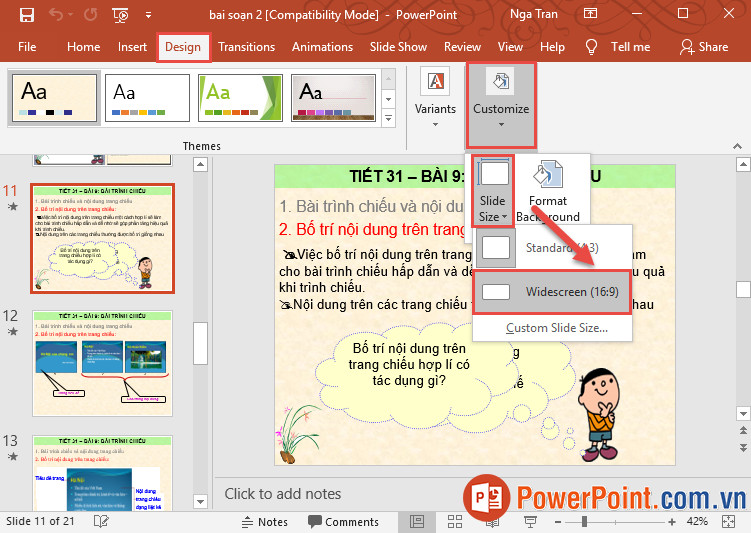
Một vấn đề thường gặp khi trình chiếu PowerPoint ở đâu là màn hình không hiển thị đầy đủ, bị co lại hoặc có viền đen ở các cạnh. Điều này có thể làm giảm tính chuyên nghiệp và trải nghiệm xem của khán giả. Để đảm bảo bài thuyết trình của bạn luôn phủ kín toàn bộ màn chiếu hoặc màn hình hiển thị, bạn cần điều chỉnh kích thước slide.
Để khắc phục, bạn vào thẻ Design trên thanh ribbon, chọn Customize, sau đó chọn Slide Size. Tại đây, bạn hãy chọn Widescreen (16:9). Tiêu chuẩn 16:9 là định dạng phổ biến nhất hiện nay cho hầu hết các máy chiếu, màn hình tivi và màn hình máy tính, giúp bài thuyết trình của bạn hiển thị một cách tối ưu và chuyên nghiệp.
trình chiếu powerpoint ở đâu
Tầm Quan Trọng Của Địa Điểm Khi Trình Chiếu PowerPoint
Khả năng thích ứng với nhiều địa điểm trình chiếu PowerPoint khác nhau là một kỹ năng thiết yếu cho mọi nhà thuyết trình. Dù bạn đang giới thiệu dự án chung cư mới trong một phòng họp nhỏ, trình bày báo cáo thị trường bất động sản trực tuyến, hay tư vấn cho khách hàng tại văn phòng của họ, mỗi môi trường đều có những yêu cầu và thách thức riêng.
Trong một phòng họp truyền thống, việc kiểm tra máy chiếu và kết nối cáp trước khi buổi thuyết trình bắt đầu là rất quan trọng. Bạn cần đảm bảo chất lượng hình ảnh rõ nét và âm thanh hoạt động tốt nếu có video. Đối với các buổi thuyết trình trực tuyến, đường truyền internet ổn định và phần mềm họp trực tuyến như Zoom hay Google Meet là yếu tố sống còn. Bạn cần kiểm tra micro và camera, cũng như làm quen với các tính năng chia sẻ màn hình. Khi trình chiếu PowerPoint tại văn phòng khách hàng, sự linh hoạt là chìa khóa; bạn có thể cần sử dụng máy tính hoặc thiết bị chiếu sẵn có của họ, đòi hỏi khả năng thích nghi nhanh chóng về độ phân giải và kết nối. Một trung tâm bán hàng bất động sản thường có các màn hình lớn, đôi khi là màn hình cảm ứng, yêu cầu bài thuyết trình được thiết kế với độ phân giải cao và khả năng tương tác phù hợp.
Dù trình chiếu PowerPoint ở đâu, việc thấu hiểu không gian và chuẩn bị kỹ càng về mặt kỹ thuật sẽ giúp bạn kiểm soát hoàn toàn buổi thuyết trình, tạo ấn tượng tốt nhất và truyền tải thông điệp về tin tức nhà đất, chung cư, hoặc bất động sản một cách hiệu quả nhất.
Câu Hỏi Thường Gặp (FAQs)
Trình chiếu PowerPoint ở đâu hiệu quả nhất cho một buổi giới thiệu dự án bất động sản?
Địa điểm hiệu quả nhất phụ thuộc vào quy mô và đối tượng khách hàng. Đối với các buổi giới thiệu quy mô lớn, trung tâm hội nghị hoặc sảnh sự kiện với màn hình lớn và hệ thống âm thanh chất lượng cao là lý tưởng. Đối với các buổi gặp gỡ khách hàng cá nhân, một phòng họp riêng tư, yên tĩnh tại văn phòng hoặc tại chính địa điểm dự án (nếu có phòng trưng bày) sẽ giúp bạn dễ dàng tương tác và tạo không khí thân mật hơn.
Làm thế nào để đảm bảo PowerPoint của tôi hiển thị tốt trên mọi thiết bị khi trình chiếu ở các địa điểm khác nhau?
Để đảm bảo bài trình chiếu PowerPoint hiển thị tốt ở bất cứ đâu, bạn nên lưu bài thuyết trình dưới dạng file PDF hoặc sử dụng tính năng “Pack and Go” của PowerPoint để nhúng tất cả font và media. Quan trọng nhất, luôn thiết lập kích thước slide theo tỷ lệ Widescreen (16:9) trong cài đặt Design để phù hợp với hầu hết các màn hình và máy chiếu hiện đại.
Tôi nên chuẩn bị gì nếu không biết trước thiết bị sẽ dùng để trình chiếu PowerPoint ở đâu?
Trong trường hợp này, hãy chuẩn bị một USB có bản sao bài thuyết trình của bạn, cùng với một bản sao lưu trên dịch vụ lưu trữ đám mây. Mang theo bộ chuyển đổi (adapter) phổ dụng cho laptop của bạn (ví dụ: USB-C sang HDMI/VGA) là một ý hay. Luôn đến sớm để kiểm tra thiết bị, kết nối và chạy thử bài thuyết trình trước khi buổi họp bắt đầu.
Có cách nào để làm nổi bật thông tin quan trọng trên slide khi đang trình chiếu mà không làm gián đoạn?
Có, PowerPoint cung cấp các công cụ như Laser Pointer, Pen và Highlighter trong chế độ trình chiếu. Bạn có thể kích hoạt chúng từ thanh công cụ nhỏ ở góc dưới bên trái màn hình trình chiếu. Sử dụng Laser Pointer để chỉ, Pen để vẽ hoặc Highlighter để tô sáng trực tiếp lên slide mà không cần tạm dừng bài thuyết trình, giúp bạn kiểm soát và làm nổi bật thông tin một cách tự nhiên.
Dù bạn đang trình chiếu PowerPoint ở đâu, việc nắm vững các kỹ thuật và công cụ này sẽ giúp bạn tự tin làm chủ mọi tình huống. Những mẹo này không chỉ cải thiện chất lượng buổi thuyết trình mà còn nâng cao hình ảnh chuyên nghiệp của bạn trong mọi giao dịch bất động sản, từ việc giới thiệu dự án đến chia sẻ các tin tức nhà đất quan trọng. Chúc bạn luôn thành công với các bài thuyết trình ấn tượng cùng Inter Stella!






