
Việc quản lý các tệp tin trên iPhone đôi khi có thể gây bối rối cho người dùng, đặc biệt khi bạn cần tìm file tải về từ Zalo lưu ở đâu iPhone. Bài viết này của Inter Stella sẽ đi sâu vào cơ chế lưu trữ file trên thiết bị iOS, đặc biệt là cách Zalo xử lý các tệp đã tải xuống, giúp bạn dễ dàng tìm kiếm và sắp xếp dữ liệu cá nhân một cách hiệu quả nhất.
Hiểu Rõ Cơ Chế Lưu Trữ Tệp Trên iPhone
Hệ điều hành iOS của Apple có một cơ chế quản lý tệp tin khá riêng biệt so với Android. Thay vì một thư mục “Downloads” tổng hợp, các tệp tin trên iPhone thường được lưu trữ theo hai cách chính: hoặc trong bộ nhớ của ứng dụng đã tải chúng xuống, hoặc trong ứng dụng Tệp (Files) tích hợp sẵn, tùy thuộc vào loại tệp và cách bạn chọn lưu trữ. Điều này giúp bảo mật dữ liệu tốt hơn nhưng đôi khi lại khiến người dùng khó khăn trong việc định vị vị trí lưu trữ file Zalo.
Ứng Dụng Tệp (Files) trên iPhone: Cánh Cổng Đến File Đã Tải Về
Ứng dụng Tệp (Files) là công cụ quản lý file mặc định và vô cùng hữu ích trên các thiết bị chạy hệ điều hành iOS. Đây là nơi tập trung nhiều loại tài liệu, từ PDF, Word, Excel cho đến các tệp đa phương tiện mà bạn đã tải về từ Safari, Email, hoặc các ứng dụng khác. Khi bạn cần tìm file tải về từ Zalo lưu ở đâu iPhone mà đã chọn lưu vào hệ thống, ứng dụng Tệp chính là nơi đầu tiên bạn nên kiểm tra.
Để truy cập và tìm kiếm file trong ứng dụng Tệp, bạn chỉ cần gõ “Tệp” hoặc “Files” vào thanh tìm kiếm Spotlight trên iPhone của mình. Bên trong ứng dụng, mục “Gần đây” (Recents) sẽ hiển thị các tệp bạn vừa tương tác, bao gồm cả những tệp vừa được tải xuống. Nếu bạn cần tìm kiếm cụ thể hơn, phần “Duyệt” (Browse) cho phép bạn khám phá các vị trí lưu trữ khác nhau.
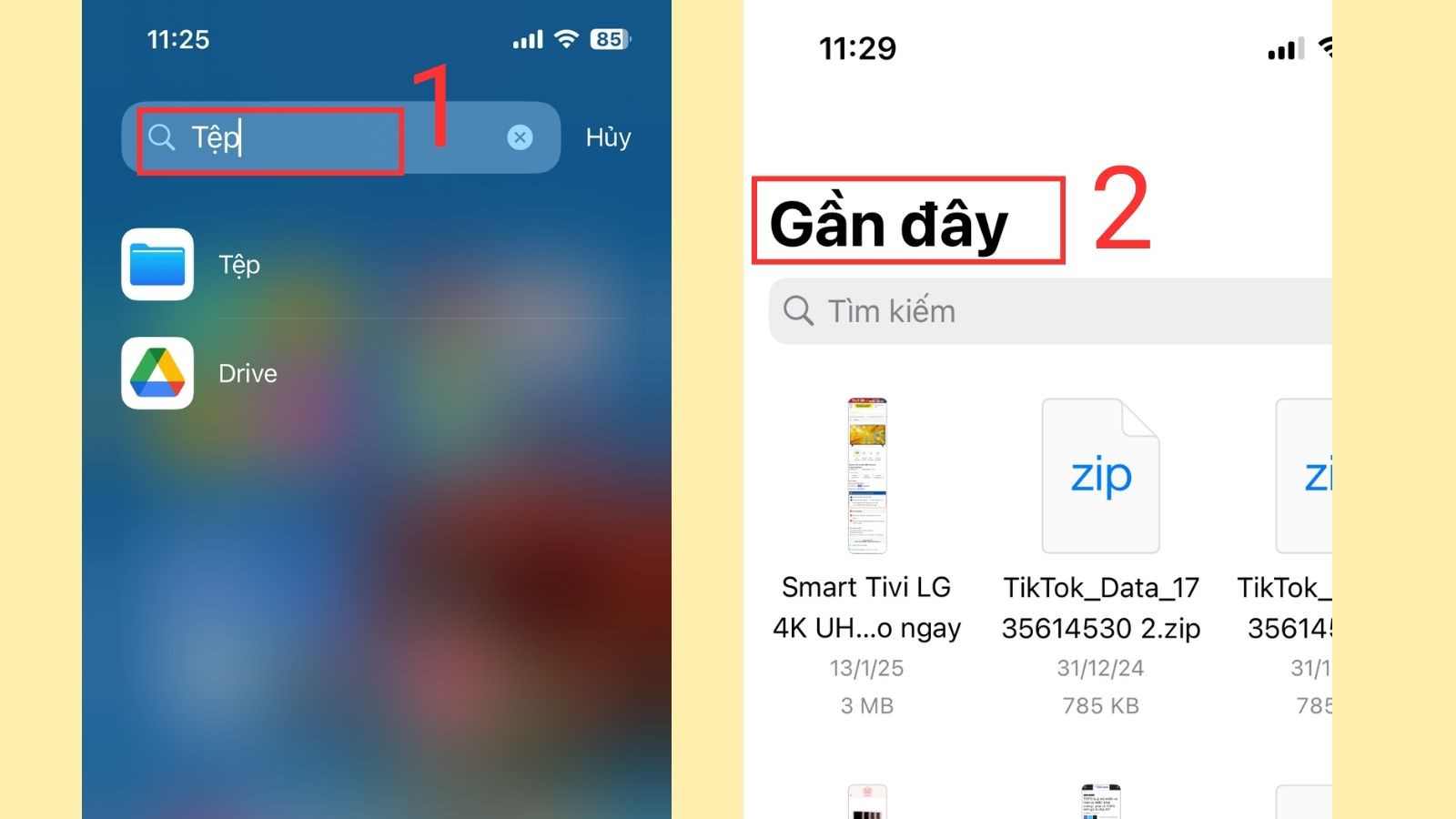 Giao diện ứng dụng Tệp Files trên iPhone hiển thị các file đã tải về gần đây
Các vị trí lưu trữ phổ biến trong mục “Duyệt” bao gồm “Trên iPhone” (On My iPhone), nơi chứa dữ liệu cục bộ trên thiết bị của bạn, “iCloud Drive” cho các tệp đồng bộ trên đám mây, và thậm chí cả các dịch vụ lưu trữ bên thứ ba như Google Drive hoặc Dropbox nếu bạn đã kết nối. Ngoài ra, mục “Đã xóa gần đây” cũng là nơi hữu ích nếu bạn vô tình xóa mất một tệp quan trọng và cần khôi phục. Mỗi vị trí này đều được tổ chức rõ ràng để bạn dễ dàng quản lý các tệp tin tải về.
<>Xem Thêm Bài Viết:<>- Cẩm Nang Chi Tiết Về Thị Trường Chung Cư Quận Ba Đình
- Thiết Kế Nhà Ống 6×18: Giải Pháp Không Gian Sống Hiện Đại và Tối Ưu
- Cách trang trí xe đạp đẹp: Hướng dẫn chi tiết từ A đến Z
- Trang Trí Tết Trên Cửa Kính 2025 Cho Căn Hộ Chung Cư Đón Xuân Sang
- Khung Trang Trí Bằng Gỗ: Tinh Hoa Giao Thoa Giữa Thiên Nhiên Và Nghệ Thuật
Cách Tìm File Tải Về Từ Zalo Lưu Ở Đâu iPhone Chi Tiết
Zalo là một trong những ứng dụng nhắn tin và chia sẻ file phổ biến nhất tại Việt Nam, với hàng chục triệu người dùng hàng ngày. Do đó, việc biết cách tìm file tải về từ Zalo lưu ở đâu iPhone là cực kỳ quan trọng. Zalo xử lý các loại tệp tin khác nhau (ảnh, video, tài liệu) theo những cách riêng biệt khi bạn quyết định lưu chúng về máy.
Khi bạn nhận được một tệp tin qua Zalo trên iPhone, ứng dụng thường sẽ hiển thị một tùy chọn để bạn lưu tệp đó. Đối với ảnh và video, bạn sẽ thường thấy các lựa chọn như “Lưu về máy” (để đưa vào thư viện Ảnh của iPhone) hoặc “Lưu vào Tệp” (để lưu vào ứng dụng Files). Đối với các tài liệu như PDF hay Word, Zalo thường sẽ đề xuất mở bằng một ứng dụng đọc tài liệu và sau đó cho phép bạn lưu vào ứng dụng Tệp. Hiểu rõ các tùy chọn này sẽ giúp bạn dễ dàng xác định vị trí file sau khi tải xuống.
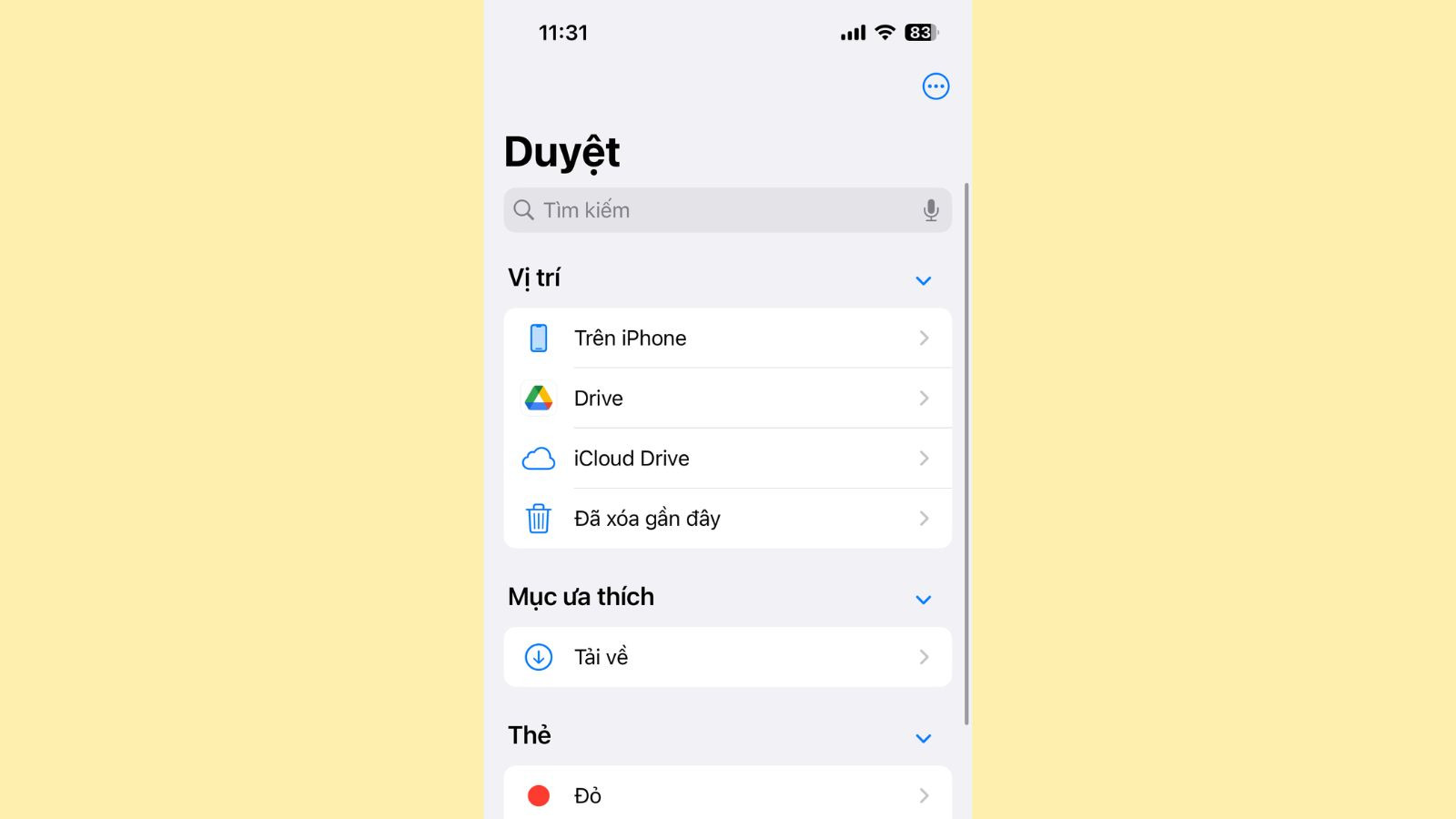 Các thư mục lưu trữ phổ biến như Trên iPhone, iCloud Drive trong ứng dụng Files giúp tìm file tải về từ Zalo lưu ở đâu iPhone
Quy Trình Lưu Ảnh và Video Từ Zalo Về iPhone
Để lưu hình ảnh hoặc video từ Zalo vào iPhone, quy trình khá đơn giản nhưng cần thực hiện đúng bước để xác định chính xác file Zalo lưu ở đâu trên iPhone. Khi bạn mở một ảnh hoặc video trong cuộc trò chuyện Zalo, hãy tìm biểu tượng chia sẻ (thường là một mũi tên hướng lên hoặc hình vuông có mũi tên). Nhấn vào biểu tượng này sẽ mở ra một bảng tùy chọn.
Trong bảng tùy chọn này, bạn sẽ thấy hai lựa chọn chính liên quan đến việc lưu trữ: “Lưu hình ảnh” (hoặc “Lưu video”) và “Lưu vào Tệp”. Nếu bạn chọn “Lưu hình ảnh/video”, tệp đa phương tiện đó sẽ được lưu trực tiếp vào ứng dụng Ảnh (Photos) trên iPhone của bạn. Bạn có thể tìm thấy chúng bằng cách mở ứng dụng Ảnh và duyệt qua thư viện hoặc album “Gần đây”. Đây là cách phổ biến nhất để lưu ảnh từ Zalo.
Nếu bạn chọn “Lưu vào Tệp”, iPhone sẽ yêu cầu bạn chọn một thư mục cụ thể trong ứng dụng Tệp để lưu trữ. Bạn có thể chọn “Trên iPhone”, “iCloud Drive” hoặc một dịch vụ đám mây khác. Sau khi chọn xong, hình ảnh hoặc video sẽ được lưu vào vị trí đó. Khi cần tìm lại, bạn chỉ cần mở ứng dụng Tệp và điều hướng đến thư mục bạn đã chọn. Việc này rất hữu ích cho những ai muốn phân loại ảnh và video một cách có tổ chức hơn.
Quản Lý và Tìm Kiếm Tài Liệu, Tệp Tin Zalo Đã Tải Xuống
Đối với các tài liệu như văn bản, bảng tính hay PDF được gửi qua Zalo, quá trình tải về và quản lý có chút khác biệt so với ảnh và video. Khi bạn nhận được một tài liệu, Zalo thường sẽ hiển thị tùy chọn “Mở bằng” hoặc “Xem” tệp. Khi bạn nhấn vào, tệp sẽ được mở trong một trình xem tích hợp. Để lưu tệp này vào iPhone, bạn cần tìm biểu tượng chia sẻ hoặc tùy chọn “Lưu vào Tệp” trong giao diện xem tệp đó.
Khi chọn “Lưu vào Tệp”, bạn sẽ được đưa đến giao diện của ứng dụng Tệp và có thể chọn thư mục đích. Để dễ dàng tìm lại, hãy cân nhắc tạo một thư mục riêng biệt cho các tài liệu Zalo trong “Trên iPhone” hoặc “iCloud Drive”. Việc đặt tên thư mục rõ ràng như “Tài liệu Zalo” sẽ giúp bạn tiết kiệm thời gian đáng kể khi cần truy cập lại. Hơn nữa, tính năng tìm kiếm của ứng dụng Tệp cũng rất mạnh mẽ; bạn có thể tìm kiếm theo tên tệp hoặc thậm chí theo nội dung bên trong một số loại tệp nhất định.
Giải Pháp Tối Ưu Hóa Không Gian Lưu Trữ và Quản Lý Tệp Zalo Hiệu Quả
Việc liên tục tải file về từ Zalo có thể khiến dung lượng lưu trữ trên iPhone của bạn nhanh chóng bị đầy. Để tối ưu hóa không gian và quản lý các file tải về từ Zalo một cách hiệu quả, bạn nên định kỳ kiểm tra và xóa bỏ những tệp không cần thiết. Trong ứng dụng Tệp, bạn có thể dễ dàng xem kích thước từng tệp và xóa chúng bằng cách giữ ngón tay vào tệp và chọn “Xóa”.
Ngoài ra, việc sử dụng iCloud Drive hoặc các dịch vụ lưu trữ đám mây khác như Google Drive để lưu trữ các tài liệu quan trọng từ Zalo sẽ giúp giải phóng bộ nhớ iPhone. Bạn có thể di chuyển các tệp từ “Trên iPhone” lên iCloud Drive thông qua ứng dụng Tệp. Đồng thời, Zalo cũng có tính năng “Đồng bộ tin nhắn” lên đám mây, giúp bạn không lo mất dữ liệu quan trọng ngay cả khi đổi điện thoại, tuy nhiên, điều này chủ yếu áp dụng cho tin nhắn và media trong cuộc trò chuyện hơn là các file đã tải về máy.
Tổng Quan Về Quản Lý Tệp Tải Xuống Trên Điện Thoại Android
Mặc dù trọng tâm chính của bài viết này là tìm file tải về từ Zalo lưu ở đâu iPhone, chúng ta cũng cần nhắc đến cách quản lý tệp trên Android để có cái nhìn tổng quát. Trên các thiết bị Android, việc tìm kiếm tệp đã tải xuống thường đơn giản hơn một chút do cấu trúc thư mục mở. Hầu hết các tệp tải về, bao gồm cả từ Zalo, sẽ được lưu trong thư mục “Downloads” (Tải xuống) nằm trong bộ nhớ trong của điện thoại.
Người dùng Android có thể sử dụng các ứng dụng quản lý tệp mặc định như “Tệp của tôi” (Samsung), “Quản lý tệp” (Xiaomi) hoặc “Trình quản lý tệp” (OPPO) để truy cập thư mục này. Trong các ứng dụng này, mục “Gần đây” hoặc trực tiếp thư mục “Download” sẽ hiển thị tất cả các tệp bạn đã tải xuống. Mặc dù cơ chế này đơn giản, người dùng iPhone cần làm quen với cách tiếp cận “ứng dụng Tệp” để quản lý dữ liệu của mình hiệu quả.
Câu Hỏi Thường Gặp (FAQs)
Làm sao để tìm lại ảnh/video Zalo đã lưu vào thư viện ảnh trên iPhone?
Nếu bạn chọn “Lưu hình ảnh” hoặc “Lưu video” từ Zalo, chúng sẽ tự động được thêm vào ứng dụng Ảnh (Photos) trên iPhone của bạn. Bạn có thể tìm thấy chúng trong album “Gần đây” hoặc album “Ảnh” được sắp xếp theo ngày.
Có cách nào để xem các file Zalo đã tải về mà không cần mở ứng dụng Zalo không?
Chắc chắn rồi. Nếu bạn đã lưu các file (bao gồm ảnh, video, tài liệu) từ Zalo vào ứng dụng Tệp (Files) trên iPhone, bạn hoàn toàn có thể truy cập và xem chúng trực tiếp từ ứng dụng Tệp mà không cần mở Zalo.
File tải về từ Zalo có chiếm dung lượng bộ nhớ iPhone không?
Có, mọi file bạn tải về và lưu vào bộ nhớ iPhone, dù là từ Zalo hay bất kỳ ứng dụng nào khác, đều sẽ chiếm dung lượng lưu trữ của thiết bị. Việc quản lý và xóa bớt các file không cần thiết sẽ giúp giải phóng bộ nhớ.
Zalo có tự động xóa các file đã tải xuống sau một thời gian không?
Zalo không tự động xóa các file mà bạn đã chủ động tải về và lưu vào bộ nhớ iPhone (tức là lưu vào ứng dụng Ảnh hoặc Tệp). Tuy nhiên, các file chỉ nằm trong cuộc trò chuyện Zalo (chưa được lưu về máy) có thể bị Zalo xóa khỏi máy chủ sau một thời gian nhất định hoặc khi bạn xóa lịch sử trò chuyện.
Việc nắm vững cách tìm file tải về từ Zalo lưu ở đâu iPhone không chỉ giúp bạn quản lý dữ liệu hiệu quả hơn mà còn tối ưu hóa không gian lưu trữ quý giá trên thiết bị. Inter Stella hy vọng rằng những thông tin chi tiết này sẽ hỗ trợ bạn trong quá trình sử dụng iPhone và các ứng dụng hàng ngày.






