
Trong quá trình sử dụng máy tính, việc vô tình xóa nhầm những tập tin hay thư mục quan trọng là điều không hiếm gặp. Nhiều người dùng băn khoăn thùng rác máy tính ở đâu và làm thế nào để lấy lại dữ liệu đã mất. Đừng lo lắng, bài viết này từ Inter Stella sẽ hướng dẫn bạn chi tiết các bước khôi phục dữ liệu đã xóa một cách hiệu quả nhất, giúp bạn tìm lại những thông tin tưởng chừng đã biến mất.
Thùng Rác Máy Tính Ở Đâu và Vai Trò Quan Trọng Của Nó
Thùng rác máy tính (Recycle Bin) là một thư mục đặc biệt trên hệ điều hành Windows, đóng vai trò như một kho lưu trữ tạm thời cho các tập tin và thư mục đã bị xóa bởi người dùng. Thông thường, biểu tượng Recycle Bin sẽ nằm ngay trên màn hình desktop, dễ dàng nhận diện với hình ảnh một chiếc thùng rác. Chức năng chính của nó là cung cấp cơ hội thứ hai để người dùng khôi phục lại các dữ liệu đã xóa nhầm trước khi chúng bị loại bỏ vĩnh viễn khỏi hệ thống.
Sự tồn tại của thùng rác trên máy tính mang lại một lớp bảo vệ thiết yếu cho dữ liệu cá nhân và công việc. Theo thống kê, hàng triệu người dùng Windows mỗi ngày phụ thuộc vào chức năng này để sửa chữa các lỗi xóa nhầm, với khoảng 70% số người dùng đã từng khôi phục ít nhất một tập tin từ đây. Đây không chỉ là một tính năng đơn giản mà còn là một công cụ cứu cánh hiệu quả, giúp giảm thiểu rủi ro mất mát dữ liệu do sơ suất.
Quy Trình Khôi Phục Dữ Liệu Đã Xóa Khi Còn Trong Thùng Rác
Khi một tập tin hoặc thư mục được xóa một cách thông thường (không phải bằng tổ hợp phím Shift + Delete), chúng sẽ được chuyển vào thùng rác máy tính. Quá trình khôi phục dữ liệu từ Recycle Bin cực kỳ đơn giản và nhanh chóng, chỉ với vài thao tác cơ bản bạn có thể lấy lại tài liệu của mình.
Đầu tiên, bạn cần tìm và mở thùng rác máy tính bằng cách nháy đúp chuột vào biểu tượng “Recycle Bin” trên màn hình desktop của bạn. Một cửa sổ mới sẽ hiển thị tất cả các tập tin và thư mục hiện đang nằm trong kho lưu trữ tạm thời này.
 Biểu tượng thùng rác máy tính ở đâu trên desktop Windows để khôi phục file
- 1000 m Bằng Bao Nhiêu Km: Giải Đáp Chi Tiết Các Đơn Vị Đo Lường
- Lưỡng Quốc Trạng Nguyên Là Ai: Hành Trình Tìm Kiếm Nhân Tài Đất Việt
- Giá Gỗ Tuyết Tùng Đỏ: Yếu Tố Nào Quyết Định & Có Đáng Đầu Tư?
- Cách làm hoa vải trang trí quần áo
- Phong Cách Art Deco: Sự Sang Trọng, Hiện Đại Trong Thiết Kế Nội Thất
Sau khi cửa sổ thùng rác được mở, bạn hãy duyệt qua danh sách để tìm kiếm tập tin hoặc thư mục mà mình muốn khôi phục. Khi đã xác định được mục cần tìm, bạn chỉ cần nháy chuột phải vào nó và chọn tùy chọn “Restore” (Khôi phục). Hệ thống sẽ tự động di chuyển tập tin hoặc thư mục đó trở về vị trí ban đầu trên ổ đĩa của bạn trước khi nó bị xóa.
 Tùy chọn Restore để khôi phục file đã xóa từ thùng rác máy tính
Cuối cùng, để kiểm tra xem quá trình khôi phục đã thành công hay chưa, bạn hãy truy cập lại vào thư mục gốc nơi tập tin hoặc thư mục đó từng được lưu trữ. Bạn sẽ thấy dữ liệu của mình xuất hiện trở lại tại đó. Phương pháp này áp dụng được cho hầu hết các phiên bản Windows, từ Windows 7 cho đến Windows 10 và 11.
 Minh họa thư mục chứa file đã được khôi phục về vị trí ban đầu từ thùng rác
Hướng Dẫn Khôi Phục File Đã Xóa Khỏi Thùng Rác Bằng Phần Mềm Chuyên Dụng
Trong trường hợp bạn đã làm trống thùng rác máy tính hoặc xóa tập tin bằng tổ hợp phím Shift + Delete, việc khôi phục dữ liệu sẽ trở nên phức tạp hơn rất nhiều. Lúc này, bạn cần đến sự trợ giúp của các phần mềm khôi phục dữ liệu chuyên dụng để quét sâu vào ổ đĩa và tìm kiếm dấu vết của các tập tin đã mất.
Giới Thiệu Phần Mềm Disk Drill để Khôi Phục Thùng Rác Máy Tính
Disk Drill là một trong những công cụ phục hồi dữ liệu được đánh giá cao, cung cấp phiên bản miễn phí cho phép người dùng khôi phục lên đến 500MB dữ liệu mà không cần trả phí. Phần mềm này nổi bật với khả năng quét nhanh và tìm kiếm hiệu quả các phân vùng dữ liệu bị mất, hỗ trợ khôi phục tập tin ở bất kỳ định dạng nào, từ ảnh, video, nhạc cho đến các tài liệu quan trọng. Giao diện của Disk Drill được thiết kế đơn giản, thân thiện, giúp người dùng dễ dàng thao tác ngay cả khi không có nhiều kiến thức kỹ thuật.
Các Bước Sử Dụng Disk Drill Để Lấy Lại Dữ Liệu
Đầu tiên, bạn cần tải phần mềm Disk Drill về máy tính từ trang web chính thức: Tại đây. Sau khi tải về hoàn tất, hãy tiến hành cài đặt theo hướng dẫn trên màn hình và khởi động phần mềm. Quá trình cài đặt thường diễn ra nhanh chóng và không yêu cầu nhiều thao tác phức tạp.
 Giao diện phần mềm Disk Drill để bắt đầu khôi phục dữ liệu đã xóa từ thùng rác
Khi Disk Drill đã khởi động, bạn sẽ thấy danh sách các ổ đĩa và phân vùng có trên máy tính của mình. Hãy chọn ổ đĩa mà bạn nghi ngờ chứa các tập tin đã bị xóa khỏi thùng rác máy tính và cần được khôi phục. Sau đó, nhấp vào nút “Search for lost data” (Tìm kiếm dữ liệu đã mất) để phần mềm bắt đầu quá trình quét.
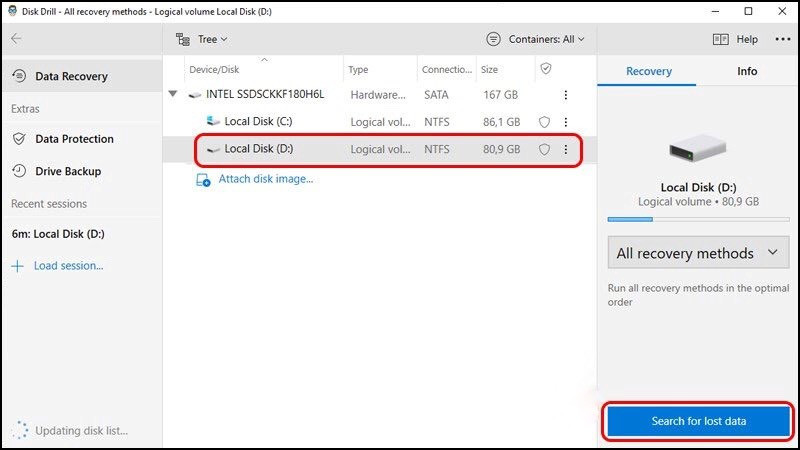 Chọn ổ đĩa cần quét để tìm kiếm file đã xóa khỏi thùng rác máy tính bằng Disk Drill
Quá trình quét có thể mất một vài phút tùy thuộc vào dung lượng ổ đĩa và số lượng dữ liệu. Sau khi hoàn tất, Disk Drill sẽ hiển thị một danh sách các tập tin và thư mục mà nó tìm thấy. Bạn có thể duyệt qua danh sách này, xem trước (nếu có thể) và chọn những mục mình muốn khôi phục. Nhấp chuột trái vào tập tin cần thiết và cuối cùng chọn “Recover” (Khôi phục).
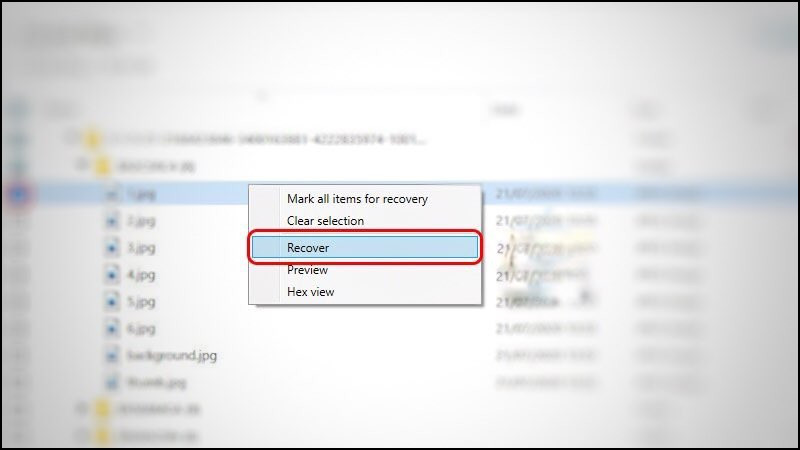 Chọn các file cần phục hồi từ kết quả quét của Disk Drill sau khi xóa khỏi thùng rác
Một hộp thoại sẽ xuất hiện yêu cầu bạn chọn vị trí lưu trữ cho các tập tin đã khôi phục. Điều quan trọng là bạn không nên lưu trữ các tập tin này trở lại chính ổ đĩa mà chúng vừa được khôi phục để tránh nguy cơ ghi đè dữ liệu. Hãy chọn một ổ đĩa hoặc phân vùng khác, sau đó nhấn “OK”.
 Chọn vị trí lưu trữ mới cho dữ liệu sau khi khôi phục bằng phần mềm Disk Drill
Sau khi quá trình khôi phục hoàn tất, bạn chỉ cần truy cập vào vị trí đã chọn để kiểm tra các tập tin của mình. Nếu mọi thứ diễn ra suôn sẻ, dữ liệu của bạn sẽ xuất hiện nguyên vẹn tại đó. Đây là cách hiệu quả để lấy lại file đã xóa ngay cả khi chúng đã không còn trong thùng rác máy tính thông thường.
 Kiểm tra lại thư mục chứa file đã khôi phục thành công từ thùng rác máy tính
Những Sai Lầm Phổ Biến Dẫn Đến Mất Dữ Liệu Vĩnh Viễn
Mặc dù thùng rác máy tính cung cấp một lưới an toàn, nhưng vẫn có những hành động có thể khiến dữ liệu của bạn biến mất vĩnh viễn, không thể khôi phục bằng các phương pháp thông thường. Sai lầm phổ biến nhất là việc sử dụng tổ hợp phím “Shift + Delete” để xóa tập tin. Hành động này sẽ bỏ qua Recycle Bin hoàn toàn, trực tiếp loại bỏ dữ liệu khỏi hệ thống file. Một sai lầm khác là tiếp tục sử dụng ổ đĩa sau khi dữ liệu bị xóa, điều này có thể dẫn đến việc dữ liệu mới ghi đè lên các khu vực mà tập tin cũ từng tồn tại, khiến cho việc khôi phục file đã xóa trở nên bất khả thi ngay cả với phần mềm chuyên dụng.
Bí Quyết Bảo Vệ Dữ Liệu Và Tránh Phải Tìm Thùng Rác Máy Tính
Để hạn chế tối đa nguy cơ mất mát dữ liệu và không phải lo lắng thùng rác máy tính ở đâu hay cách khôi phục, việc phòng ngừa luôn là ưu tiên hàng đầu. Một trong những bí quyết quan trọng nhất là sao lưu dữ liệu định kỳ. Bạn có thể sử dụng các dịch vụ lưu trữ đám mây như Google Drive, OneDrive, Dropbox hoặc các thiết bị lưu trữ vật lý như ổ cứng ngoài, USB để tạo bản sao an toàn cho các tập tin quan trọng.
Ngoài ra, hãy luôn kiểm tra kỹ lưỡng nội dung trước khi nhấn nút “Delete”. Dành một vài giây để xác nhận rằng tập tin bạn sắp xóa thực sự không còn cần thiết có thể giúp bạn tránh được những rắc rối lớn sau này. Khi có thể, hãy tận dụng chức năng của thùng rác như một bước đệm, không nên lạm dụng “Shift + Delete” trừ khi bạn hoàn toàn chắc chắn về quyết định của mình.
FAQs
Thùng rác máy tính có giới hạn dung lượng không?
Có, thùng rác máy tính có giới hạn dung lượng lưu trữ nhất định. Mặc định, nó sẽ được cấu hình để chứa một phần trăm nhất định dung lượng của mỗi ổ đĩa. Khi đạt đến giới hạn này, các tập tin cũ nhất trong thùng rác sẽ tự động bị xóa để nhường chỗ cho các tập tin mới. Bạn có thể tùy chỉnh dung lượng này trong phần cài đặt của Recycle Bin.
Làm thế nào để xóa file vĩnh viễn mà không qua thùng rác?
Để xóa file vĩnh viễn mà không chuyển vào thùng rác máy tính, bạn có thể sử dụng tổ hợp phím “Shift + Delete”. Tuy nhiên, hãy cực kỳ cẩn trọng khi sử dụng phương pháp này vì dữ liệu sẽ khó có thể khôi phục lại sau đó.
Sau bao lâu thì dữ liệu trong thùng rác bị xóa tự động?
Mặc định, Windows không tự động xóa dữ liệu trong thùng rác sau một khoảng thời gian nhất định. Dữ liệu chỉ bị xóa khi dung lượng của thùng rác đầy và hệ thống cần chỗ trống cho các tập tin mới, hoặc khi người dùng chủ động làm trống thùng rác. Tuy nhiên, bạn có thể thiết lập tính năng tự động làm trống thùng rác sau một khoảng thời gian nhất định thông qua cài đặt Storage Sense trong Windows 10/11.
Có cách nào khôi phục dữ liệu đã xóa trên ổ cứng SSD không?
Việc khôi phục dữ liệu đã xóa trên ổ cứng SSD thường khó khăn hơn đáng kể so với ổ cứng HDD truyền thống. Điều này là do tính năng TRIM trên SSD, được thiết kế để xóa vĩnh viễn dữ liệu khỏi các khối bộ nhớ ngay sau khi file bị xóa, giúp tối ưu hóa hiệu suất. Tuy nhiên, trong một số trường hợp, nếu hành động xóa vừa xảy ra và tính năng TRIM chưa kịp thực hiện, vẫn có cơ hội khôi phục bằng phần mềm chuyên dụng như Disk Drill.
Kết lại, việc tìm và khôi phục dữ liệu từ thùng rác máy tính không quá phức tạp nếu bạn biết cách. Hy vọng với những chia sẻ từ Inter Stella, bạn đã có thể tự tin xử lý các tình huống mất dữ liệu không mong muốn và bảo vệ thông tin quan trọng của mình hiệu quả hơn trong quá trình sử dụng máy tính hàng ngày.






