
Trong thế giới kỹ thuật số ngày nay, điện thoại thông minh là công cụ không thể thiếu, và việc quản lý dữ liệu di động trở nên cực kỳ quan trọng. Tính năng tiết kiệm dữ liệu là một trợ thủ đắc lực giúp bạn kiểm soát chi phí. Tuy nhiên, đôi khi bạn cần biết tắt tiết kiệm dữ liệu ở đâu để tận hưởng trải nghiệm mượt mà, không bị gián đoạn. Bài viết này của Inter Stella sẽ hướng dẫn bạn chi tiết cách thực hiện trên cả Android và iPhone.
Tổng Quan Về Chế Độ Tiết Kiệm Dữ Liệu
Chế độ tiết kiệm dữ liệu hay còn gọi là “Data Saver” là một tính năng thông minh trên hầu hết các dòng điện thoại thông minh hiện đại. Chức năng chính của nó là giảm lượng dữ liệu di động tiêu thụ bằng cách hạn chế hoạt động nền của các ứng dụng, giảm chất lượng hình ảnh và video khi xem trực tuyến, cũng như ngăn chặn việc tải xuống tự động các bản cập nhật hoặc nội dung đa phương tiện. Mục tiêu cuối cùng là giúp người dùng kéo dài thời gian sử dụng gói cước di động và tránh phát sinh chi phí không mong muốn.
Tính năng này đặc biệt hữu ích cho những người dùng có gói cước dữ liệu hạn chế hoặc đang ở những khu vực có kết nối mạng không ổn định. Theo thống kê, việc kích hoạt chế độ giới hạn dữ liệu có thể giúp người dùng tiết kiệm từ 20% đến 50% lượng dữ liệu tiêu thụ hàng tháng, tùy thuộc vào thói quen sử dụng. Tuy nhiên, việc tiết kiệm 3G/4G/5G này cũng đi kèm với một số đánh đổi về trải nghiệm người dùng, chẳng hạn như hình ảnh, video có thể hiển thị với độ phân giải thấp hơn, hoặc thông báo ứng dụng có thể đến chậm hơn.
Lợi Ích Và Những Tình Huống Cần Tắt Tiết Kiệm Dữ Liệu Ở Đâu
Mặc dù tính năng tiết kiệm dữ liệu mang lại nhiều lợi ích về chi phí, nhưng có những trường hợp cụ thể mà việc tắt nó đi lại cần thiết để đảm bảo trải nghiệm sử dụng tốt nhất. Việc hiểu rõ khi nào cần tắt giới hạn dữ liệu sẽ giúp bạn chủ động hơn trong việc quản lý kết nối internet của mình. Điều này đặc biệt quan trọng khi bạn muốn khai thác tối đa hiệu suất của điện thoại cho các tác vụ đòi hỏi băng thông cao.
Tối Ưu Trải Nghiệm Ứng Dụng Đa Phương Tiện
Khi bạn tắt tiết kiệm dữ liệu trên điện thoại, các ứng dụng xem phim, nghe nhạc hoặc chơi game trực tuyến sẽ có thể truy cập toàn bộ băng thông mạng. Điều này đồng nghĩa với việc bạn sẽ được trải nghiệm nội dung với chất lượng cao nhất, từ video 4K sắc nét đến âm thanh lossless sống động, không còn tình trạng hình ảnh bị giảm độ phân giải hay âm thanh bị nén. Việc xem các bản trình chiếu căn hộ, video giới thiệu dự án bất động sản hay livestream trực tuyến về thị trường nhà đất cũng sẽ mượt mà và chi tiết hơn rất nhiều.
Nâng Cao Chất Lượng Tải Xuống Và Cập Nhật
Chế độ tiết kiệm dữ liệu thường hạn chế tốc độ tải xuống và ngăn chặn việc cập nhật ứng dụng tự động ở chế độ nền. Khi bạn quyết định tắt tính năng tiết kiệm dữ liệu, điện thoại của bạn sẽ ưu tiên việc tải xuống các tệp tin lớn, ứng dụng mới hoặc các bản cập nhật phần mềm quan trọng với tốc độ tối đa. Điều này đặc biệt hữu ích khi bạn cần tải về các tài liệu quan trọng, bản đồ offline hoặc cập nhật các ứng dụng phân tích thị trường bất động sản một cách nhanh chóng và hiệu quả, đảm bảo bạn luôn có những thông tin mới nhất trong tầm tay.
<>Xem Thêm Bài Viết:<>- Đánh Giá Tổng Quan Giá **Bán Chung Cư Berriver Long Biên** Hiện Nay
- Bà mụ là ai? Nguồn gốc, vai trò và những câu chuyện văn hóa đặc sắc
- Tổng thống Mỹ là ai? Vai trò, quyền hạn và hành trình trở thành nhà lãnh đạo quyền lực nhất thế giới
- Đánh Giá Chi Tiết Chung Cư Thủ Thiêm Dragon Quận 2: Nơi An Cư Lý Tưởng
- Hướng Dẫn Chi Tiết Địa Điểm **Làm Hộ Chiếu Ở Đâu TPHCM**
 cách tắt tiết kiệm dữ liệu 01
Hướng Dẫn Tắt Tiết Kiệm Dữ Liệu Ở Đâu Trên Android
Hệ điều hành Android được sử dụng rộng rãi trên nhiều dòng điện thoại khác nhau, từ Samsung, Google Pixel đến OnePlus. Mặc dù các bước cơ bản để tắt tính năng tiết kiệm dữ liệu có thể tương tự, nhưng giao diện và tên gọi các mục cài đặt có thể khác nhau đôi chút tùy thuộc vào nhà sản xuất và phiên bản Android. Dưới đây là hướng dẫn chi tiết cho một số dòng điện thoại Android phổ biến.
Đối Với Điện Thoại Samsung
Đối với người dùng Samsung, việc vô hiệu hóa chế độ tiết kiệm dữ liệu là một quá trình đơn giản, có thể thực hiện trực tiếp từ cài đặt của thiết bị. Đầu tiên, bạn cần mở ứng dụng Cài đặt trên màn hình chính hoặc từ thanh thông báo. Sau đó, tìm và chọn mục Kết nối để truy cập các tùy chọn liên quan đến mạng và internet.
Trong phần Kết nối, bạn sẽ thấy mục Sử dụng dữ liệu. Nhấn vào đây để xem chi tiết về mức độ tiêu thụ dữ liệu và các tùy chọn quản lý. Cuối cùng, tìm đến mục Tiết kiệm dữ liệu và gạt công tắc chuyển đổi sang vị trí Tắt. Ngay lập tức, điện thoại của bạn sẽ không còn hạn chế việc sử dụng dữ liệu nền, cho phép các ứng dụng hoạt động tối đa hiệu suất.
 hướng dẫn cách tắt tiết kiệm dữ liệu 3G, 4G, 5G 01
Đối Với Điện Thoại Google Pixel
Đối với các thiết bị Google Pixel chạy Android gốc, quy trình để ngừng chế độ tiết kiệm dữ liệu cũng khá trực quan. Bạn hãy bắt đầu bằng cách mở ứng dụng Cài đặt từ ngăn kéo ứng dụng hoặc từ menu cài đặt nhanh. Tiếp theo, chọn mục Mạng và Internet, nơi quản lý tất cả các kết nối mạng của điện thoại.
Trong mục Mạng và Internet, bạn sẽ thấy tùy chọn Trình tiết kiệm dữ liệu. Nhấn vào đó để xem trạng thái hiện tại của tính năng này. Để tắt, chỉ cần gạt công tắc Sử dụng trình tiết kiệm dữ liệu sang trạng thái không hoạt động. Với các bước này, điện thoại Pixel của bạn sẽ không còn bị giới hạn tốc độ mạng khi sử dụng dữ liệu di động.
 cách tắt tiết kiệm dữ liệu ảnh 02
Đối Với Điện Thoại OnePlus Và Các Dòng Android Khác
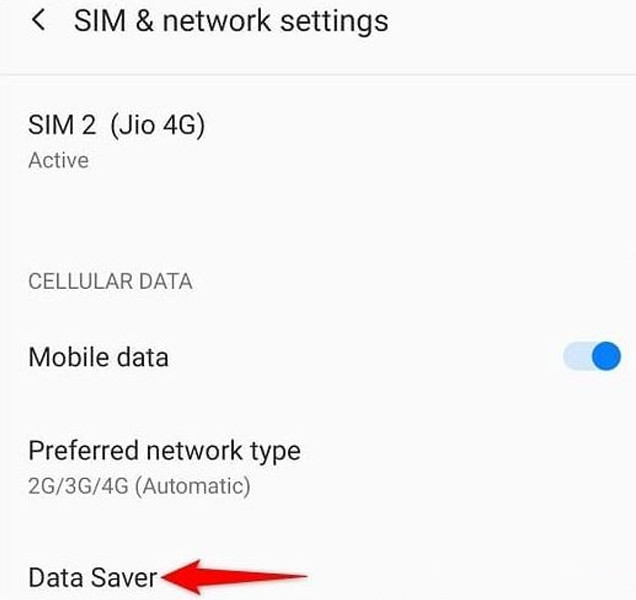
Tương tự như các thương hiệu khác, OnePlus cũng tích hợp chế độ giảm tiêu thụ dữ liệu trong phần cài đặt. Để tắt tính năng tiết kiệm dữ liệu trên OnePlus, bạn cần mở ứng dụng Cài đặt. Sau đó, điều hướng đến mục Wi-Fi & Mạng (hoặc Mạng & Internet tùy phiên bản Android), và chọn Cài đặt SIM & mạng.
Trong menu này, tìm đến tùy chọn Data Saver. Sau khi chọn Data Saver, bạn sẽ thấy một công tắc. Hãy gạt công tắc Sử dụng trình tiết kiệm dữ liệu để tắt tính năng này. Các bước tương tự cũng có thể áp dụng cho nhiều dòng điện thoại Android khác như Xiaomi, OPPO, Vivo, v.v., mặc dù tên gọi chính xác của các mục có thể hơi khác biệt.
 cách tắt tiết kiệm dữ liệu 03
Hướng Dẫn Tắt Tiết Kiệm Dữ Liệu Ở Đâu Trên iPhone
Đối với người dùng iPhone, Apple cũng cung cấp tùy chọn chế độ dữ liệu thấp (Low Data Mode) để giúp quản lý mức tiêu thụ dữ liệu di động. Việc tắt tiết kiệm dữ liệu trên iPhone tương đối đơn giản và được tích hợp sâu vào hệ điều hành iOS, đảm bảo người dùng có thể dễ dàng điều chỉnh theo nhu cầu sử dụng của mình.
Các Bước Thực Hiện Chi Tiết
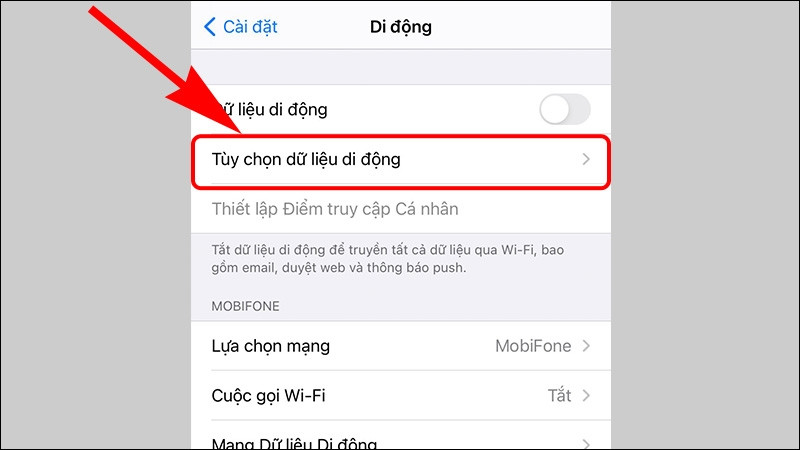
Để tắt chế độ dữ liệu thấp trên iPhone, bạn hãy bắt đầu bằng việc mở ứng dụng Cài đặt trên màn hình chính của điện thoại. Sau đó, cuộn xuống và chọn mục Di động (hoặc Cellular). Trong màn hình cài đặt Di động, bạn sẽ thấy tùy chọn Tùy chọn dữ liệu di động. Nhấn vào đây để xem các thiết lập liên quan đến cách iPhone sử dụng dữ liệu mạng.
Tiếp theo, bạn cần chọn Thoại & Dữ liệu. Tại đây, iPhone sẽ hiển thị các tùy chọn về loại kết nối mạng (3G, 4G, 5G) mà thiết bị sử dụng. Để đảm bảo không có giới hạn dữ liệu, bạn cần chọn tùy chọn mạng có tốc độ cao nhất mà nhà mạng của bạn hỗ trợ, ví dụ như 4G hoặc 5G (nếu có). Đảm bảo rằng Chế độ dữ liệu thấp đã được tắt (không có dấu tích xanh hoặc đã gạt công tắc). Bằng cách này, iPhone của bạn sẽ sử dụng tối đa băng thông dữ liệu để mang lại trải nghiệm nhanh chóng và mượt mà nhất.
 HưἿng dẫn cách tắt tiết kiệm dữ liệu 3G, 4G, 5G 05
Những Lưu Ý Quan Trọng Sau Khi Tắt Giới Hạn Dữ Liệu
Việc tắt giới hạn dữ liệu mang lại sự tự do và tốc độ cao hơn cho trải nghiệm trực tuyến của bạn, nhưng cũng đi kèm với một số lưu ý quan trọng. Điều đầu tiên bạn cần cân nhắc là việc tiêu thụ dữ liệu có thể tăng lên đáng kể. Các ứng dụng sẽ tự động tải nội dung chất lượng cao, cập nhật ở chế độ nền và truyền tải dữ liệu mà không bị hạn chế, dẫn đến việc gói cước di động của bạn có thể hết nhanh hơn dự kiến.
Thứ hai, hãy theo dõi chặt chẽ việc sử dụng dữ liệu của mình thông qua cài đặt của điện thoại. Hầu hết các thiết bị đều có công cụ tích hợp để kiểm tra mức độ tiêu thụ dữ liệu theo từng ứng dụng. Điều này giúp bạn nhận biết ứng dụng nào đang sử dụng nhiều dữ liệu nhất và quản lý chúng nếu cần. Cuối cùng, hãy đảm bảo rằng bạn đã hiểu rõ về gói cước di động hiện tại của mình, bao gồm dung lượng miễn phí và chi phí phát sinh nếu vượt quá giới hạn, để tránh những hóa đơn bất ngờ.
Hy vọng với những hướng dẫn chi tiết từ Inter Stella, bạn đọc đã biết cách tắt tiết kiệm dữ liệu ở đâu trên cả điện thoại Android và iPhone một cách nhanh chóng. Việc quản lý hiệu quả chế độ giới hạn dữ liệu sẽ giúp bạn tận hưởng trọn vẹn những trải nghiệm trực tuyến, từ xem phim chất lượng cao đến cập nhật tin tức bất động sản mà không lo ngại về tốc độ hay chất lượng hình ảnh.
Câu Hỏi Thường Gặp (FAQs)
1. Tắt tiết kiệm dữ liệu có ảnh hưởng đến thời lượng pin không?
Có, khi bạn tắt tiết kiệm dữ liệu, các ứng dụng có thể hoạt động ở chế độ nền nhiều hơn và tải nội dung chất lượng cao hơn, điều này có thể làm tăng mức tiêu thụ pin của điện thoại.
2. Làm thế nào để kiểm tra mức sử dụng dữ liệu sau khi tắt tính năng tiết kiệm?
Bạn có thể kiểm tra mức sử dụng dữ liệu trong phần cài đặt của điện thoại. Trên Android, thường là trong mục “Sử dụng dữ liệu” hoặc “Mạng và Internet”. Trên iPhone, bạn có thể tìm trong “Cài đặt” > “Di động” và cuộn xuống để xem thống kê.
3. Tắt chế độ tiết kiệm dữ liệu có làm tăng tốc độ Internet không?
Việc tắt chế độ tiết kiệm dữ liệu sẽ không trực tiếp làm tăng tốc độ Internet cơ bản từ nhà mạng của bạn. Tuy nhiên, nó sẽ cho phép các ứng dụng truy cập toàn bộ băng thông có sẵn mà không bị giới hạn, giúp bạn trải nghiệm Internet mượt mà hơn và tải nội dung nhanh hơn do không còn bị nén hoặc hạn chế.
4. Chế độ tiết kiệm dữ liệu và chế độ máy bay có giống nhau không?
Không, chúng hoàn toàn khác nhau. Chế độ tiết kiệm dữ liệu chỉ giới hạn việc tiêu thụ dữ liệu di động, trong khi vẫn cho phép bạn nhận cuộc gọi và tin nhắn. Chế độ máy bay sẽ ngắt tất cả các kết nối không dây (di động, Wi-Fi, Bluetooth) của điện thoại.






