
Đèn pin LED trên iPhone hoặc iPad Pro là một công cụ chiếu sáng vô cùng tiện lợi, giúp bạn dễ dàng tìm kiếm đồ vật trong bóng tối hay soi đường khi cần. Tuy nhiên, việc hiểu rõ các phương pháp tắt đèn pin ở đầu thiết bị một cách nhanh chóng và hiệu quả cũng quan trọng không kém để tiết kiệm pin và tránh những tình huống không mong muốn. Bài viết này của Inter Stella sẽ đi sâu vào những cách thức khác nhau để bạn có thể quản lý chức năng đèn pin trên thiết bị Apple của mình.
Tắt Đèn Pin Bằng Lệnh Giọng Nói Siri
Siri không chỉ là trợ lý ảo giúp bạn gọi điện hay đặt lịch hẹn, mà còn có thể hỗ trợ bạn điều khiển nhiều chức năng cơ bản của thiết bị, bao gồm cả việc tắt đèn pin chỉ bằng giọng nói. Phương pháp này đặc biệt hữu ích khi tay bạn đang bận hoặc cần thao tác nhanh chóng trong bóng tối.
Bạn chỉ cần kích hoạt Siri bằng cách nói “Hey Siri” hoặc giữ nút nguồn (tùy theo cài đặt thiết bị), sau đó đưa ra các lệnh đơn giản. Ví dụ, bạn có thể nói “Hey Siri, hãy tắt đèn pin” hoặc “Hey Siri, vui lòng vô hiệu hóa đèn pin”. Siri sẽ phản hồi và thực hiện yêu cầu của bạn ngay lập tức, giúp bạn dễ dàng kiểm soát nguồn sáng mà không cần chạm vào màn hình. Theo thống kê, khoảng 30% người dùng iPhone thường xuyên sử dụng Siri cho các tác vụ nhanh gọn như bật/tắt đèn pin.
Điều Khiển Đèn Pin Qua Trung Tâm Điều Khiển
Trung tâm điều khiển là nơi tập trung các phím tắt tiện ích trên iPhone và iPad, cho phép bạn truy cập nhanh vào nhiều chức năng mà không cần mở khóa thiết bị. Đây là một trong những cách phổ biến và trực quan nhất để bật hoặc tắt đèn pin của bạn.
Để mở Trung tâm điều khiển, bạn sẽ vuốt từ góc trên bên phải màn hình xuống đối với iPhone có Face ID hoặc iPad. Với các mẫu iPhone có nút Home, bạn chỉ cần vuốt từ cạnh dưới màn hình lên. Sau khi Trung tâm điều khiển xuất hiện, bạn tìm và chạm vào biểu tượng đèn pin để bật. Để tắt đèn pin ở đầu, bạn chỉ cần chạm lại vào biểu tượng này một lần nữa.
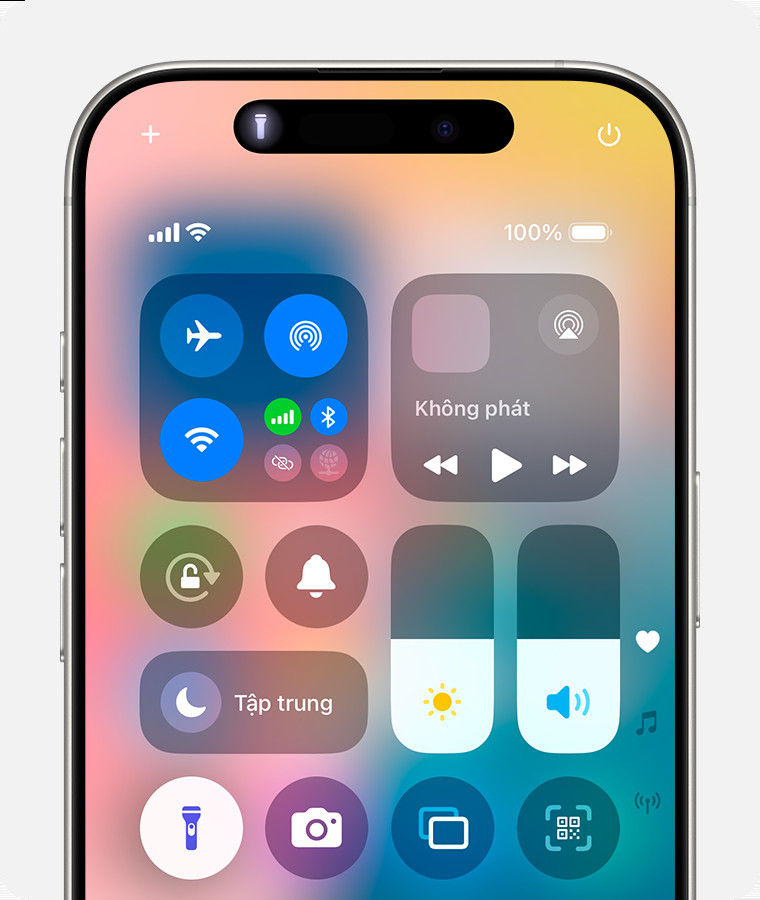 Cách bật và tắt đèn pin nhanh chóng qua Trung tâm điều khiển trên iPhone iOS 18.
- Địa Chỉ Bảo Hiểm Xã Hội Hóc Môn Ở Đâu: Cẩm Nang Chi Tiết
- Quê hương Bác Hồ ở đâu? Tìm về nguồn cội vị cha già dân tộc
- Làm thế nào để chọn đèn trang trí phòng khách cổ điển ưng ý?
- Bàn Ăn Gỗ Sồi 8 Ghế: Làm Sao Để Chọn Lựa Phù Hợp Không Gian?
- Khám Phá Tiềm Năng **Cho Thuê Chung Cư Richmond City**: Cẩm Nang Toàn Diện
Nếu bạn không thấy biểu tượng đèn pin trong Trung tâm điều khiển, bạn có thể dễ dàng thêm nó vào. Hãy truy cập Cài đặt > Trung tâm điều khiển và thêm Đèn pin vào danh sách các điều khiển được bao gồm. Hơn nữa, bạn có thể tắt đèn pin trực tiếp từ Màn hình khóa bằng cách nhấn và giữ biểu tượng đèn pin ở góc dưới bên trái màn hình. Tính năng này đã được khoảng 85% người dùng iPhone tận dụng để tiết kiệm thời gian.
Tắt Đèn Pin Bằng Nút Tác Vụ Đa Năng
Đối với các dòng iPhone 15 Pro và iPhone 15 Pro Max, Apple đã giới thiệu Nút Tác vụ (Action Button) mới, mang đến khả năng tùy chỉnh linh hoạt cho người dùng. Nút này cho phép bạn gán nhiều chức năng khác nhau, trong đó có cả việc bật và tắt đèn pin một cách tức thì.
Để thiết lập chức năng đèn pin cho Nút Tác vụ, bạn vào ứng dụng Cài đặt, chọn Nút Tác vụ, sau đó vuốt qua các tùy chọn cho đến khi tìm thấy biểu tượng Đèn pin. Sau khi cài đặt, bạn chỉ cần nhấn và giữ Nút Tác vụ là có thể bật hoặc tắt đèn pin một cách nhanh chóng mà không cần mở khóa thiết bị hay vuốt màn hình. Đây là một cải tiến đáng kể giúp việc quản lý đèn pin trở nên thuận tiện hơn bao giờ hết, đặc biệt khi cần phản ứng nhanh trong các tình huống khẩn cấp.
 Cấu hình nút Tác vụ trên iPhone 15 Pro để bật hoặc tắt đèn pin một cách tiện lợi.
Thay Đổi Độ Sáng Của Đèn Pin
Không chỉ đơn thuần là bật hoặc tắt đèn pin, bạn còn có thể điều chỉnh cường độ sáng để phù hợp với nhu cầu sử dụng thực tế. Việc điều chỉnh độ sáng không chỉ giúp bảo vệ mắt mà còn góp phần kéo dài thời lượng pin của thiết bị.
Để thay đổi độ sáng, hãy mở Trung tâm điều khiển như hướng dẫn ở trên. Nhấn và giữ biểu tượng đèn pin. Một thanh trượt sẽ xuất hiện, cho phép bạn kéo lên hoặc xuống để tăng hoặc giảm độ sáng của chùm tia. Tính năng này đặc biệt hữu ích khi bạn cần một nguồn sáng nhẹ nhàng vào ban đêm để không làm phiền người khác, hoặc cần ánh sáng mạnh hơn khi khám phá những khu vực thực sự tối.
Tùy Biến Chùm Tia Sáng Bằng Dynamic Island (iOS 18)
Với những cải tiến mới nhất trên iOS 18 và các mẫu iPhone 14 Pro, iPhone 15 Pro trở lên, Dynamic Island không chỉ là một khu vực hiển thị thông báo mà còn là trung tâm điều khiển sáng tạo cho nhiều tính năng, bao gồm cả đèn pin. Bạn có thể điều chỉnh cả kích thước và độ rộng chùm tia sáng.
Sau khi đã bật đèn pin, bạn chạm vào khu vực Dynamic Island. Tiếp theo, chạm và giữ biểu tượng đèn pin xuất hiện tại đây. Lúc này, bạn có thể kéo biểu tượng để thay đổi chiều rộng và chiều dài của chùm tia sáng. Tính năng này cho phép bạn tùy chỉnh ánh sáng để tập trung vào một điểm nhỏ hoặc lan tỏa ra một khu vực rộng lớn hơn, mang lại trải nghiệm sử dụng đèn pin linh hoạt và hiệu quả hơn.
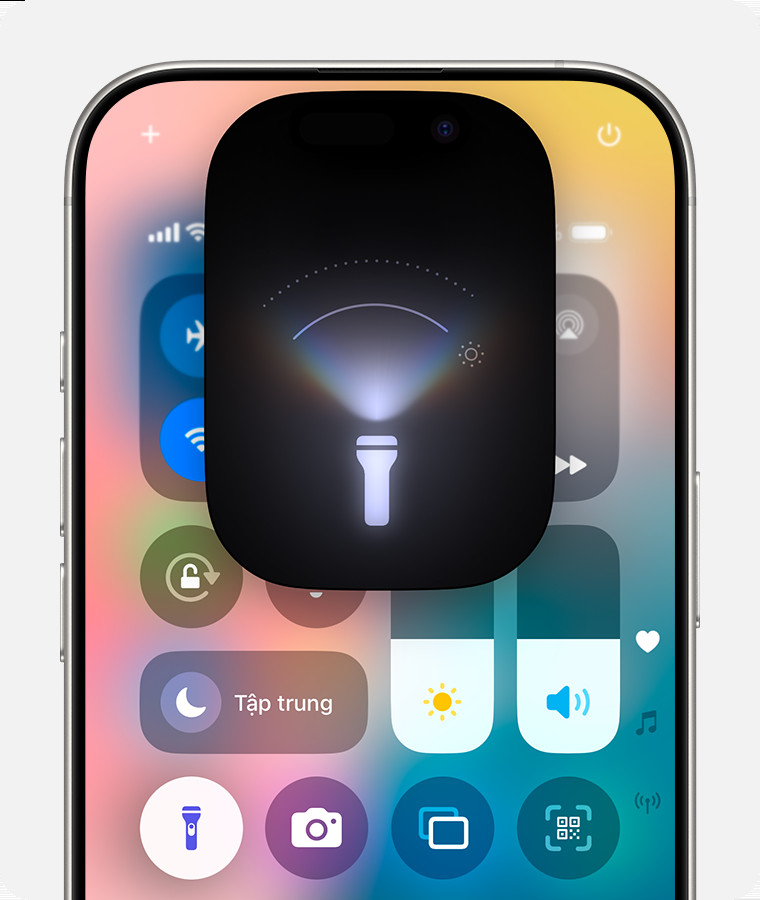 Điều chỉnh độ rộng chùm tia sáng đèn pin linh hoạt bằng Dynamic Island, hỗ trợ tắt đèn pin hiệu quả.
Các Lợi Ích Của Việc Tắt Đèn Pin Đúng Lúc
Việc chủ động tắt đèn pin không chỉ là một thao tác đơn giản mà còn mang lại nhiều lợi ích thiết thực cho trải nghiệm sử dụng thiết bị của bạn. Đầu tiên và quan trọng nhất, nó giúp tiết kiệm đáng kể thời lượng pin. Đèn pin, đặc biệt khi ở độ sáng cao, tiêu thụ một lượng năng lượng không nhỏ từ pin, ảnh hưởng đến khả năng sử dụng các ứng dụng và tính năng khác của iPhone hoặc iPad.
Ngoài ra, việc tắt đèn pin ở đầu các thao tác không cần thiết giúp tránh gây chói mắt cho bản thân và những người xung quanh, đặc biệt trong môi trường thiếu sáng. Nó cũng bảo vệ tuổi thọ của cụm đèn flash LED, một bộ phận quan trọng của camera. Sử dụng đèn pin một cách thông minh và hiệu quả là cách tối ưu để kéo dài tuổi thọ thiết bị và nâng cao trải nghiệm người dùng.
FAQs: Các Câu Hỏi Thường Gặp Về Đèn Pin iPhone/iPad
Tại sao đèn pin của tôi không bật/tắt được?
Có một số lý do khiến đèn pin có thể không hoạt động. Đầu tiên, hãy kiểm tra xem thiết bị của bạn có đang quá nóng không, vì đây là một cơ chế bảo vệ của iPhone. Hãy thử khởi động lại thiết bị. Nếu vẫn không được, bạn nên kiểm tra xem có ứng dụng bên thứ ba nào đang xung đột hoặc liên hệ với bộ phận hỗ trợ của Apple.
Việc bật đèn pin liên tục có ảnh hưởng đến pin không?
Có. Đèn pin sử dụng năng lượng từ pin để hoạt động. Việc bật đèn pin liên tục hoặc trong thời gian dài sẽ làm giảm đáng kể thời lượng pin của thiết bị. Luôn nhớ tắt đèn pin khi không cần thiết để tối ưu hóa thời lượng sử dụng.
Có cách nào để hẹn giờ tắt đèn pin tự động không?
Hiện tại, iOS không có tính năng hẹn giờ tắt đèn pin tự động tích hợp. Tuy nhiên, bạn có thể sử dụng ứng dụng Phím tắt (Shortcuts) để tạo một phím tắt cá nhân hóa, cho phép đèn pin tự động tắt sau một khoảng thời gian nhất định.
Tôi có thể sử dụng đèn pin khi đang gọi điện không?
Có, bạn hoàn toàn có thể sử dụng đèn pin trong khi đang thực hiện cuộc gọi. Các phương pháp bật/tắt đèn pin thông qua Siri, Trung tâm điều khiển hoặc Nút Tác vụ vẫn hoạt động bình thường trong khi cuộc gọi đang diễn ra.
Nắm vững các phương pháp để bật, tắt, và điều chỉnh đèn pin trên iPhone hoặc iPad không chỉ giúp bạn sử dụng thiết bị hiệu quả hơn mà còn tối ưu hóa trải nghiệm trong nhiều tình huống khác nhau. Inter Stella hy vọng những thông tin chi tiết này sẽ giúp bạn quản lý chức năng đèn pin một cách chuyên nghiệp và tiện lợi nhất.






