
Trong kỷ nguyên số hóa, việc tải xuống iPhone ở đâu và quản lý tệp tin trên điện thoại di động là một kỹ năng thiết yếu. Nhiều người dùng iPhone và các thiết bị Android thường băn khoăn về vị trí lưu trữ các file đã tải về cũng như cách để truy cập chúng một cách dễ dàng. Bài viết này của Inter Stella sẽ đi sâu vào việc giải đáp những thắc mắc đó, cung cấp hướng dẫn chi tiết giúp bạn làm chủ không gian lưu trữ trên thiết bị của mình.
Tìm Tệp Đã Tải Xuống iPhone ở Đâu: Cơ Chế Lưu Trữ Trên iOS
Hệ điều hành iOS của Apple áp dụng một cơ chế lưu trữ tệp tin riêng biệt và bảo mật, thường được gọi là “sandbox” (hộp cát). Điều này có nghĩa là mỗi ứng dụng hoạt động trong một môi trường độc lập, và các tệp tin được tải xuống thông qua ứng dụng đó thường sẽ được lưu trữ cục bộ trong không gian của chính ứng dụng đó. Ví dụ, khi bạn tải xuống một bộ phim từ Netflix, nội dung đó chỉ có thể được mở và xem qua ứng dụng Netflix.
Cơ chế này giúp tăng cường bảo mật và ngăn chặn các ứng dụng độc hại truy cập vào dữ liệu của các ứng dụng khác. Tuy nhiên, nó cũng khiến người dùng đôi khi khó khăn trong việc xác định chính xác file đã tải xuống iPhone ở đâu. Đối với những tệp tin phổ biến như tài liệu PDF, Word hay hình ảnh, video, có những cách thức quản lý tổng quát hơn mà bạn có thể áp dụng.
Hiểu Rõ Ứng Dụng Tệp (Files) Trên iPhone
Ứng dụng Tệp (Files) là một công cụ quản lý file mạnh mẽ được tích hợp sẵn trên các thiết bị chạy iOS. Đây là nơi tập trung để bạn tìm và quản lý các loại tệp tin đa dạng, từ tài liệu văn phòng đến file âm thanh hay nén. Ứng dụng này không chỉ hiển thị các tệp lưu trữ trực tiếp trên thiết bị (Thư mục “Trên iPhone”) mà còn tích hợp với các dịch vụ lưu trữ đám mây như iCloud Drive, Google Drive hay OneDrive, mang lại một cái nhìn tổng thể về dữ liệu của bạn.
Việc làm quen với ứng dụng Files sẽ giúp bạn dễ dàng hơn trong việc kiểm soát dữ liệu. Theo thống kê, khoảng 70% người dùng iPhone tại Việt Nam chưa khai thác tối đa tiềm năng của ứng dụng này để tổ chức và tìm kiếm file hiệu quả.
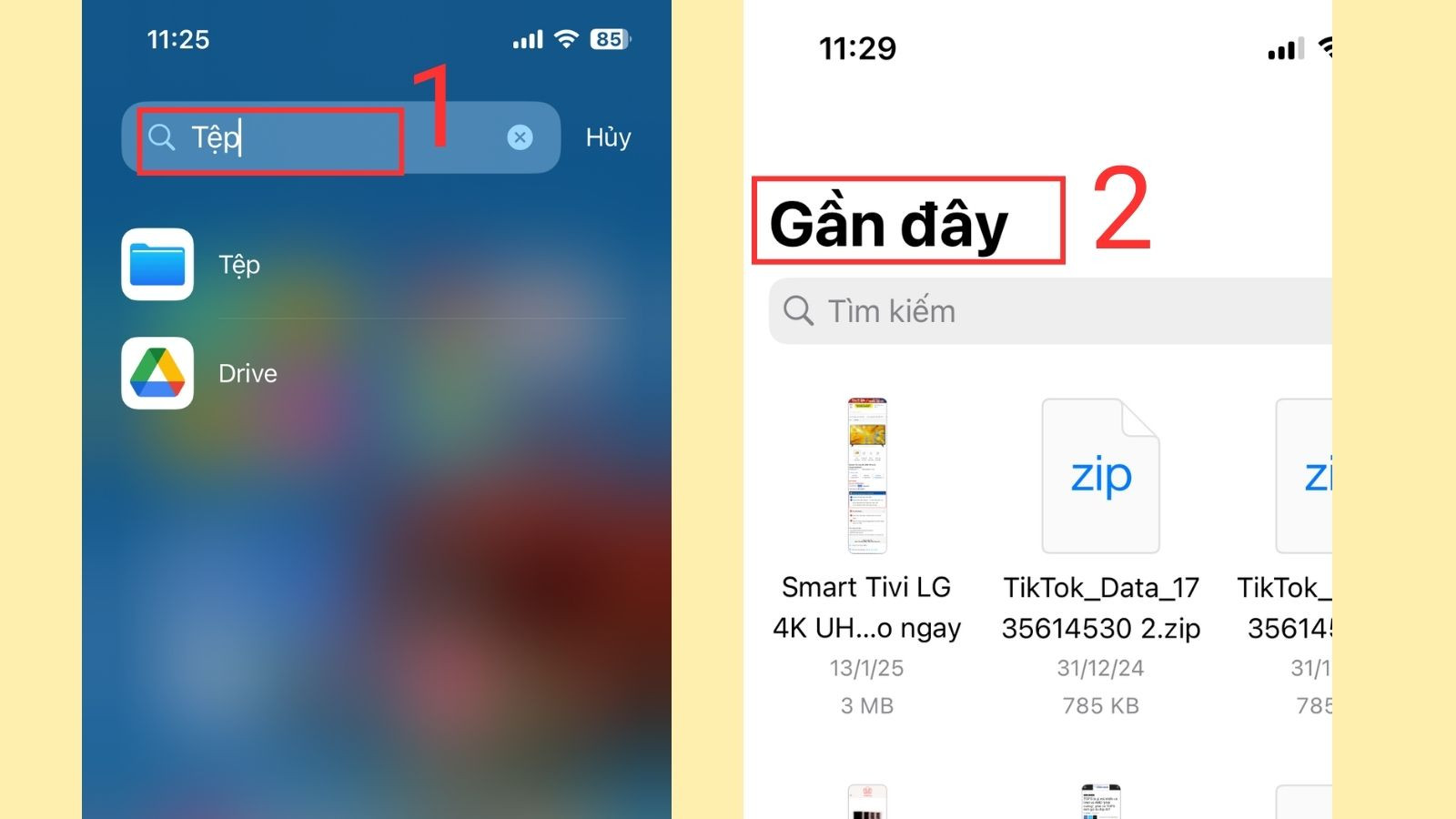 Ảnh chụp màn hình ứng dụng Tệp (Files) trên iPhone, hiển thị thư mục "Gần đây" nơi bạn có thể tìm thấy các file đã tải xuống.
- Khám Phá Chung Cư Jamona City Quận 7: Tổng Quan Chi Tiết
- Tấm Trần Cách Âm Nhôm: Giải Pháp Thẩm Mỹ và Hiệu Quả Cho Mọi Không Gian
- Khám Phá: 1 Kinh Độ Bằng Bao Nhiêu Km Chính Xác Nhất
- Hướng dẫn chi tiết thành lập công ty trang trí nội thất
- Đẩy Mạnh Phát Triển Khu Công Nghiệp Việt Nam-Singapore, Hải Phòng
Hướng Dẫn Sử Dụng Ứng Dụng Tệp Để Tìm File Đã Tải Xuống iPhone ở Đâu
Để khám phá các tệp tin đã tải xuống iPhone ở đâu, bạn có thể bắt đầu bằng cách truy cập ứng dụng Tệp (Files). Chỉ cần gõ “Tệp” hoặc “Files” vào thanh tìm kiếm trên điện thoại để mở ứng dụng này. Trong giao diện chính, bạn sẽ thấy mục Duyệt (Browse), nơi hiển thị các vị trí lưu trữ khác nhau.
Phần Gần đây (Recents) sẽ là điểm đến đầu tiên, chứa danh sách các tệp tin bạn vừa mới truy cập hoặc tải xuống. Bạn chỉ cần nhấn vào tệp tin mình muốn mở, và iPhone sẽ tự động sử dụng ứng dụng phù hợp để xử lý. Nếu tệp tin của bạn không xuất hiện ở mục Gần đây, hãy kiểm tra các thư mục chi tiết hơn.
Đối với những tệp tin đã được lưu trong các ứng dụng cụ thể, bạn có thể tìm thấy chúng tại các vị trí sau trong mục Duyệt:
- Trên iPhone: Đây là nơi lưu trữ dữ liệu trực tiếp trên thiết bị của bạn. Các tệp từ Safari hoặc các ứng dụng không có dịch vụ đám mây riêng thường nằm ở đây.
- iCloud Drive: Nếu bạn đã kích hoạt và sử dụng iCloud, các tệp tin được đồng bộ sẽ xuất hiện ở đây. iCloud Drive cung cấp 5GB dung lượng miễn phí, nhưng người dùng có thể nâng cấp để có thêm không gian lưu trữ cho các file lớn.
- Drive (hoặc các dịch vụ đám mây khác): Tệp tin từ Google Drive, Dropbox, hay OneDrive sẽ được hiển thị khi bạn đã kết nối các tài khoản này với ứng dụng Files.
- Đã xóa gần đây: Các file bạn đã xóa sẽ được lưu tạm thời tại đây trong khoảng 30 ngày trước khi bị xóa vĩnh viễn, cho phép bạn khôi phục nếu cần.
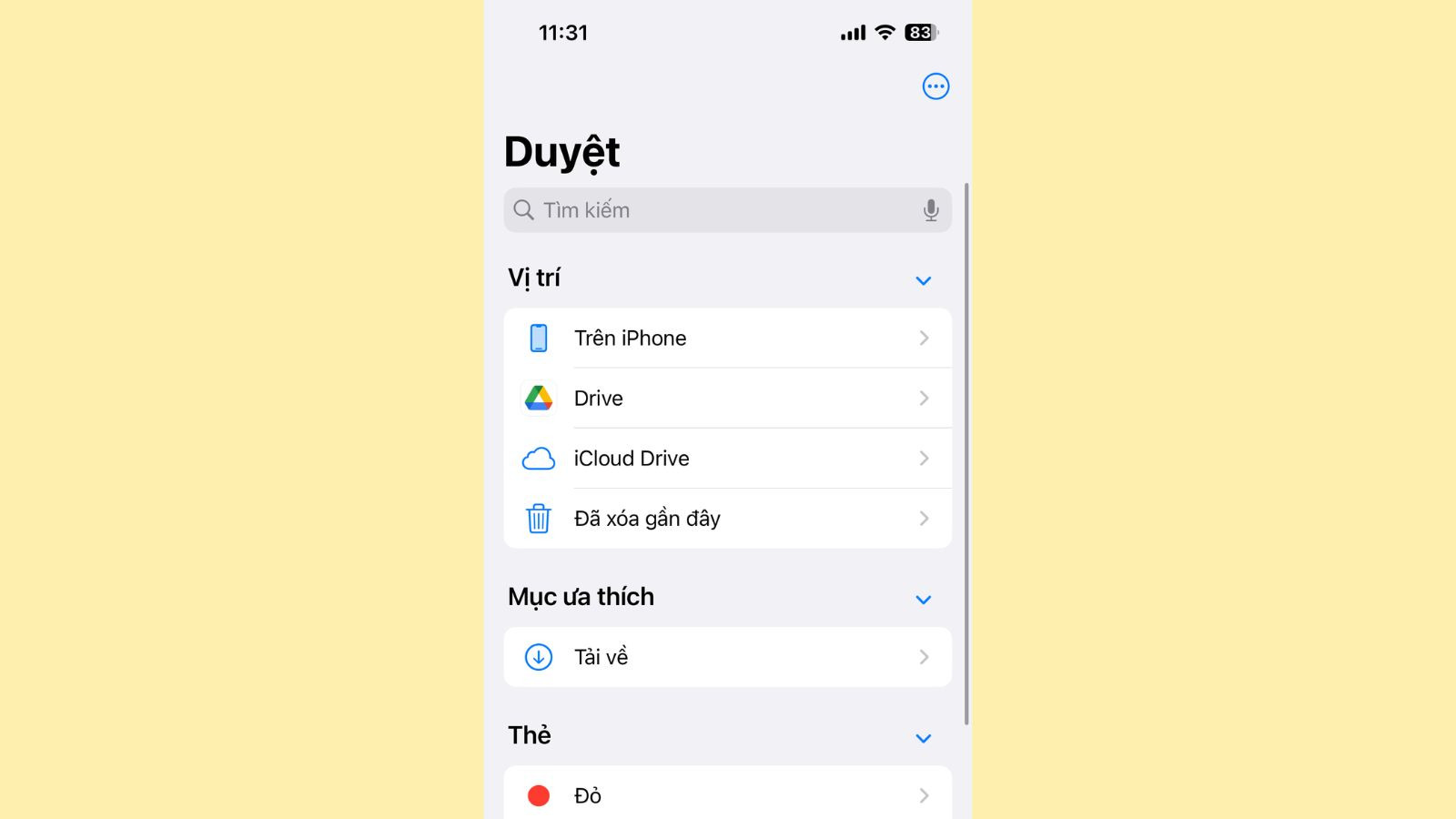 Giao diện ứng dụng Tệp (Files) trên iOS, minh họa các vị trí lưu trữ như "Trên iPhone" và "iCloud Drive", giúp người dùng biết tải xuống iPhone ở đâu.
Lưu Trữ Ảnh và Video: Nơi Chúng Thường Xuất Hiện trên iPhone Của Bạn
Khi bạn nhận được ảnh hoặc video qua email, tin nhắn, hoặc các ứng dụng xã hội, việc lưu chúng vào bộ nhớ điện thoại là một thao tác rất phổ biến. Có hai cách chính để lưu trữ các loại tệp tin đa phương tiện này trên iPhone.
Đầu tiên, bạn có thể chọn Lưu vào Ảnh (Save Image/Video). Khi thực hiện thao tác này, tệp tin sẽ tự động được lưu vào ứng dụng Ảnh (Photos), nơi bạn có thể dễ dàng tìm thấy chúng trong thư viện ảnh của mình. Đây là lựa chọn lý tưởng cho các bức ảnh cá nhân hoặc video ngắn mà bạn muốn xem lại nhanh chóng. Trung bình, một bức ảnh chụp từ iPhone có thể chiếm từ 1-5MB, trong khi một video 1 phút ở chất lượng HD có thể chiếm từ 60-100MB.
Lựa chọn thứ hai là Lưu vào Tệp (Save to Files). Phương pháp này cho phép bạn chỉ định một thư mục cụ thể trong ứng dụng Files để lưu trữ ảnh hoặc video. Điều này hữu ích khi bạn muốn sắp xếp các tệp đa phương tiện theo chủ đề, dự án, hoặc để dễ dàng đồng bộ chúng với các dịch vụ đám mây. Ví dụ, bạn có thể tạo một thư mục riêng cho “Ảnh công việc” hoặc “Video dự án cá nhân” để quản lý hiệu quả hơn.
Quản Lý Tệp Tin Trên Các Thiết Bị Android
Mặc dù trọng tâm chính là việc tải xuống iPhone ở đâu, nhưng việc hiểu cách các thiết bị Android quản lý tệp tin cũng giúp bạn có cái nhìn toàn diện hơn về quản lý dữ liệu di động. Các thiết bị Android thường có một hệ thống tệp tin mở hơn, cho phép người dùng dễ dàng truy cập và thao tác với các thư mục và tệp tin qua một ứng dụng quản lý tệp tổng quát.
Trên điện thoại Android, hầu hết các tệp đã tải xuống đều được lưu trữ trong một thư mục mặc định có tên là “Download” hoặc “Tải xuống” nằm trong bộ nhớ trong của thiết bị.
Cách Tìm Tệp Đã Tải Xuống Trên Điện Thoại Samsung
Đối với người dùng Samsung, các tệp tin đã tải xuống thường được lưu trữ trong ứng dụng “Tệp của tôi” (My files). Để truy cập, bạn chỉ cần mở ứng dụng này và tìm trong mục “File gần đây” hoặc điều hướng đến thư mục “Download” trong Bộ nhớ trong của thiết bị.
Các tệp tin được sắp xếp theo loại (hình ảnh, video, tài liệu, file cài đặt) giúp bạn dễ dàng lọc và tìm kiếm. Khoảng 45% người dùng Samsung thường xuyên sử dụng tính năng này để quản lý tệp tin cá nhân.
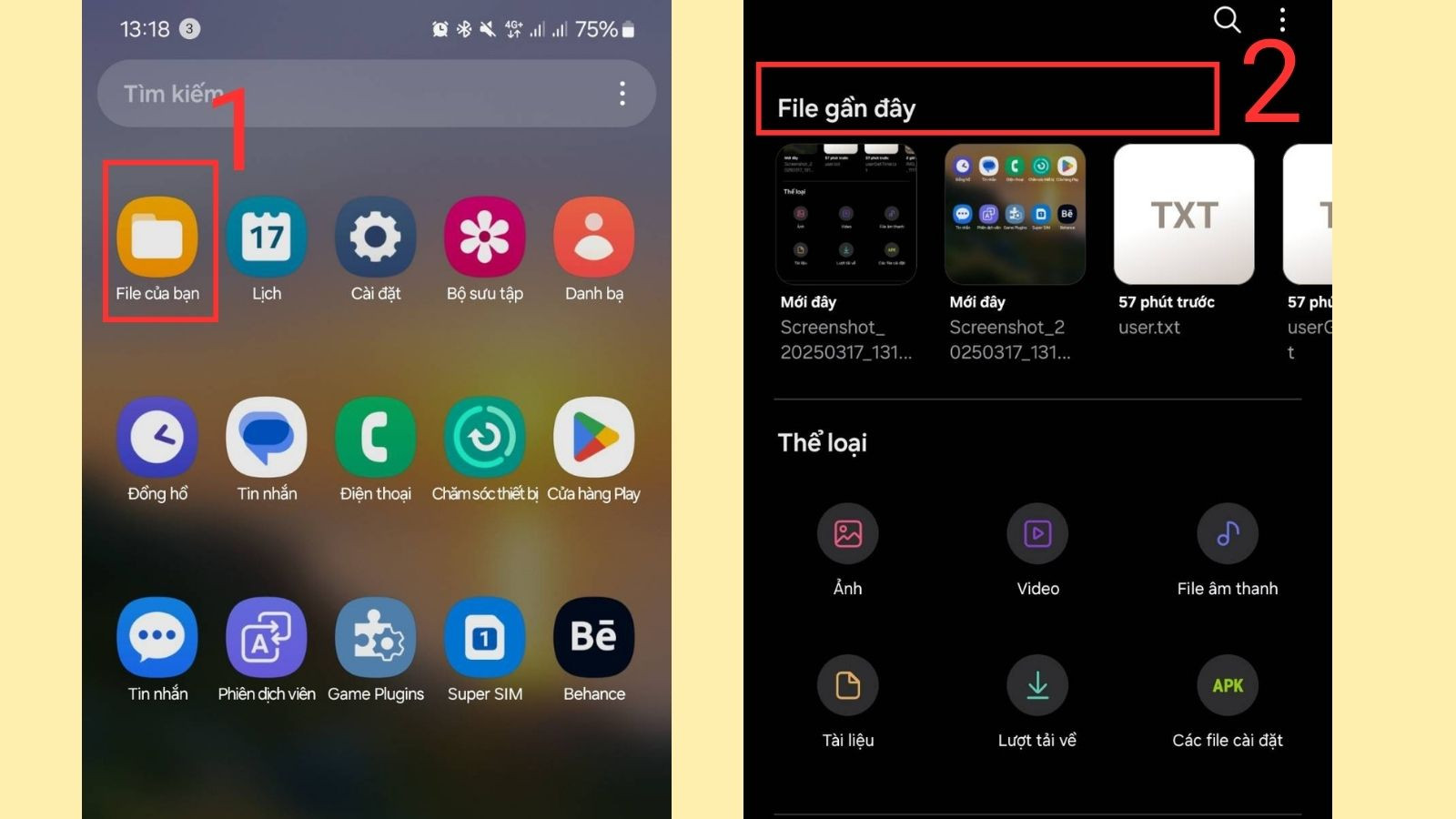 Giao diện ứng dụng "Tệp của tôi" (My files) trên điện thoại Samsung, chỉ dẫn cách tìm file đã tải xuống ở mục "Gần đây".
Cách Tìm Tệp Đã Tải Xuống Trên Điện Thoại Xiaomi
Người dùng Xiaomi có thể sử dụng ứng dụng “Quản lý tệp” hoặc “Tài liệu của tôi” để tìm các tệp tin đã tải xuống. Mở ứng dụng, bạn sẽ thấy mục “Gần đây” hiển thị các nội dung mới nhất.
Ngoài ra, bạn cũng có thể duyệt qua mục “Lưu trữ” hoặc “Bộ nhớ trong” và tìm thư mục “Download” để truy cập tất cả các tệp tin đã tải về. Giao diện người dùng MIUI của Xiaomi thường rất trực quan, giúp quá trình tìm kiếm trở nên nhanh chóng.
Cách Tìm Tệp Đã Tải Xuống Trên Điện Thoại OPPO
Tương tự, trên các thiết bị OPPO, bạn có thể tìm kiếm tệp tin đã tải xuống thông qua “Trình quản lý tệp”. Từ đây, chọn “Lưu trữ điện thoại”, sau đó vào “Tất cả các tệp tin” và cuối cùng là thư mục “Download”.
OPPO cung cấp một giao diện khá rõ ràng, giúp người dùng dễ dàng định vị các tệp tin của mình. Khoảng 60% người dùng Android sử dụng các ứng dụng quản lý tệp tích hợp sẵn để tìm kiếm file hàng ngày.
FAQ – Các Câu Hỏi Thường Gặp Về Tải Xuống iPhone ở Đâu
1. Tệp tin tải xuống từ trình duyệt Safari trên iPhone thường được lưu ở đâu?
Theo mặc định, các tệp tin bạn tải xuống từ trình duyệt Safari trên iPhone thường được lưu trữ trong thư mục “Downloads” trong ứng dụng Tệp (Files), dưới mục “Trên iPhone” hoặc “iCloud Drive”, tùy thuộc vào cài đặt của bạn. Bạn có thể thay đổi vị trí lưu mặc định này trong Cài đặt > Safari > Bản tải về.
2. Tôi có thể khôi phục các tệp đã xóa trên iPhone không?
Có, các tệp tin đã xóa từ ứng dụng Tệp (Files) sẽ được chuyển vào mục “Đã xóa gần đây” và được lưu giữ tại đó trong vòng 30 ngày. Bạn có thể vào mục này để khôi phục các tệp đã xóa trước khi chúng bị xóa vĩnh viễn.
3. Làm thế nào để giải phóng dung lượng khi có quá nhiều tệp đã tải xuống iPhone?
Để giải phóng dung lượng, bạn nên thường xuyên kiểm tra ứng dụng Tệp (Files) và ứng dụng Ảnh (Photos) để xóa các tệp tin không cần thiết hoặc đã sao lưu lên đám mây. Bạn cũng có thể truy cập Cài đặt > Cài đặt chung > Dung lượng iPhone để xem các ứng dụng và tệp tin nào đang chiếm nhiều dung lượng nhất, sau đó có thể gỡ bỏ ứng dụng không dùng hoặc xóa dữ liệu lớn.
4. Tại sao tôi không thể mở một tệp đã tải xuống iPhone?
Nếu bạn không thể mở một tệp, có thể iPhone của bạn không có ứng dụng phù hợp để xử lý định dạng tệp đó. Ví dụ, để mở file .zip, bạn cần một ứng dụng giải nén. Hãy thử tìm kiếm trên App Store hoặc Google để xem ứng dụng nào hỗ trợ định dạng tệp tin của bạn.
5. Có cách nào để đồng bộ hóa tệp tải xuống trên iPhone với máy tính không?
Bạn có thể sử dụng iCloud Drive để tự động đồng bộ hóa các tệp tin từ ứng dụng Tệp (Files) với máy tính Mac hoặc Windows của bạn (nếu đã cài đặt ứng dụng iCloud). Ngoài ra, các dịch vụ đám mây khác như Google Drive, Dropbox cũng cung cấp tính năng đồng bộ tương tự.
Hiểu rõ tải xuống iPhone ở đâu và cách quản lý tệp tin trên thiết bị di động không chỉ giúp bạn sử dụng điện thoại hiệu quả hơn mà còn bảo vệ dữ liệu cá nhân một cách tốt nhất. Inter Stella hy vọng bài viết này đã cung cấp cho bạn những thông tin hữu ích và chi tiết để làm chủ không gian lưu trữ của mình.






