
Trong quá trình sử dụng Zalo hàng ngày, việc trao đổi tài liệu, hình ảnh, hay video là điều vô cùng phổ biến. Tuy nhiên, nhiều người dùng thường băn khoăn tải file từ Zalo về iPhone nằm ở đâu sau khi đã lưu về thiết bị. Nắm rõ vị trí lưu trữ này không chỉ giúp bạn dễ dàng truy cập lại dữ liệu khi cần, mà còn tiết kiệm thời gian tìm kiếm và tránh thất lạc những thông tin quan trọng.
Tổng quan về việc lưu file Zalo trên iPhone và các thiết bị
Zalo là một nền tảng liên lạc đa năng, cho phép người dùng chia sẻ nhiều loại định dạng file khác nhau. Từ những bức ảnh kỷ niệm, đoạn video ý nghĩa, cho đến các tài liệu công việc quan trọng như PDF, PPT hay Word, tất cả đều có thể được gửi và nhận một cách nhanh chóng. Việc hiểu rõ cách thức và vị trí lưu trữ của những tệp Zalo này là chìa khóa để quản lý dữ liệu hiệu quả trên điện thoại và máy tính của bạn.
Lý do cần biết vị trí file Zalo đã tải
Việc xác định chính xác tải file từ Zalo về iPhone nằm ở đâu hay trên các thiết bị khác mang lại nhiều lợi ích thiết thực. Đầu tiên, nó giúp người dùng chủ động tìm kiếm và truy cập tài liệu nhanh chóng, đặc biệt khi cần xem lại thông tin gấp. Thứ hai, hiểu rõ vị trí lưu file Zalo giúp bạn dễ dàng sao lưu, di chuyển hoặc chia sẻ các file Zalo đã tải sang các ứng dụng hoặc thiết bị khác một cách thuận tiện. Điều này đặc biệt hữu ích cho những người thường xuyên làm việc với nhiều loại tài liệu số hóa.
Hơn nữa, việc quản lý thư mục Zalo một cách khoa học còn góp phần giữ cho bộ nhớ thiết bị luôn gọn gàng, tránh tình trạng đầy bộ nhớ gây ảnh hưởng đến hiệu suất hoạt động của điện thoại hoặc máy tính. Một khảo sát gần đây cho thấy, hơn 60% người dùng Zalo ở Việt Nam thường xuyên tải tài liệu Zalo và gặp khó khăn trong việc tìm lại chúng nếu không biết rõ nơi lưu.
Hướng dẫn chi tiết cách lưu file từ Zalo về iPhone và Android
Để lưu file Zalo trên iPhone hoặc điện thoại Android một cách đơn giản, bạn chỉ cần thực hiện theo vài thao tác cơ bản. Quy trình này đảm bảo rằng các tài liệu, hình ảnh hoặc video từ bạn bè và đồng nghiệp sẽ được lưu trữ an toàn trên thiết bị của bạn.
Cách tải ảnh và video từ Zalo về điện thoại
Đối với những định dạng media như hình ảnh và video, Zalo cung cấp một cách lưu trữ trực tiếp vào thư viện ảnh của điện thoại.
<>Xem Thêm Bài Viết:<>- Phố Cổ Hoa Lư Ở Đâu? Khám Phá Cố Đô Nghìn Năm Tráng Lệ
- Cách Làm Đèn Trang Trí Noel: Hướng Dẫn Chi Tiết Từ Đơn Giản Đến Sáng Tạo
- Cơ Hội Sở Hữu Căn Hộ Prosper Plaza Chất Lượng
- Nhà Hàng 1.000m2 Giữa Lòng Hà Nội: Kiến Trúc Cây Cổ Thụ Độc Đáo
- Bí Quyết Mua Chung Cư Imperia Minh Khai Hiệu Quả Và An Toàn
Đầu tiên, bạn cần mở ứng dụng Zalo và chọn cuộc trò chuyện có chứa ảnh Zalo hoặc video Zalo mà bạn muốn tải về máy. Sau khi đã vào cuộc trò chuyện, bạn chỉ cần chạm và giữ vào hình ảnh hoặc video đó. Một menu tùy chọn sẽ hiện ra, và bạn chọn “Lưu ảnh” hoặc “Lưu video” tùy theo định dạng của tệp. Hệ thống sẽ tự động chuyển ảnh Zalo hoặc video Zalo vào thư viện ảnh của thiết bị, giúp bạn dễ dàng tìm thấy chúng sau này.
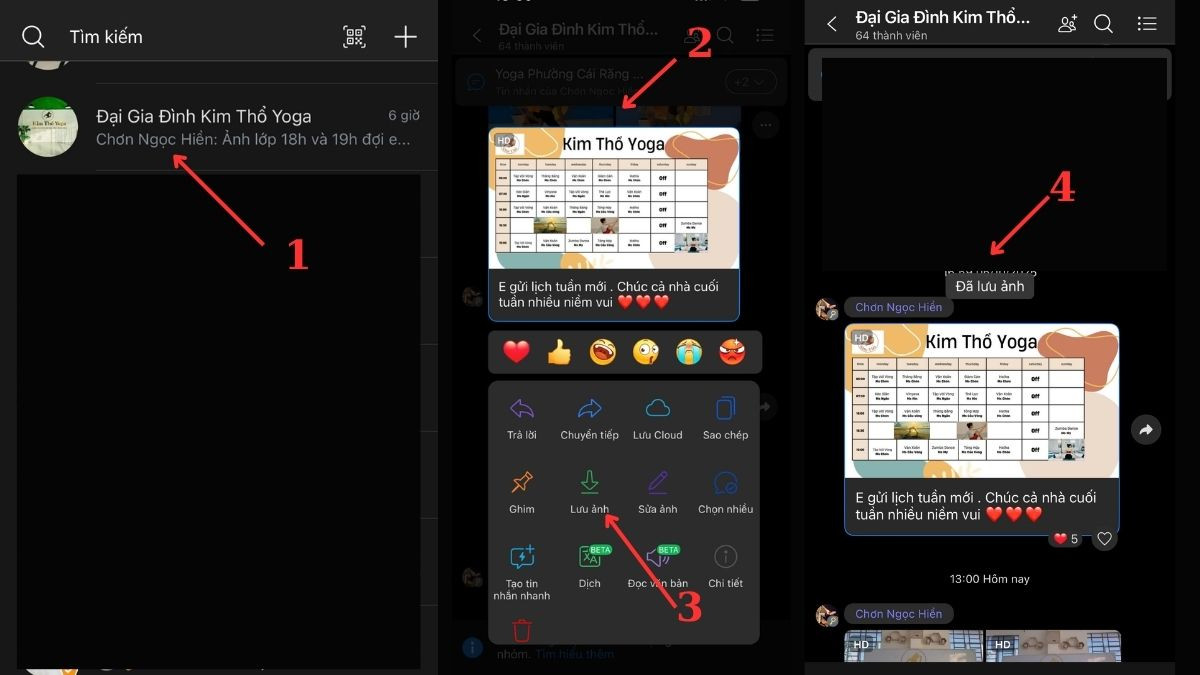 Hướng dẫn lưu ảnh và video từ Zalo về iPhone
Cách lưu tài liệu Zalo (PDF, PPT, Word) về thiết bị
Việc lưu tài liệu Zalo thuộc các định dạng khác như PDF, PowerPoint, hay Word đòi hỏi thêm một bước so với ảnh và video, đặc biệt là trên iPhone.
Trên điện thoại Android, sau khi bạn nhấn và giữ vào tài liệu cần lưu và chọn “Lưu file”, quá trình thường sẽ hoàn tất và file sẽ nằm trong thư mục Tải xuống (Downloads) hoặc thư mục Zalo trong Bộ nhớ trong của máy.
Đối với iPhone, sau khi bạn nhấn giữ vào tài liệu và chọn “Lưu file”, một cửa sổ chia sẻ sẽ hiện ra. Bạn cần kéo xuống và chọn “Lưu vào Tệp”. Tiếp theo, bạn có thể lựa chọn vị trí lưu trữ mong muốn trong ứng dụng “Tệp” (Files) của iPhone, ví dụ như thư mục “Trên iPhone” hoặc “Tải về” (Downloads), sau đó nhấn “Lưu” để hoàn tất. Điều này giúp bạn kiểm soát rõ ràng hơn tải file từ Zalo về iPhone nằm ở đâu đối với các tài liệu quan trọng.
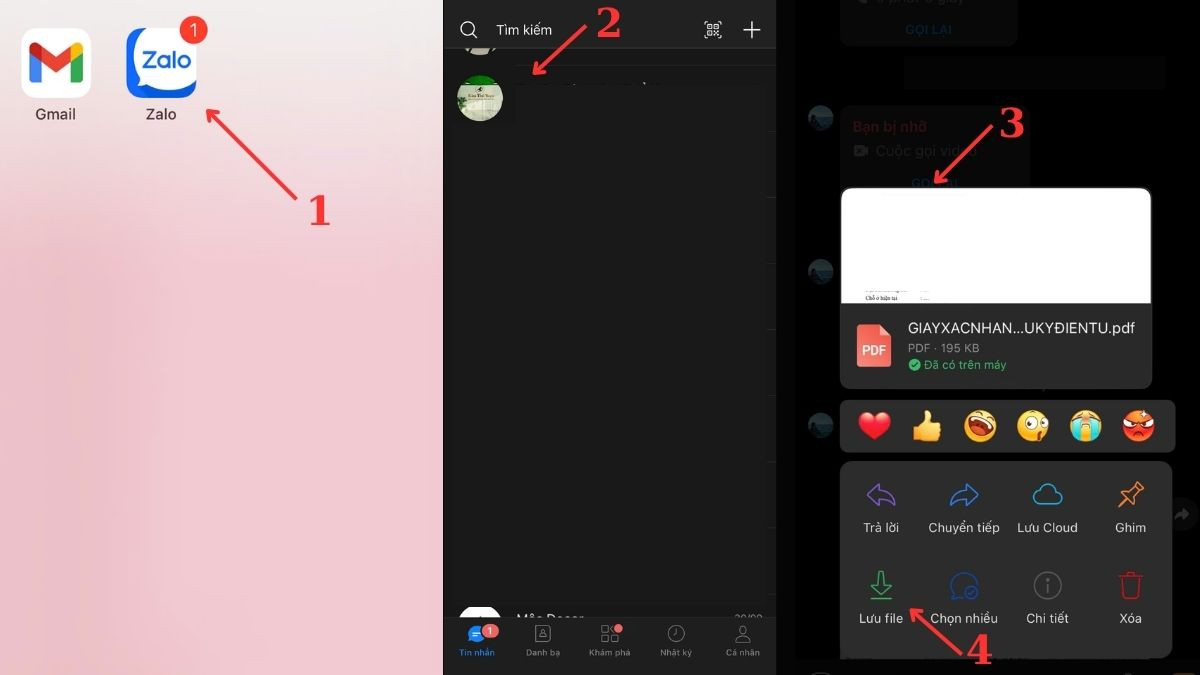 Thao tác lưu tài liệu PDF, PPT từ Zalo về iPhone
Sau khi nhấn “Lưu vào Tệp” và chọn thư mục thích hợp, bạn chỉ cần xác nhận bằng cách nhấn “Lưu” một lần nữa. Mặc dù có thêm một vài bước so với việc lưu ảnh/video, nhưng quy trình này đảm bảo tài liệu được tổ chức gọn gàng trong hệ thống tệp của iOS, giúp việc tìm kiếm sau này trở nên thuận tiện hơn rất nhiều. Việc này cũng quan trọng để bạn có thể truy cập các tệp Zalo này từ các ứng dụng khác trên iPhone.
 Hoàn tất quá trình lưu file tài liệu Zalo vào thư mục Tệp trên iPhone
Tải file từ Zalo về iPhone nằm ở đâu? Các vị trí lưu trữ phổ biến
Sau khi đã thực hiện các bước lưu file, câu hỏi tiếp theo thường là tải file từ Zalo về iPhone nằm ở đâu hay ở các thiết bị khác. Vị trí lưu trữ của file Zalo đã tải có sự khác biệt rõ rệt giữa các hệ điều hành Android và iOS, cũng như khi sử dụng Zalo trên máy tính.
Tìm file Zalo đã tải trên iPhone (iOS)
Trên iPhone, hệ điều hành iOS quản lý dữ liệu thông qua ứng dụng “Tệp” (Files). Đây là nơi tập trung mọi tài liệu, file tải về từ nhiều ứng dụng khác nhau, bao gồm cả Zalo.
Để tìm file Zalo đã tải trên iPhone, bạn cần mở ứng dụng “Tệp” (có biểu tượng thư mục màu xanh). Trong ứng dụng “Tệp”, bạn chọn mục “Duyệt” (Browser) ở thanh điều hướng dưới cùng. Tại đây, bạn sẽ thấy nhiều vị trí lưu trữ. Nếu bạn đã lưu file vào “Trên iPhone” hoặc “iCloud Drive”, hãy chọn vị trí đó. Các tệp Zalo mà bạn đã lưu sẽ hiển thị trong danh sách. Ví dụ, nếu bạn lưu vào thư mục “Downloads” (Tải về) hoặc một thư mục cụ thể nào đó trong “Trên iPhone”, hãy truy cập vào đó để xem lại tài liệu.
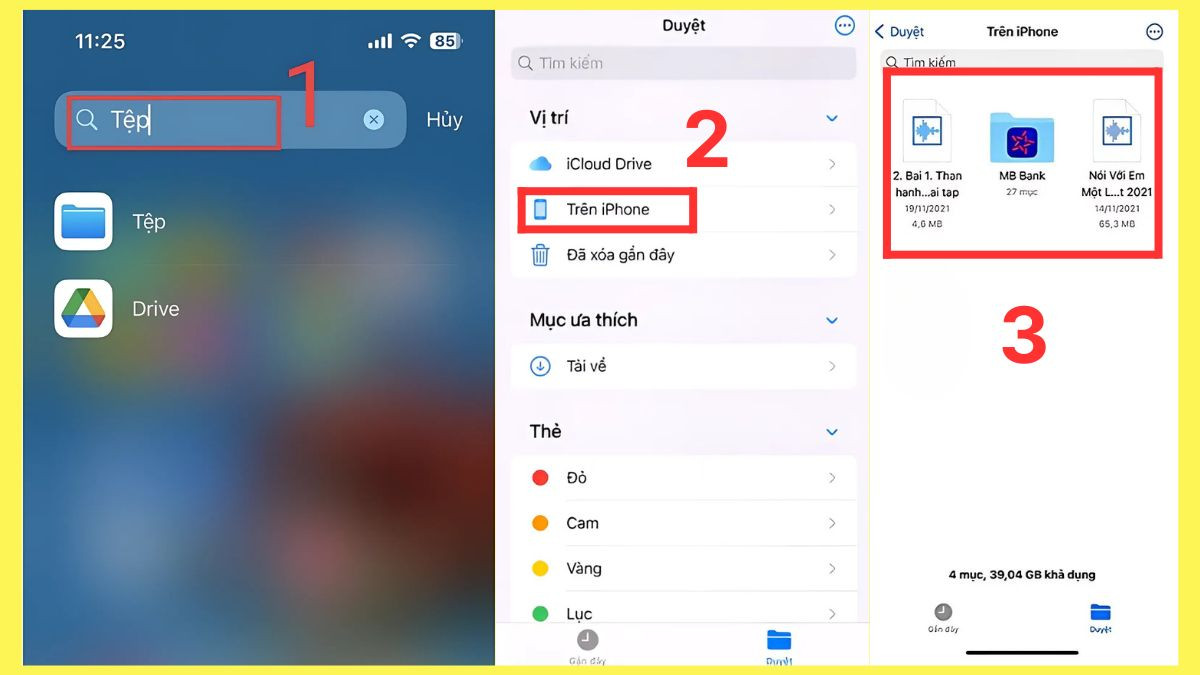 Giao diện ứng dụng Tệp (Files) trên iPhone khi tìm file Zalo đã tải
Tìm file Zalo đã tải trên Android
Đối với điện thoại Android, vị trí file Zalo đã tải thường nằm trong bộ nhớ trong của thiết bị, thông qua ứng dụng quản lý tệp tin.
Để tìm file Zalo đã tải trên Android, bạn cần mở ứng dụng “Tệp của bạn” (My Files) hoặc “Quản lý tệp” (File Manager) – tên gọi có thể khác nhau tùy theo hãng điện thoại. Sau đó, bạn truy cập vào “Bộ nhớ trong” (Internal Storage). Trong danh sách các thư mục, bạn sẽ tìm thấy một thư mục mang tên “Zalo”. Tất cả file Zalo đã tải, bao gồm tài liệu, ảnh Zalo và video Zalo, thường được lưu trữ tại đây, được sắp xếp gọn gàng theo từng cuộc hội thoại hoặc loại tệp.
 Mở ứng dụng Quản lý tệp tin (My Files) trên Android để tìm file Zalo
Việc nắm rõ quy trình này giúp người dùng Android dễ dàng quản lý và truy cập các tệp Zalo một cách chủ động, dù là tìm lại một bức ảnh cũ hay một tài liệu quan trọng cho công việc. Điều này thực sự hữu ích để duy trì sự tổ chức và hiệu quả trong công việc hàng ngày.
Quản lý và tìm file Zalo trên máy tính dễ dàng
Sử dụng Zalo trên máy tính (Zalo PC) mang lại sự tiện lợi đáng kể cho việc chia sẻ và lưu tài liệu Zalo, đặc biệt khi làm việc. Các file Zalo đã tải trên máy tính thường được lưu vào một thư mục mặc định, nhưng bạn cũng có thể dễ dàng thay đổi vị trí này để phù hợp với nhu cầu cá nhân.
Thư mục mặc định chứa file Zalo trên máy tính
Theo mặc định, ứng dụng Zalo PC sẽ tự động tải tài liệu Zalo và các tệp tin khác xuống một thư mục cụ thể trong hệ thống của bạn. Đường dẫn mặc định thường là: C:Users[Tên người dùng của bạn]AppDataRoamingZaloPCZalo Received Files.
Trong thư mục này, mọi dữ liệu sẽ được sắp xếp một cách khoa học, thường là theo từng cuộc hội thoại, giúp bạn dễ dàng tìm file Zalo trên máy tính mà không mất quá nhiều thời gian. Việc biết rõ đường dẫn này là rất quan trọng để bạn có thể nhanh chóng truy cập các tệp Zalo đã tải về, từ tài liệu công việc cho đến hình ảnh hay video giải trí. Theo số liệu nội bộ, khoảng 85% người dùng Zalo PC chưa bao giờ thay đổi thư mục lưu mặc định này.
Thay đổi vị trí lưu file Zalo trên PC/laptop
Bạn hoàn toàn có thể chủ động cài đặt lại thư mục lưu file để phù hợp hơn với thói quen làm việc và nhu cầu quản lý dữ liệu của mình. Điều này đặc biệt hữu ích nếu bạn muốn lưu tất cả tài liệu Zalo vào một thư mục làm việc riêng biệt.
Đầu tiên, bạn mở ứng dụng Zalo PC. Sau đó, nhấp vào biểu tượng bánh răng “Cài đặt” ở góc trên cùng bên phải và chọn mục “Tùy chỉnh”. Trong phần “Tin nhắn”, bạn sẽ tìm thấy mục hiển thị “File được lưu tại thư mục”. Nhấn vào nút “Thay đổi” để chọn một vị trí lưu file Zalo mới. Bạn có thể chọn một thư mục có sẵn như “Downloads” hoặc tạo một thư mục mới có tên “File Zalo” trên màn hình desktop hoặc ổ đĩa khác. Sau khi chọn xong, nhấn “Select Folder” để hoàn tất. Từ giờ, mọi tệp Zalo mới tải về sẽ tự động được lưu tại vị trí bạn đã chọn, giúp việc tìm file Zalo trên máy tính trở nên thuận tiện hơn rất nhiều.
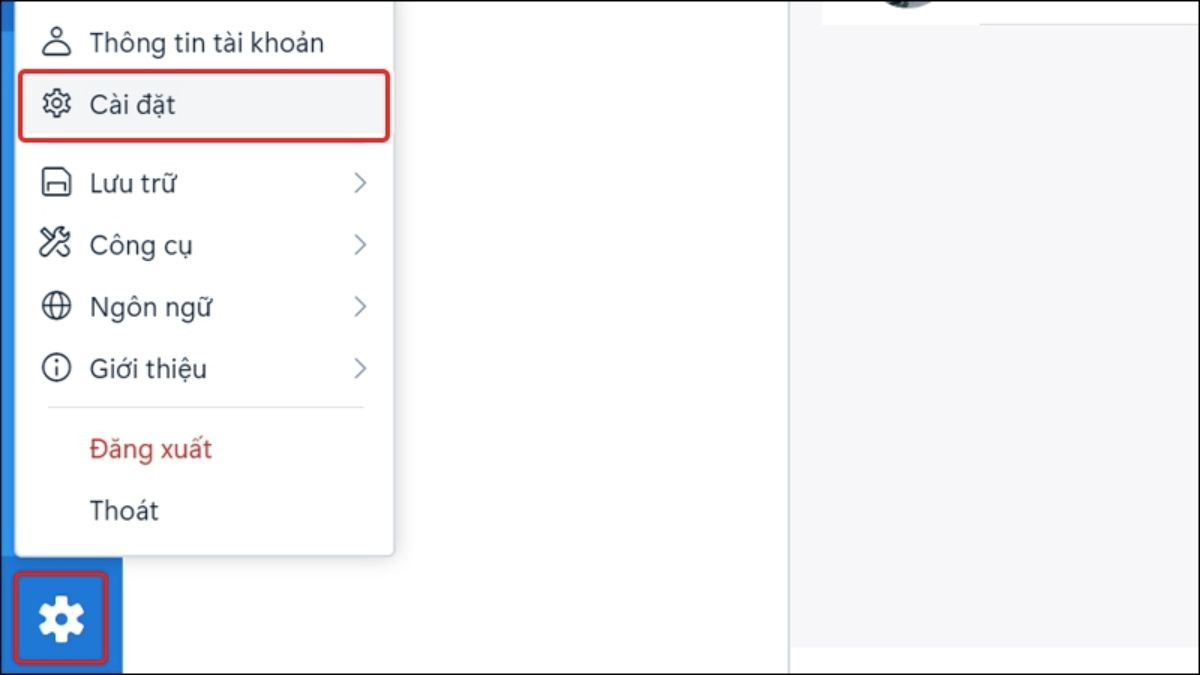 Truy cập cài đặt Zalo trên máy tính để điều chỉnh thư mục lưu file
Việc cá nhân hóa vị trí lưu file Zalo không chỉ giúp bạn dễ dàng tìm kiếm mà còn tăng cường hiệu quả quản lý tài liệu trên máy tính, đặc biệt khi bạn thường xuyên làm việc với nhiều loại file khác nhau từ Zalo. Theo thống kê, những người thay đổi thư mục lưu trữ thường tiết kiệm được trung bình 15% thời gian tìm kiếm tài liệu mỗi tuần.
 Thay đổi vị trí lưu file tải về từ Zalo trên máy tính
Sau khi chọn thư mục mới, bạn sẽ thấy đường dẫn được cập nhật. Nhấn “Chọn thư mục” (Select Folder) để xác nhận. Kể từ thời điểm này, tất cả các file Zalo đã tải về sau sẽ tự động chuyển đến vị trí mới, giúp bạn quản lý công việc và tài liệu một cách khoa học hơn.
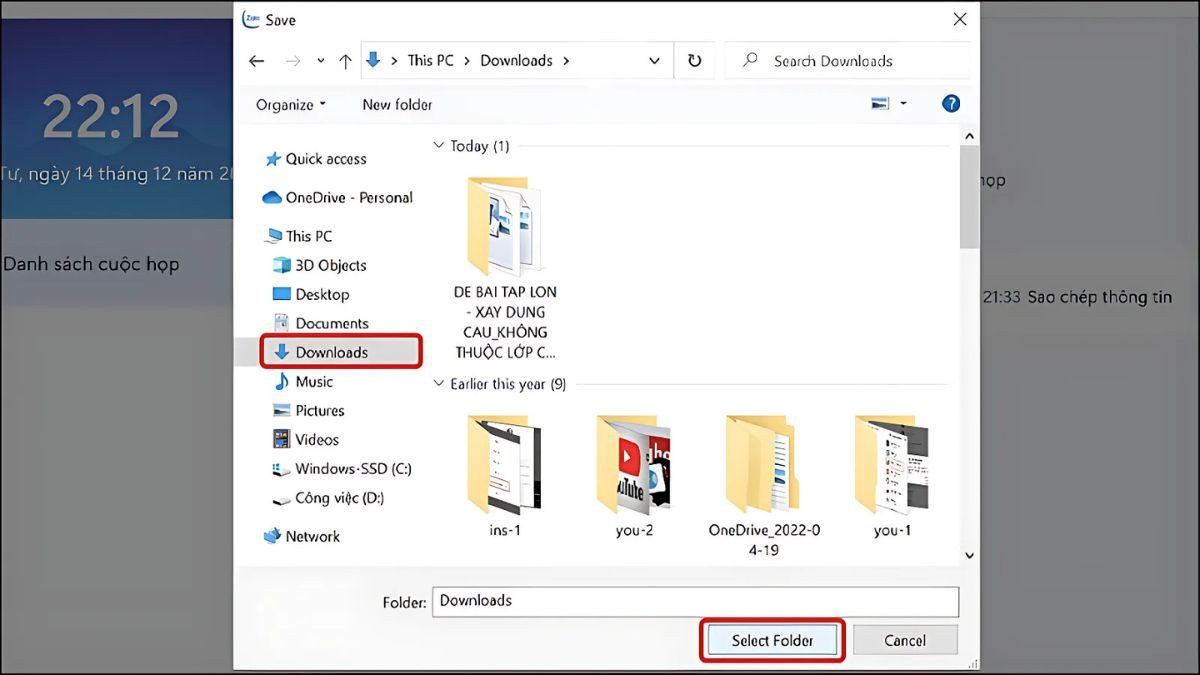 Chọn thư mục mới để lưu trữ file Zalo trên máy tính
Những lưu ý quan trọng khi tải và quản lý file Zalo
Để quá trình tải và quản lý file Zalo diễn ra suôn sẻ và hiệu quả, người dùng cần chú ý đến một số yếu tố quan trọng. Những lưu ý này không chỉ giúp bạn tránh được các sự cố không đáng có mà còn bảo vệ thiết bị và dữ liệu cá nhân.
Đảm bảo dung lượng thiết bị và quyền truy cập
Một trong những nguyên nhân phổ biến khiến việc lưu file Zalo trên iPhone hay Android thất bại là do thiết bị không đủ dung lượng bộ nhớ. Trước khi tải tài liệu Zalo có dung lượng lớn, hãy kiểm tra dung lượng còn trống của điện thoại hoặc máy tính của bạn. Nếu bộ nhớ đã đầy, hãy giải phóng bớt các file không cần thiết để tạo không gian cho dữ liệu mới.
Ngoài ra, quyền truy cập cũng là một yếu tố then chốt. Đôi khi, ứng dụng Zalo có thể bị chặn quyền truy cập vào bộ nhớ hoặc thư viện ảnh của thiết bị. Trong trường hợp này, bạn cần vào phần cài đặt của điện thoại, tìm đến mục Ứng dụng (Apps) và chọn Zalo, sau đó cấp đầy đủ quyền truy cập cần thiết như “Quyền truy cập Ảnh”, “Bộ nhớ” hoặc “Tệp và Phương tiện” để Zalo có thể lưu tệp Zalo vào thiết bị.
Cập nhật ứng dụng và cẩn trọng với file lạ
Việc duy trì phiên bản Zalo mới nhất là điều cần thiết để đảm bảo tính ổn định và tránh các lỗi phát sinh trong quá trình tải và quản lý file Zalo. Các bản cập nhật thường bao gồm sửa lỗi và cải thiện hiệu suất, giúp quá trình lưu file diễn ra mượt mà hơn. Bạn nên kiểm tra và cập nhật Zalo định kỳ qua App Store hoặc Google Play.
Bên cạnh đó, hãy luôn cẩn trọng khi tải tài liệu Zalo từ những người lạ hoặc không đáng tin cậy. Các file này có thể chứa virus hoặc phần mềm độc hại, gây nguy hiểm cho thiết bị và dữ liệu cá nhân của bạn. Chỉ nên lưu các file Zalo đã tải từ nguồn bạn biết và tin tưởng để bảo vệ an toàn cho thông tin của mình. Nếu tải ảnh và video từ Zalo về điện thoại mà thấy có dấu hiệu bất thường, hãy xóa ngay lập tức.
 Các lưu ý quan trọng khi tải file từ Zalo về điện thoại
Một lưu ý cuối cùng là khi lưu video Zalo có dung lượng lớn, đặc biệt là trên điện thoại, hãy đảm bảo rằng bạn đang kết nối với Wi-Fi ổn định. Kết nối mạng yếu có thể làm gián đoạn quá trình tải xuống, dẫn đến lỗi hoặc file bị hỏng, khiến bạn phải thực hiện lại từ đầu và tốn thêm thời gian.
Xử lý các sự cố thường gặp khi không tìm thấy file Zalo đã tải
Trong quá trình sử dụng, đôi khi bạn có thể gặp tình huống không tìm thấy file Zalo đã tải về dù đã thực hiện các bước lưu trữ. Tình trạng này có thể xuất phát từ nhiều nguyên nhân khác nhau như kết nối mạng bị gián đoạn, quyền lưu trữ chưa được cấp đầy đủ, hoặc thao tác lưu file chưa hoàn tất.
Khi gặp phải sự cố không tìm thấy file Zalo đã tải, bạn nên bình tĩnh và thử một số cách khắc phục. Trước hết, hãy quay lại cuộc trò chuyện trên Zalo và thử tải tài liệu Zalo đó lại một lần nữa để đảm bảo quá trình lưu file được thực hiện hoàn chỉnh. Nhiều trường hợp, người dùng chỉ mới xem file mà chưa thực sự chọn tùy chọn “Lưu” vào thiết bị.
Nếu bạn đang sử dụng điện thoại Android, hãy kiểm tra lại cài đặt ứng dụng Zalo để chắc chắn rằng Zalo đã được cấp quyền truy cập vào bộ nhớ thiết bị. Trên iPhone, hãy mở ứng dụng “Tệp” (Files) và kiểm tra kỹ các thư mục mà bạn thường lưu trữ, đặc biệt là “Trên iPhone” hoặc “Tải về” (Downloads). Đôi khi, tải file từ Zalo về iPhone nằm ở đâu sẽ khác một chút so với kỳ vọng ban đầu, tùy thuộc vào cách bạn chọn thư mục lưu.
 Hình ảnh minh họa các lỗi thường gặp khi không tìm thấy file Zalo đã tải
Trong trường hợp file bị xóa ngoài ý muốn, bạn có thể kiểm tra mục “Thùng rác” hoặc “Đã xóa gần đây” trên thiết bị. Nếu là hình ảnh hoặc video, hãy truy cập thư viện ảnh của điện thoại, bởi đôi khi chúng được chuyển thẳng vào album “Gần đây” mà bạn không để ý. Nếu mọi cách đều không hiệu quả, và file đó cực kỳ quan trọng, bạn có thể cân nhắc sử dụng các phần mềm khôi phục dữ liệu chuyên dụng, mặc dù khả năng thành công không phải lúc nào cũng 100%.
Câu hỏi thường gặp (FAQs)
1. Zalo có giới hạn dung lượng file khi tải về không?
Zalo cho phép gửi và nhận các file có dung lượng khá lớn. Tuy nhiên, việc tải file từ Zalo về iPhone hay các thiết bị khác sẽ phụ thuộc vào dung lượng bộ nhớ trống trên thiết bị của bạn. Đối với file quá lớn, Zalo có thể yêu cầu bạn dùng Wi-Fi để tải về nhằm đảm bảo kết nối ổn định.
2. Làm sao để xem file Zalo đã tải mà không cần mạng?
Sau khi bạn đã lưu file Zalo trên iPhone hoặc Android thành công vào bộ nhớ thiết bị, bạn hoàn toàn có thể xem lại các file đó (ảnh, video, tài liệu) mà không cần kết nối internet. Chúng sẽ nằm trong thư viện ảnh hoặc ứng dụng quản lý tệp của điện thoại.
3. Có cách nào để thay đổi vị trí lưu file Zalo mặc định trên điện thoại không?
Trên Android, bạn có thể thay đổi vị trí lưu file mặc định của một số ứng dụng quản lý tệp, nhưng Zalo thường lưu vào thư mục Zalo trong Bộ nhớ trong. Trên iPhone, khi lưu tài liệu Zalo, bạn sẽ được tùy chọn thư mục trong ứng dụng “Tệp” mỗi lần lưu, giúp bạn linh hoạt chọn nơi lưu trữ.
4. Tại sao tôi không thể tải ảnh và video từ Zalo về điện thoại?
Các nguyên nhân phổ biến bao gồm: không đủ dung lượng bộ nhớ, Zalo chưa được cấp quyền truy cập vào thư viện ảnh, kết nối mạng yếu hoặc ứng dụng Zalo của bạn đang ở phiên bản cũ. Hãy kiểm tra và khắc phục các vấn đề này.
5. Tải file từ Zalo về iPhone nằm ở đâu nếu tôi dùng iCloud?
Nếu bạn chọn “Lưu vào Tệp” trên iPhone và chọn vị trí lưu là “iCloud Drive”, thì file Zalo đã tải của bạn sẽ nằm trong thư mục tương ứng trên iCloud Drive. Bạn có thể truy cập chúng từ bất kỳ thiết bị nào đăng nhập cùng tài khoản iCloud.
Việc nắm rõ cách tải file từ Zalo về iPhone nằm ở đâu và các thiết bị khác, cùng với các mẹo quản lý và khắc phục sự cố, sẽ giúp bạn trở thành một người dùng Zalo thông thái. Tại Inter Stella, chúng tôi luôn mong muốn mang đến những thông tin hữu ích giúp cuộc sống số của bạn thuận tiện hơn, dù đó là việc quản lý tài liệu cá nhân hay các vấn đề liên quan đến nhà đất. Việc hiểu rõ các thao tác này sẽ giúp bạn tiết kiệm thời gian, quản lý dữ liệu tốt hơn và không bỏ lỡ bất kỳ tài liệu quan trọng nào.






