
Zalo đã trở thành một ứng dụng liên lạc không thể thiếu với hàng triệu người dùng tại Việt Nam, đặc biệt là trong việc chia sẻ tài liệu, hình ảnh và video. Tuy nhiên, không ít người dùng gặp phải thắc mắc tải file từ Zalo về điện thoại nằm ở đâu sau khi đã tải thành công. Bài viết này của Inter Stella sẽ hướng dẫn bạn cách tìm và quản lý các file Zalo đã tải về một cách dễ dàng nhất trên điện thoại Android.
Vấn Đề Thường Gặp Khi Tải File Từ Zalo Về Điện Thoại
Việc tìm kiếm các tệp tin đã tải về từ Zalo có thể gây khó khăn cho nhiều người dùng, đặc biệt là những ai ít quen thuộc với cấu trúc thư mục trên điện thoại Android. Một trong những lý do chính là sự đa dạng của các trình quản lý tệp trên các dòng điện thoại khác nhau, khiến đường dẫn lưu trữ có thể không hoàn toàn giống nhau. Hơn nữa, Zalo có thể lưu trữ các loại tệp khác nhau (ảnh, video, tài liệu) ở các vị trí mặc định hoặc tạm thời, gây ra sự nhầm lẫn cho người dùng khi muốn truy xuất lại chúng.
1. Xem Và Quản Lý File Trực Tiếp Trong Ứng Dụng Zalo
Zalo cung cấp một công cụ quản lý file cơ bản ngay trong ứng dụng, giúp bạn dễ dàng xem lại các tệp tin đã tải hoặc gửi trong từng cuộc trò chuyện. Phương pháp này đặc biệt hữu ích cho các tài liệu đơn giản như Word, Excel, PDF hoặc hình ảnh, video mà bạn muốn truy cập nhanh chóng mà không cần thoát khỏi ứng dụng. Đây là cách nhanh nhất để xác định một file Zalo đã tải về gần đây.
Sau khi bạn đã tải thành công một tệp tin từ ứng dụng Zalo về điện thoại, bạn có thể xem nó trực tiếp ngay trên ứng dụng. Để tìm lại, bạn chỉ cần mở cuộc trò chuyện có chứa file đó. Tiếp theo, hãy chạm vào biểu tượng menu ba gạch ngang (hoặc biểu tượng thông tin) ở góc trên bên phải màn hình. Sau đó, chọn mục “Ảnh, file, link đã gửi” để xem tổng quan các nội dung đã chia sẻ.
 Màn hình Zalo hiển thị biểu tượng file và cuộc trò chuyện.
Trong giao diện “Ảnh, file, link đã gửi”, bạn sẽ thấy các tab như “Ảnh”, “Video”, “File”, “Link”. Hãy chuyển sang mục “File” để xem toàn bộ các tệp tin mà bạn đã nhận hoặc gửi trong cuộc trò chuyện đó. Khi đã tìm thấy file mình cần, chỉ cần chạm vào nó để mở và xem nội dung. Điều này giúp bạn dễ dàng xác định nơi lưu trữ file Zalo tạm thời trong ứng dụng.
<>Xem Thêm Bài Viết:<>- Hứa Vy Là Ai? Tiểu Sử, Sự Nghiệp Và Góc Khuất Ít Ai Biết
- Bán Chung Cư The Terra An Hưng: Lựa Chọn Đỉnh Cao
- Bộ Bàn Ghế Gỗ Đinh Chun: Hướng Dẫn Chọn Mua & Phong Cách Thiết Kế
- Nguyễn Minh Hải Là Ai? Tiểu Sử, Sự Nghiệp Của Bạn Trai Cũ Hòa Minzy
- Xu hướng và lựa chọn **chung cư 3 phòng ngủ Hà Nội** hiện nay
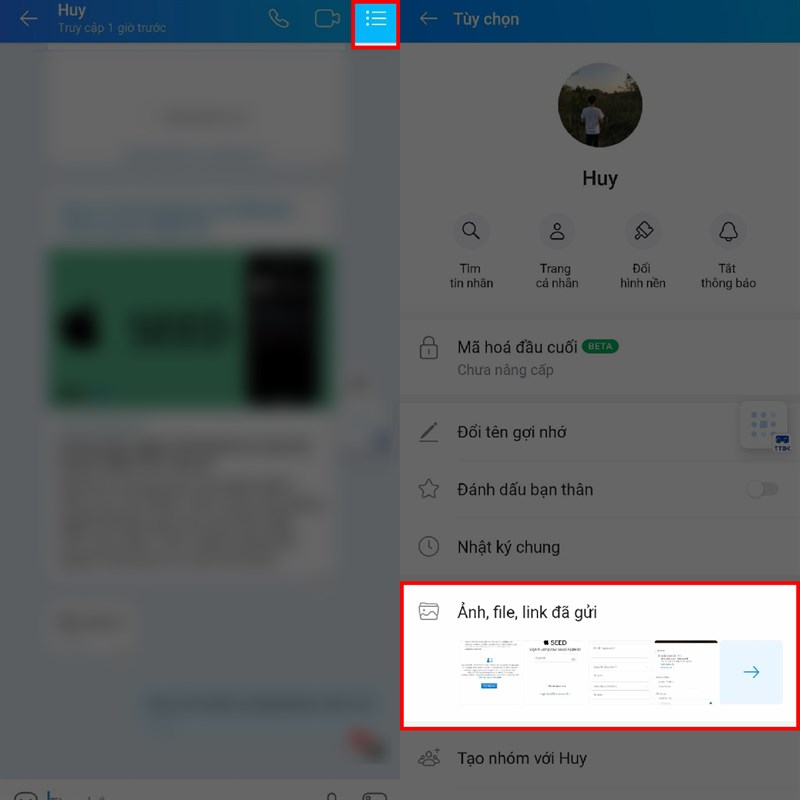 Hướng dẫn tìm file đã tải về trong Zalo qua menu ba gạch và mục Ảnh, file, link đã gửi.
2. Định Vị File Zalo Đã Tải Về Qua Trình Quản Lý Tệp Của Điện Thoại
Đối với những tệp tin phức tạp hơn hoặc khi bạn muốn di chuyển, sao chép file sang vị trí khác, việc sử dụng trình quản lý tệp của điện thoại là cần thiết. Đây là phương pháp chính để tìm kiếm file Zalo tải về thực sự nằm ở đâu trên bộ nhớ thiết bị. Hầu hết các điện thoại Android đều có một ứng dụng quản lý tệp mặc định, ví dụ như “Quản lý tệp”, “Tệp của tôi” hoặc “Files”.
Để bắt đầu, bạn hãy mở ứng dụng Quản lý tệp (hoặc ứng dụng tương tự) trên màn hình chính điện thoại của mình. Giao diện của ứng dụng này có thể khác nhau tùy thuộc vào hãng điện thoại (ví dụ: Xiaomi, Samsung, Oppo), nhưng nguyên tắc cơ bản là giống nhau. Tìm và chạm vào biểu tượng thư mục (thường ở phía trên hoặc dưới màn hình) để truy cập vào bộ nhớ trong của thiết bị.
 Giao diện Zalo với tab "File" được chọn, hiển thị các tệp đã gửi và nhận.
Tiếp theo, hãy tìm và chọn vào thư mục có tên “Download”. Đây là thư mục mặc định mà hầu hết các ứng dụng, bao gồm Zalo, sử dụng để lưu trữ các tệp đã tải về. Trong thư mục “Download”, bạn sẽ thấy một thư mục con có tên là “Zalo”. Chạm vào thư mục “Zalo” này, và bạn sẽ thấy toàn bộ các tập tin, thư mục mà bạn đã tải từ Zalo về điện thoại của mình. Điều này giúp bạn dễ dàng xác định vị trí file Zalo Android.
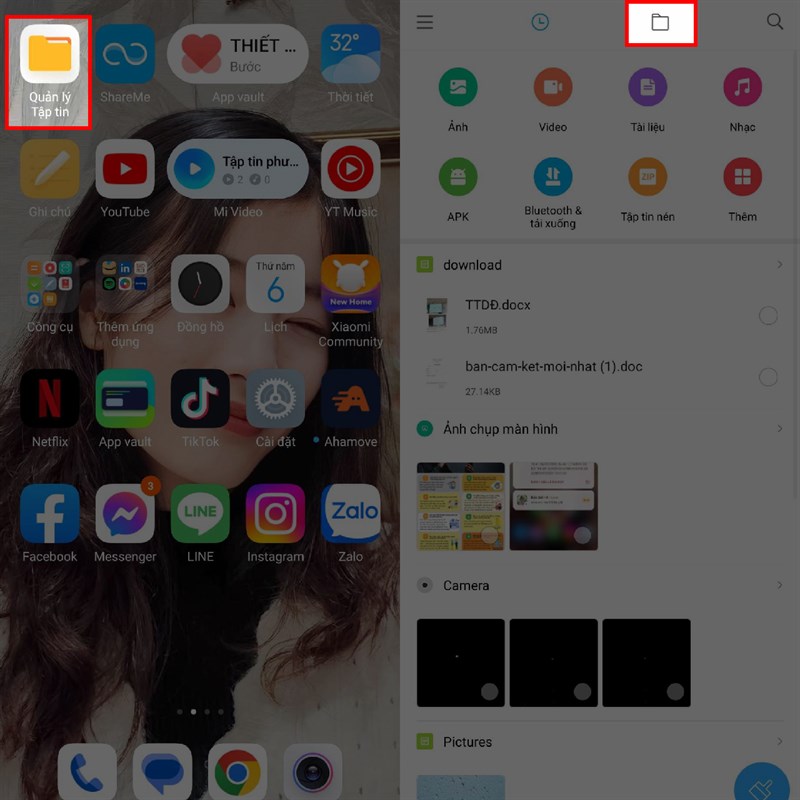 Mở ứng dụng Quản lý tệp trên điện thoại Android để bắt đầu tìm kiếm file Zalo tải về.
Các Thư Mục Lưu Trữ Phổ Biến Của Zalo Trên Android
Trên hệ điều hành Android, Zalo thường lưu trữ các tệp tải về theo một số quy tắc nhất định. Các tệp hình ảnh và video mà bạn nhận được qua Zalo và chọn tải xuống thường được lưu vào thư mục “Pictures/Zalo” hoặc “DCIM/Zalo” trong bộ nhớ trong của điện thoại. Trong khi đó, các tài liệu khác như Word, Excel, PDF hoặc các loại file nén sẽ được lưu trữ trong thư mục “Download/Zalo”.
Đôi khi, bạn có thể tìm thấy một số file Zalo nằm trong thư mục gốc của bộ nhớ trong, ví dụ như “/Zalo/” hoặc “/ZaloPC/” nếu bạn đã từng sử dụng Zalo trên máy tính và đồng bộ dữ liệu. Việc hiểu rõ các vị trí lưu trữ này giúp bạn có thể dễ dàng định vị các tập tin từ Zalo một cách chính xác hơn khi cần.
 Vị trí thư mục Download > Zalo trong trình quản lý tệp, nơi lưu trữ file Zalo đã tải về.
Mẹo Tìm File Zalo Đã Tải Về Nhanh Chóng Hơn
Để tối ưu hóa quá trình tìm kiếm các file tải từ Zalo về điện thoại, bạn có thể áp dụng một số mẹo nhỏ. Đầu tiên, hãy tận dụng tính năng tìm kiếm của trình quản lý tệp. Hầu hết các ứng dụng quản lý tệp đều có biểu tượng kính lúp để bạn nhập tên file hoặc từ khóa liên quan, giúp nhanh chóng lọc và tìm ra file cần thiết mà không cần duyệt qua từng thư mục.
Thứ hai, hãy thường xuyên kiểm tra thư mục “Download” và “Zalo” trên bộ nhớ trong. Nếu bạn thường xuyên tải nhiều file, việc dọn dẹp và sắp xếp các tệp tin này định kỳ sẽ giúp bạn dễ dàng quản lý hơn. Đối với những file quan trọng, bạn có thể tạo một thư mục riêng để lưu trữ chúng, tránh việc lẫn lộn với các file khác. Một cách nữa là kiểm tra cài đặt của ứng dụng Zalo, đôi khi có tùy chọn để thay đổi vị trí lưu trữ mặc định cho các file đã tải về.
FAQs: Những Câu Hỏi Thường Gặp Về File Zalo
1. Tôi có thể thay đổi vị trí lưu trữ mặc định của file Zalo đã tải về không?
Hiện tại, Zalo trên Android không cung cấp tùy chọn thay đổi vị trí lưu trữ mặc định cho các file đã tải. Các file thường được lưu vào thư mục “Download/Zalo” hoặc “Pictures/Zalo” trên bộ nhớ trong. Tuy nhiên, bạn có thể di chuyển chúng thủ công sang thư mục khác hoặc thẻ nhớ sau khi tải về bằng cách sử dụng trình quản lý tệp.
2. Tại sao tôi không tìm thấy file Zalo đã tải về trong bất kỳ thư mục nào?
Có một vài lý do có thể xảy ra:
- File chưa tải thành công: Đảm bảo quá trình tải xuống đã hoàn tất.
- Bộ nhớ đầy: Nếu bộ nhớ điện thoại đầy, file có thể không được lưu trữ.
- Quyền truy cập: Đảm bảo Zalo và trình quản lý tệp có đủ quyền truy cập vào bộ nhớ.
- Xóa nhầm: File có thể đã bị xóa vô tình.
3. File Zalo tải về có bị xóa tự động không?
Zalo không tự động xóa các file đã tải về khỏi bộ nhớ điện thoại của bạn. Tuy nhiên, nếu bạn xóa file trực tiếp từ trình quản lý tệp, hoặc thực hiện khôi phục cài đặt gốc, file đó sẽ bị mất. Các file trong bộ nhớ cache của Zalo có thể bị xóa khi bạn dọn dẹp bộ nhớ đệm của ứng dụng.
4. Làm thế nào để tải nhiều file cùng lúc từ Zalo?
Zalo cho phép bạn chọn nhiều ảnh hoặc video trong một cuộc trò chuyện để tải về cùng lúc. Đối với các loại tài liệu khác, bạn thường phải tải từng file một. Sau khi chọn và tải về, các file này sẽ được lưu vào các thư mục tương ứng như đã hướng dẫn ở trên.
Với những hướng dẫn chi tiết này, Inter Stella hy vọng bạn sẽ không còn phải băn khoăn tải file từ Zalo về điện thoại nằm ở đâu nữa. Việc nắm rõ cách tìm và quản lý các tệp tin Zalo sẽ giúp bạn tiết kiệm thời gian và sử dụng ứng dụng hiệu quả hơn. Luôn cập nhật thông tin hữu ích cùng Inter Stella để có những trải nghiệm công nghệ tốt nhất.






