
Trong thế giới làm việc và học tập trực tuyến bận rộn hiện nay, Zoom đã trở thành công cụ không thể thiếu. Một tính năng cực kỳ hữu ích là khả năng ghi lại cuộc họp, giúp chúng ta không bỏ lỡ thông tin quan trọng. Tuy nhiên, nhiều người dùng vẫn băn khoăn record Zoom lưu ở đâu sau khi buổi họp kết thúc? Hãy cùng Inter Stella khám phá chi tiết trong bài viết này để luôn kiểm soát được các bản ghi quý giá của mình.
Lý Do Quan Trọng Cần Biết Nơi Record Zoom Lưu Ở Đâu
Việc nắm rõ nơi lưu bản ghi Zoom là vô cùng cần thiết vì nhiều lý do. Đầu tiên, nó giúp bạn dễ dàng tìm lại các cuộc họp, bài giảng hay buổi hội thảo quan trọng để xem lại, tổng hợp thông tin hoặc chia sẻ với những người vắng mặt. Imagine bạn đã bỏ lỡ một buổi thuyết trình quan trọng và cần xem lại bản ghi để nắm bắt kiến thức; biết nơi lưu trữ sẽ tiết kiệm rất nhiều thời gian và công sức.
Thứ hai, việc quản lý bản ghi Zoom hiệu quả giúp bạn giải phóng dung lượng lưu trữ trên thiết bị, đặc biệt là khi các file video có kích thước khá lớn. Một cuộc họp kéo dài một giờ đồng hồ có thể chiếm hàng trăm MB, và nếu không được quản lý, chúng sẽ nhanh chóng lấp đầy ổ cứng của bạn. Việc biết chính xác record Zoom lưu ở đâu cho phép bạn di chuyển, sao lưu hoặc xóa bỏ những bản ghi không còn cần thiết một cách chủ động.
Khám Phá Nơi Lưu Bản Ghi Zoom Trên Nền Tảng Đám Mây (Cloud)
Đối với những người dùng Zoom có tài khoản trả phí như Pro, Business hoặc Enterprise, bản ghi sẽ được lưu trữ tự động trên nền tảng đám mây (Cloud Recording). Đây là một lợi thế lớn, cho phép bạn truy cập các bản ghi từ bất kỳ thiết bị nào có kết nối internet mà không cần lo lắng về dung lượng lưu trữ cục bộ. Ước tính có hàng triệu người dùng trên toàn cầu tận dụng tính năng này để làm việc linh hoạt hơn.
Để tìm bản ghi Zoom trên Cloud, bạn có thể thực hiện theo hai cách đơn giản:
Truy Cập Bản Ghi Zoom Qua Email Thông Báo
Sau khi bản ghi được xử lý và tải lên Cloud thành công, Zoom sẽ tự động gửi một email thông báo đến địa chỉ email đã đăng ký tài khoản của bạn. Email này sẽ bao gồm một liên kết trực tiếp dẫn đến bản ghi.
Bạn chỉ cần đăng nhập vào hộp thư điện tử của mình, tìm thư từ Zoom (thường có tiêu đề liên quan đến “Cloud Recording Ready”) và nhấp vào liên kết được cung cấp. Liên kết này sẽ đưa bạn đến trang web của Zoom để xem, tải xuống hoặc chia sẻ bản ghi một cách nhanh chóng.
- Giải mã Thành Cổ Loa ở đâu và giá trị lịch sử độc đáo
- Hướng Dẫn Đăng Ký SIM Chính Chủ Viettel Ở Đâu Chuẩn Xác Nhất
- Fabo Nguyen là ai? Tiểu sử, sự nghiệp và đời tư chi tiết
- Cách Tối Ưu Thiết Kế Văn Phòng 20m2: Giải Pháp Hiệu Quả Cho Không Gian Nhỏ
- Khám Phá **Thành Đô Trung Quốc Ở Đâu**? Vị Trí Vàng Giữa Lòng Tứ Xuyên
Tìm File Zoom Trực Tiếp Trên Cổng Web Của Zoom
Ngoài việc sử dụng email, bạn có thể truy cập trực tiếp vào cổng web của Zoom để quản lý tất cả các bản ghi đám mây của mình.
Đầu tiên, bạn cần mở trình duyệt web, truy cập địa chỉ https://zoom.us và đăng nhập vào tài khoản Zoom của bạn. Sau khi đăng nhập, hãy nhìn vào bảng điều khiển bên trái màn hình, bạn sẽ thấy mục “Recordings” (Bản ghi). Nhấp vào đây để xem danh sách đầy đủ tất cả các bản ghi cuộc họp mà bạn đã thực hiện và lưu trên đám mây.
Hướng Dẫn Tìm Record Zoom Lưu Ở Đâu Trên Máy Tính (Local Recordings)
Nếu bạn đang sử dụng tài khoản Zoom miễn phí hoặc đã chọn tùy chọn lưu trữ cục bộ, các bản ghi Zoom sẽ được lưu trực tiếp trên máy tính của bạn. Khi cuộc họp kết thúc, Zoom sẽ tự động chuyển đổi và lưu file video định dạng .mp4 cùng với các file khác (như audio .m4a hay chat .txt) vào một thư mục mặc định trên thiết bị. Thường thì thư mục này nằm trong “Documents” của hệ điều hành.
Để tìm file Zoom đã ghi trên máy tính của bạn, hãy làm theo các bước sau:
Bạn cần đảm bảo đã cài đặt phiên bản mới nhất của Zoom Desktop Client. Sau đó, mở ứng dụng và đăng nhập vào tài khoản của mình. Trên giao diện chính của Zoom, hãy tìm và nhấp vào tab “Meetings” (Cuộc họp) ở phía trên, sau đó chọn “Recorded” (Đã ghi) từ thanh công cụ bên trái. Tại đây, bạn sẽ thấy danh sách các bản ghi cục bộ của mình. Dòng “File location” (Vị trí tệp) sẽ hiển thị đường dẫn cụ thể nơi tệp được lưu trữ. Nhấp vào “Open” (Mở) sẽ ngay lập tức đưa bạn đến thư mục chứa bản ghi.
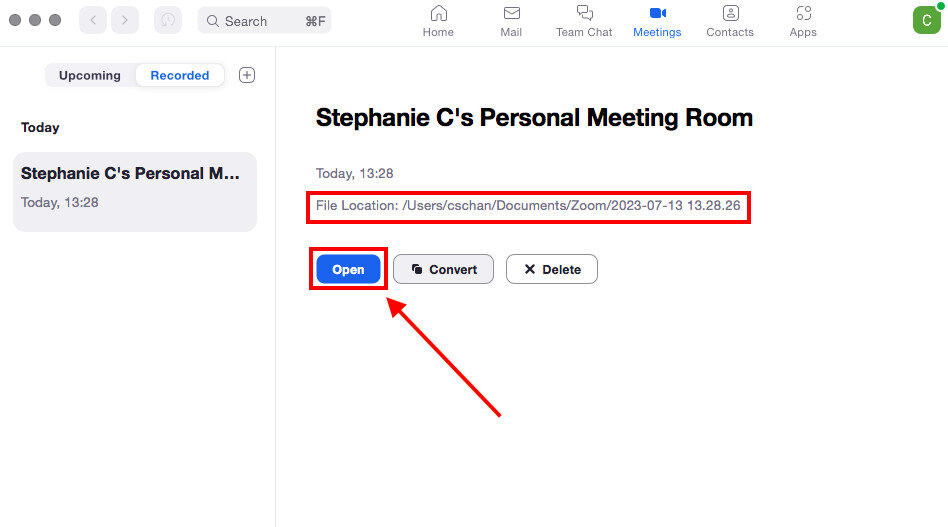 Nơi lưu bản ghi Zoom trên máy tính
Tùy Chỉnh Vị Trí Lưu Trữ Bản Ghi Zoom Cục Bộ
Để có sự kiểm soát tốt hơn về việc record Zoom lưu ở đâu trên máy tính, Zoom cung cấp tùy chọn cho phép bạn thay đổi thư mục lưu trữ mặc định. Điều này rất hữu ích nếu bạn muốn lưu bản ghi vào một ổ đĩa khác, một thư mục chuyên biệt cho công việc, hoặc đơn giản là để dễ dàng tìm kiếm hơn sau này.
Quá trình điều chỉnh vị trí lưu tệp khá đơn giản:
Trước tiên, hãy đăng nhập vào ứng dụng Zoom Desktop Client trên máy tính của bạn. Tiếp theo, nhấp vào biểu tượng cài đặt hình bánh răng ở góc trên bên phải của ứng dụng. Trong cửa sổ cài đặt, chọn mục “Recording” (Ghi hình) từ thanh điều hướng bên trái. Tại đây, bạn sẽ thấy phần hiển thị đường dẫn thư mục lưu trữ hiện tại. Nhấp vào “Choose a new location” (Chọn vị trí mới) và duyệt qua các thư mục trên máy tính của bạn để chọn một vị trí mới mà bạn muốn các video cuộc họp Zoom của mình được lưu trữ. Sau khi chọn xong, tất cả các bản ghi mới sẽ được lưu vào vị trí này.
Chia Sẻ Bản Ghi Cuộc Họp Zoom Đã Tìm Thấy
Sau khi đã thành công trong việc xác định record Zoom lưu ở đâu và tìm thấy bản ghi cần thiết, bước tiếp theo là chia sẻ chúng với người khác. Zoom hỗ trợ nhiều cách để bạn có thể phân phối nội dung đã ghi một cách hiệu quả, dù là cho đồng nghiệp, học sinh hay một đối tượng khán giả rộng lớn hơn.
Chia Sẻ Video Cuộc Họp Zoom Từ Cloud Recordings
Đối với các bản ghi được lưu trữ trên nền tảng đám mây, việc chia sẻ trở nên cực kỳ tiện lợi:
Bạn chỉ cần truy cập vào trang web zoom.us, đăng nhập tài khoản và đi đến mục “Recordings” như đã hướng dẫn ở trên. Tại đây, bạn sẽ thấy danh sách các bản ghi của mình. Chọn bản ghi bạn muốn chia sẻ, sau đó nhấp vào nút “Share” (Chia sẻ). Zoom sẽ cung cấp cho bạn một liên kết có thể chia sẻ, cùng với các tùy chọn bảo mật (như đặt mật khẩu, bật/tắt tải xuống). Bạn có thể sao chép liên kết này và gửi cho bất kỳ ai bạn muốn.
Chia Sẻ File Zoom Từ Local Recordings
Khi bản ghi Zoom được lưu trữ cục bộ trên máy tính, bạn sẽ cần thực hiện thêm một vài bước để chia sẻ:
Đầu tiên, bạn cần xác định vị trí của tệp bản ghi trên máy tính của mình (như đã hướng dẫn trong phần “Cách tìm bản ghi Zoom lưu trong máy tính”). Sau khi tìm thấy các file .mp4, bạn có thể tải chúng lên các nền tảng lưu trữ đám mây phổ biến như Google Drive, Dropbox, OneDrive hoặc thậm chí là YouTube để chia sẻ liên kết công khai hoặc riêng tư. Ngoài ra, bạn cũng có thể chia sẻ trực tiếp các file này qua email (nếu kích thước cho phép), qua các ứng dụng nhắn tin hoặc nhúng vào các website, bài giảng, slide thuyết trình của mình.
Cách Tìm Record Zoom Lưu Ở Đâu Khi Sử Dụng Điện Thoại
Mặc dù việc ghi hình cuộc họp có thể được thực hiện qua ứng dụng Zoom trên điện thoại, nhưng Zoom trên điện thoại không hỗ trợ lưu bản ghi cục bộ trực tiếp trên thiết bị của bạn. Tất cả các bản ghi được tạo ra từ ứng dụng di động sẽ tự động được xử lý và lưu trữ trên nền tảng đám mây của Zoom, giống như khi bạn sử dụng tài khoản trả phí trên máy tính.
Để tìm bản ghi Zoom đã tạo từ điện thoại, bạn cần truy cập cổng web của Zoom thông qua trình duyệt trên máy tính hoặc ngay trên điện thoại của mình:
Đăng nhập vào tài khoản Zoom của bạn tại https://zoom.us. Sau đó, tại thanh điều hướng bên trái, chọn mục “Recordings” (Bản ghi). Tại đây, bạn sẽ thấy tất cả các bản ghi của mình được liệt kê trong phần “Cloud Recordings” (Bản ghi Đám mây). Nếu có bất kỳ nghi ngờ nào, bạn có thể kiểm tra thêm trong mục “Local Recordings” (Bản ghi cục bộ) trên cổng web, mặc dù các bản ghi từ điện thoại sẽ không xuất hiện ở đó.
Giải Quyết Sự Cố Khi Không Tìm Thấy Bản Ghi Zoom
Đôi khi, bạn có thể gặp phải tình huống không tìm thấy bản ghi Zoom mặc dù chắc chắn đã nhấn nút “Record”. Đây là một số lý do phổ biến và cách khắc phục:
Kiểm Tra Trạng Thái Chuyển Đổi (Conversion)
Đối với bản ghi cục bộ, sau khi cuộc họp kết thúc, Zoom sẽ tự động bắt đầu quá trình chuyển đổi file video. Nếu bạn đóng ứng dụng Zoom quá nhanh hoặc máy tính bị tắt đột ngột trong quá trình này, bản ghi có thể không được chuyển đổi hoàn tất và khó tìm thấy. Hãy đảm bảo bạn chờ cho đến khi quá trình chuyển đổi hoàn tất (thường có một cửa sổ pop-up hiển thị tiến trình) trước khi đóng Zoom. Trong một số trường hợp, bạn có thể tìm thấy các file thô (chưa chuyển đổi) trong thư mục tạm thời của Zoom và thử chuyển đổi thủ công.
Kiểm Tra Các Thư Mục Khác
Đôi khi, do cài đặt mặc định hoặc sự cố, bản ghi có thể bị lưu vào một thư mục khác so với vị trí mong muốn. Hãy kiểm tra các thư mục như “Downloads”, “Videos” hoặc sử dụng chức năng tìm kiếm của hệ điều hành để tìm kiếm file .mp4 với tên tương tự như tên cuộc họp. Đối với bản ghi đám mây, hãy kiểm tra mục “Trash” hoặc “Recently Deleted” trên cổng web Zoom, vì có thể bạn đã vô tình xóa chúng.
Cập Nhật Zoom Client
Việc sử dụng phiên bản Zoom Client cũ có thể gây ra lỗi trong quá trình ghi hoặc lưu trữ bản ghi. Đảm bảo rằng bạn luôn sử dụng phiên bản ứng dụng Zoom mới nhất. Bạn có thể kiểm tra và cập nhật bằng cách mở Zoom Client, nhấp vào ảnh đại diện của mình ở góc trên bên phải và chọn “Check for Updates”.
Quản Lý Và Bảo Mật Bản Ghi Zoom Hiệu Quả
Khi đã biết record Zoom lưu ở đâu, việc quản lý và bảo mật chúng là bước tiếp theo để đảm bảo thông tin không bị rò rỉ và dễ dàng truy cập khi cần.
Tổ Chức Thư Mục Hợp Lý
Tạo các thư mục riêng biệt cho từng dự án, khóa học, hoặc chủ đề để sắp xếp các video cuộc họp Zoom. Đặt tên file bản ghi rõ ràng, bao gồm ngày tháng và tiêu đề cuộc họp, ví dụ: “2023-10-27_HopDuAnX_TongKetThang.mp4”. Điều này giúp bạn dễ dàng tìm kiếm khi có hàng chục hay hàng trăm bản ghi.
Bảo Mật Bản Ghi Trên Đám Mây
Khi chia sẻ bản ghi Zoom trên Cloud, hãy luôn cân nhắc các tùy chọn bảo mật. Zoom cho phép bạn đặt mật khẩu cho bản ghi, chỉ cho phép những người có mật khẩu mới có thể xem. Bạn cũng có thể thiết lập thời gian hết hạn cho liên kết chia sẻ hoặc chỉ cho phép người dùng Zoom đã đăng nhập xem bản ghi, tăng cường tính bảo mật cho các nội dung nhạy cảm.
Sao Lưu Định Kỳ
Đối với các bản ghi cục bộ, hãy tạo thói quen sao lưu định kỳ vào ổ cứng ngoài hoặc các dịch vụ lưu trữ đám mây khác như Google Drive, OneDrive, hoặc Dropbox. Điều này không chỉ bảo vệ dữ liệu khỏi mất mát do hỏng hóc ổ cứng mà còn giúp bạn dễ dàng truy cập các file Zoom này từ nhiều thiết bị khác nhau.
Câu Hỏi Thường Gặp (FAQs)
1. Tại sao tôi không thể tìm thấy bản ghi Zoom cục bộ của mình?
Có nhiều lý do, phổ biến nhất là quá trình chuyển đổi bản ghi chưa hoàn tất, bạn đã đóng ứng dụng Zoom quá sớm, hoặc bản ghi bị lưu vào một thư mục khác so với mặc định. Hãy kiểm tra lại thư mục “Documents/Zoom” và sử dụng chức năng tìm kiếm file .mp4 trên máy tính.
2. Có thể ghi lại cuộc họp Zoom trên điện thoại và lưu vào máy tính của tôi không?
Không. Zoom trên điện thoại chỉ hỗ trợ lưu bản ghi lên nền tảng đám mây (Cloud Recording). Để có bản ghi cục bộ, bạn cần tham gia và ghi lại cuộc họp từ Zoom Desktop Client trên máy tính.
3. Bản ghi Zoom trên Cloud có bị xóa tự động không?
Tùy thuộc vào cài đặt tài khoản của bạn và chính sách lưu trữ của quản trị viên (nếu bạn sử dụng tài khoản doanh nghiệp). Một số tài khoản có thể có giới hạn thời gian lưu trữ hoặc dung lượng. Hãy kiểm tra cài đặt “Cloud Recording” trong tài khoản Zoom của bạn.
4. Làm thế nào để thay đổi thư mục mặc định nơi record Zoom lưu ở đâu trên macOS?
Trên macOS, quy trình tương tự như Windows. Mở Zoom Desktop Client, vào phần “Settings” (Cài đặt), chọn “Recording” (Ghi hình), và nhấp vào “Choose a new location” (Chọn vị trí mới) để thay đổi thư mục lưu trữ. Thư mục mặc định thường là ~/Documents/Zoom.
5. Nếu tôi quên nơi lưu bản ghi, có cách nào để tìm lại nhanh chóng không?
Có. Trên Zoom Desktop Client, bạn có thể vào “Meetings” (Cuộc họp) -> “Recorded” (Đã ghi), sau đó tìm dòng “File location” (Vị trí tệp) và nhấp “Open” (Mở). Đối với bản ghi đám mây, hãy truy cập https://zoom.us/recording để xem danh sách.
Tạm biệt nỗi lo mất thông tin quan trọng – hy vọng với những hướng dẫn chi tiết từ Inter Stella, bạn đã biết chính xác record Zoom lưu ở đâu và cách quản lý chúng một cách hiệu quả. Việc nắm vững các vị trí lưu trữ và phương pháp quản lý sẽ giúp bạn tận dụng tối đa tính năng ghi hình của Zoom, nâng cao hiệu suất làm việc và học tập trực tuyến.






