Bạn có bao giờ cảm thấy màn hình Desktop của mình quá tải với hàng tá icon lộn xộn? Việc sắp xếp lại các biểu tượng không chỉ giúp máy tính trông gọn gàng, đẹp mắt hơn mà còn tăng hiệu suất làm việc một cách đáng kể. Dưới đây là danh sách 5 phần mềm trang trí màn hình desktop được đánh giá cao nhất hiện nay, phù hợp với mọi phong cách từ đơn giản đến cá tính.
Lợi Ích Khi Sắp Xếp Icon Desktop Khoa Học
Trước khi đi vào chi tiết từng phần mềm, hãy cùng điểm qua lý do vì sao bạn nên đầu tư thời gian để trang trí màn hình desktop:
- Tăng năng suất: Tìm kiếm file, ứng dụng nhanh chóng chỉ trong vài giây.
- Cá nhân hóa không gian làm việc: Thể hiện phong cách riêng, tạo cảm hứng mỗi khi mở máy.
- Giảm căng thẳng: Một màn hình gọn gàng giúp tâm trí thoải mái, tập trung hơn.
- Tối ưu hóa không gian màn hình: Đặc biệt hữu ích với laptop màn hình nhỏ.
Top 5 Phần Mềm Sắp Xếp Icon Desktop Được Ưa Chuộng Nhất
1. Nimi Places – Quản Lý Theo “Hộp” Thông Minh
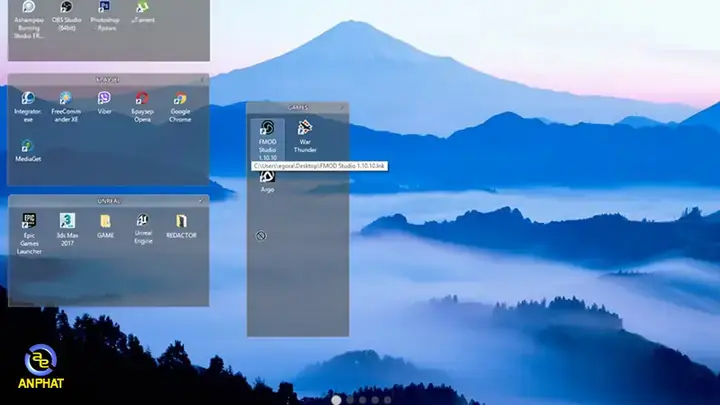
Nimi Places là lựa chọn hàng đầu cho những ai yêu thích sự linh hoạt và sáng tạo. Thay vì kéo thả icon thông thường, phần mềm này cho phép bạn tạo các “hộp” (Places) để nhóm các file, thư mục và shortcut lại với nhau.
Tính năng nổi bật:
- Tạo hộp (Box) linh hoạt: Mỗi hộp có thể chứa các file từ nhiều vị trí lưu trữ khác nhau trên máy tính.
- Hiển thị đa dạng: Icon có thể được hiển thị dưới dạng hình ảnh thu nhỏ hoặc biểu tượng thu nhỏ, rất tiện lợi để nhận diện nhanh.
- Tùy biến cao: Người dùng có thể thay đổi màu sắc, thiết lập hiệu ứng hoạt hình cho từng hộp theo thời gian.
- Hỗ trợ đa định dạng: Không chỉ dừng lại ở hình ảnh và video, Nimi Places còn hỗ trợ file Photoshop, thư mục và cả các phím tắt trình duyệt web.
Phù hợp với: Người dùng thích tổ chức thông tin theo nhóm, cần một cái nhìn tổng quan và có phần nghệ thuật trên Desktop.
<>Xem Thêm Bài Viết:<>- Mẫu Nhà 2 Tầng 2 Mặt Tiền Mái Thái: Giải Pháp Kiến Trúc Tân Cổ Điển
- Chị Dậu Tên Thật Là Gì? Sự Thật Ít Ai Biết Về Nhân Vật Văn Học Kinh Điển
- Phân Bố Dân Cư Châu Á: Nơi Dân Cư Thường Tập Trung Thưa Thớt Ở Đâu?
- Cẩm Nang Chi Tiết Khi **Bán Chung Cư Thông Tấn Xã**
- Mặt Bằng Căn Hộ Vinhomes Smart City Có Gì Đặc Biệt? Hướng Dẫn Tối Ưu
2. Fences – Giải Pháp Trả Phí Chuyên Nghiệp Từ Stardock
Fences là cái tên đã quá quen thuộc với cộng đồng người dùng Windows. Được phát triển bởi Stardock, đây là phần mềm trả phí nhưng đi kèm chất lượng và tính ổn định vượt trội.
Cách thức sử dụng:
- Dùng thử miễn phí 30 ngày: Bạn có toàn quyền truy cập vào hầu hết các tính năng chính để trải nghiệm trước khi mua.
- Hai gói nâng cấp: Fences Standalone: 10 USD để sử dụng riêng phần mềm. Object Desktop: 50 USD để sử dụng trọn bộ công cụ tùy biến Windows cao cấp.
Lý do nên chọn Fences:
- Ổn định và nhẹ máy: Hiếm khi gây xung đột phần mềm hay làm chậm hệ thống.
- Tính năng mạnh mẽ: Kéo thả tự động, ẩn/hiện icon theo thời gian, tạo hàng rào (fence) theo chủ đề.
- Hỗ trợ kỹ thuật tốt: Là sản phẩm của hãng lớn, cộng đồng hỗ trợ rộng rãi.
Phù hợp với: Người dùng chuyên nghiệp, doanh nghiệp hoặc bất kỳ ai sẵn sàng chi tiền cho một trải nghiệm mượt mà, không quảng cáo.
3. XLaunchpad – Mang Trải Nghiệm Mac OS Lên Windows
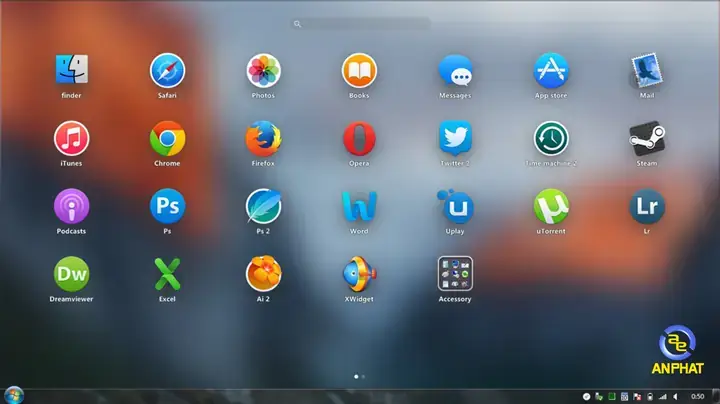
Nếu bạn từng bị mê hoặc bởi thanh Dock gọn gàng trên Macbook, thì XLaunchpad chính là cầu nối hoàn hảo đưa trải nghiệm đó lên Windows.
Điểm mạnh của XLaunchpad:
- Giao diện quen thuộc: Giao diện dạng lưới hoặc thanh dock, rất dễ làm quen với người dùng Mac chuyển sang.
- Thao tác đơn giản: Chỉ cần kéo và thả để sắp xếp, không cần cài đặt cầu kỳ.
- Hiệu ứng mượt mà: Các hiệu ứng hoạt hình khi mở/đóng ứng dụng rất mượt, tạo cảm giác cao cấp.
Phù hợp với: Người dùng yêu thích phong cách tối giản, gọn gàng như Mac OS, hoặc dân thiết kế chuyển từ Mac sang Windows.
4. TAGO Fences – Phiên Bản Nhẹ Gọn Nhưng Đầy Đủ
Có thể bạn quan tâm: Máy Hút Mùi Trang Trí Là Gì? Hướng Dẫn Chọn Mua Và Lắp Đặt
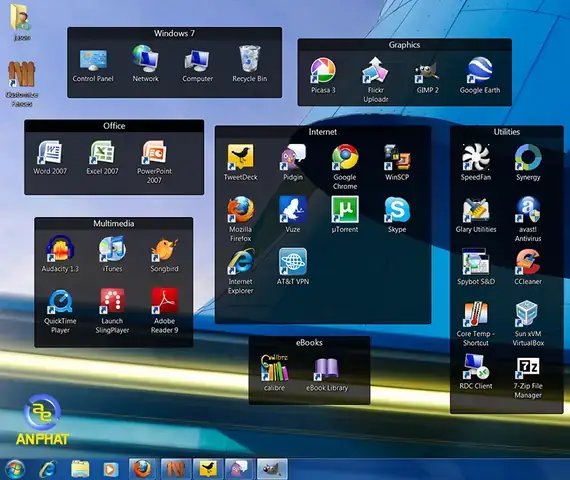
TAGO Fences là lựa chọn lý tưởng cho những ai muốn trải nghiệm đầy đủ tính năng như Fences hay Nimi Places nhưng lại cần một phần mềm có dung lượng nhẹ, không tốn tài nguyên.
Đặc điểm chính:
- Dung lượng nhỏ: Khởi động nhanh, chiếm ít RAM và CPU.
- Quản lý Container: Tạo các container để lưu trữ và sắp xếp các shortcut một cách khoa học.
- Tùy chỉnh linh hoạt: Thay đổi màu sắc, hình nền container, thêm ghi chú mô tả cho từng nhóm.
Phù hợp với: Người dùng máy tính cấu hình trung bình, hoặc đơn giản là muốn một giải pháp nhẹ nhàng, hiệu quả.
5. SideSlide – Không Gian Làm Việc Đa Chiều
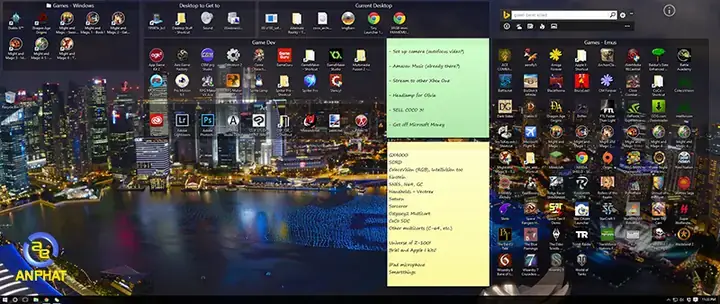
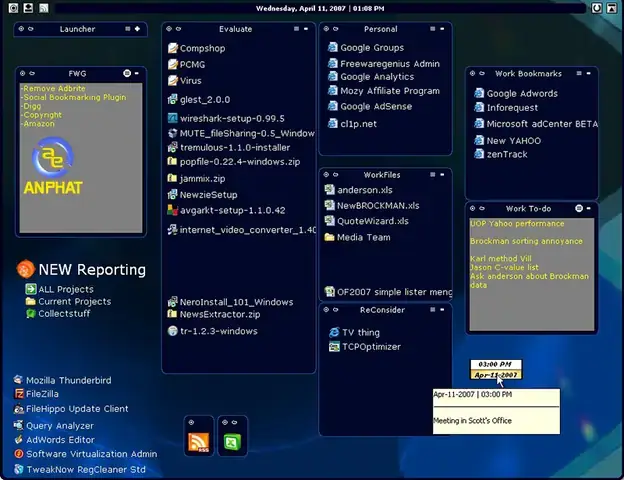
SideSlide không chỉ là công cụ sắp xếp icon mà còn là một không gian làm việc (Workspace) đa nhiệm. Phần mềm này biến màn hình Desktop thành một bảng thông tin cá nhân hóa.
Tính năng ấn tượng:
- Workspace linh hoạt: Thêm mới các container, shortcut, đường dẫn URL, hình ảnh, lời nhắc, ghi chú… một cách tự do.
- Tùy biến cao: Thay đổi vị trí, kích thước, hiệu ứng hiển thị của từng thành phần.
- Tích hợp tiện ích: Có thể tích hợp lịch, thời tiết, hoặc các công cụ nhỏ khác ngay trên Desktop.
Phù hợp với: Người dùng thích sáng tạo, cần một không gian làm việc tích hợp nhiều công cụ, đặc biệt hiệu quả với dân văn phòng hoặc người hay phải xử lý đa nhiệm.
Có thể bạn quan tâm: Kệ Gỗ Khung Sắt Trang Trí: Hướng Dẫn Chọn Mua, Lắp Đặt Và Trang Trí Nội Thất
So Sánh Nhanh Các Phần Mềm
| Tiêu Chí | Nimi Places | Fences (Stardock) | XLaunchpad | TAGO Fences | SideSlide |
|---|---|---|---|---|---|
| Giá tiền | Miễn phí (có bản trả phí nâng cao) | 10 – 50 USD | Miễn phí (có bản trả phí) | Miễn phí (có bản trả phí) | Miễn phí (có bản trả phí) |
| Độ nhẹ | Trung bình | Trung bình | Nhẹ | Nhẹ nhất | Trung bình |
| Tính linh hoạt | Rất cao | Cao | Trung bình | Cao | Rất cao |
| Phong cách | Nghệ thuật, nhóm hộp | Chuyên nghiệp, hàng rào | Tối giản, dạng Dock | Đơn giản, gọn nhẹ | Đa nhiệm, cá nhân hóa |
Hướng Dẫn Chọn Phần Mềm Phù Hợp Với Nhu Cầu
- Bạn là dân thiết kế, thích cá tính: Chọn Nimi Places hoặc SideSlide để thỏa sức sáng tạo.
- Bạn cần giải pháp ổn định, sẵn sàng chi tiền: Fences là lựa chọn đáng tin cậy nhất.
- Bạn yêu thích phong cách Mac: XLaunchpad sẽ làm bạn hài lòng ngay từ cái nhìn đầu tiên.
- Máy bạn cấu hình thấp: Ưu tiên TAGO Fences để đảm bảo hiệu năng.
- Bạn cần tích hợp nhiều công cụ trên Desktop: SideSlide chính là “bảng thông tin” hoàn hảo.
Mẹo Sử Dụng Để Tối Ưu Hiệu Quả
Sau khi chọn được phần mềm ưng ý, hãy áp dụng một số mẹo nhỏ sau để trang trí màn hình desktop hiệu quả:
- Phân nhóm theo chức năng: Work, Entertainment, Tools, Social… để dễ tìm kiếm.
- Đặt tên rõ ràng: Dùng tên viết tắt hoặc icon nhận diện để tiết kiệm không gian.
- Tận dụng hiệu ứng ẩn/hiện: Chỉ hiện những gì đang cần, ẩn bớt khi không dùng đến.
- Định kỳ dọn dẹp: Xóa shortcut các ứng dụng không dùng, tránh “rác” trên màn hình.
Kết Luận
Việc đầu tư một chút thời gian để sắp xếp lại icon trên Desktop không chỉ làm đẹp cho máy tính mà còn là cách nâng cao chất lượng công việc và cuộc sống tinh thần của chính bạn. Dù bạn chọn Nimi Places để sáng tạo, Fences để chuyên nghiệp, XLaunchpad để tối giản, TAGO Fences để nhẹ nhàng hay SideSlide để đa nhiệm, thì mục tiêu cuối cùng đều là tạo ra một môi trường làm việc hiệu quả và thoải mái nhất.
Có thể bạn quan tâm: Hướng Dẫn Chi Tiết Họa Tiết Trang Trí Trong Word: Tạo Điểm Nhấn Ấn Tượng Cho Tài Liệu
Hãy thử nghiệm ít nhất 2-3 phần mềm trong danh sách trên để tìm ra “chân ái” phù hợp với phong cách của riêng bạn. Và đừng quên, một màn hình sạch sẽ, gọn gàng chính là khởi đầu cho một ngày làm việc thành công.
Để tìm hiểu thêm nhiều thủ thuật Windows và công nghệ hữu ích khác, mời bạn tham khảo thêm các bài viết khác tại interstellas.com.vn.
Có thể bạn quan tâm: Hướng Dẫn Trang Trí Báo Tường Đẹp, Ấn Tượng Cho Trường Học