Họa tiết trang trí trong Word là công cụ tuyệt vời giúp biến những trang văn bản thông thường trở nên sinh động và chuyên nghiệp hơn. Thay vì phải sử dụng các phần mềm đồ họa phức tạp, bạn hoàn toàn có thể tạo ra những khung viền độc đáo, các họa tiết nghệ thuật và hiệu ứng trang trí đẹp mắt ngay trong chính Microsoft Word. Bài viết này sẽ hướng dẫn bạn cách tận dụng tối đa tính năng này để tạo ra những tài liệu ấn tượng, từ bìa giáo án, bìa tài liệu cho đến các thiết kế nội dung sáng tạo.
Tổng quan về họa tiết trang trí trong Word
Họa tiết trang trí là một trong những yếu tố quan trọng giúp nâng cao giá trị thẩm mỹ cho tài liệu. Thay vì chỉ sử dụng văn bản thuần túy, việc thêm vào các họa tiết như khung viền, hình nền trang trí, biểu tượng đặc biệt hay các chữ nghệ thuật sẽ giúp tài liệu của bạn trở nên nổi bật và thu hút hơn rất nhiều.
Lợi ích khi sử dụng họa tiết trang trí
Sử dụng họa tiết trang trí trong Word mang lại nhiều lợi ích thiết thực:
- Tăng tính thẩm mỹ: Biến tài liệu khô khan trở nên sinh động và hấp dẫn
- Tạo điểm nhấn: Giúp người đọc dễ dàng nhận biết các phần quan trọng
- Thể hiện sự chuyên nghiệp: Thể hiện sự đầu tư và cẩn thận trong việc trình bày
- Tiết kiệm thời gian: Không cần sử dụng phần mềm đồ họa chuyên biệt
- Dễ dàng chỉnh sửa: Có thể thay đổi, điều chỉnh linh hoạt ngay trong môi trường Word
Cách tạo viền và họa tiết trang trí trong Word
Có thể bạn quan tâm: Hướng Dẫn Trang Trí Báo Tường Đẹp, Ấn Tượng Cho Trường Học
<>Xem Thêm Bài Viết:<>
- Vượt Tầm Vật Chất: Tìm Hiểu Về Sự Cao Quý Thật Sự Của Đức Phật
- Xác Định Nhanh: **Biển Số 38 Ở Đâu** Là Tỉnh Nào Của Việt Nam?
- Tìm Hiểu Sâu Về **Mẫu Bàn Thờ Chung Cư Hiện Đại** Đơn Giản, Trang Nghiêm
- Địa Chỉ Tin Cậy: **Xét Nghiệm Ma Túy Ở Đâu TPHCM** Chính Xác, Bảo Mật
- Biển Ba Động Ở Đâu? Cẩm Nang Khám Phá Ngọc Biển Trà Vinh
Bước 1: Truy cập công cụ họa tiết
Để bắt đầu tạo họa tiết trang trí trong Word, bạn cần thực hiện các bước sau:
Có thể bạn quan tâm: Dán Tường Trang Trí Phòng Khách: Hướng Dẫn Chọn Lựa Và Thi Công Đẹp Mắt
- Mở tài liệu Word mà bạn muốn trang trí
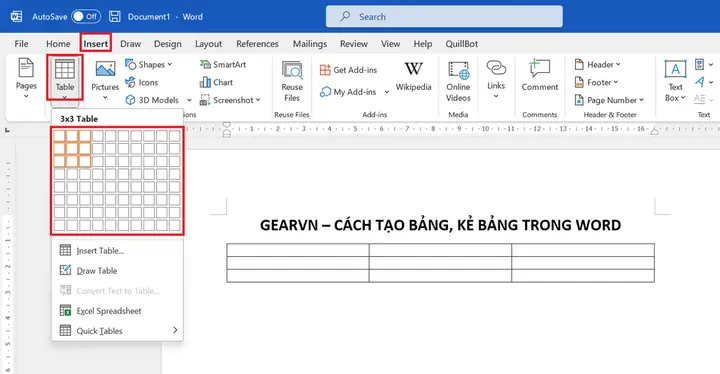
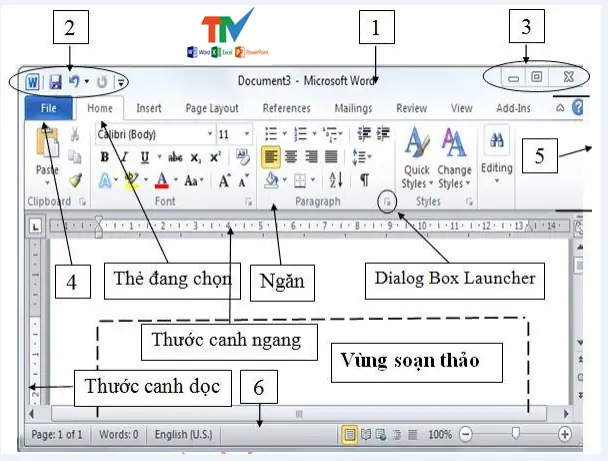
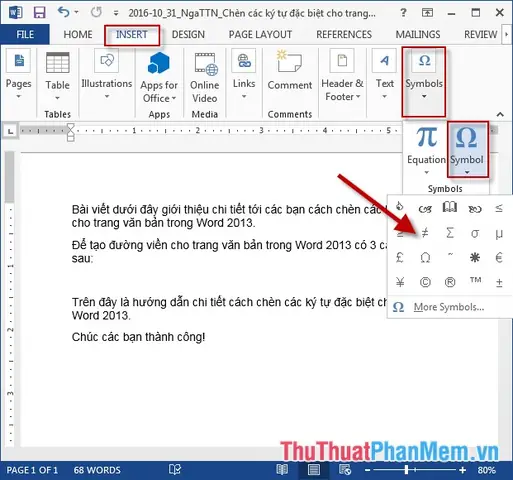
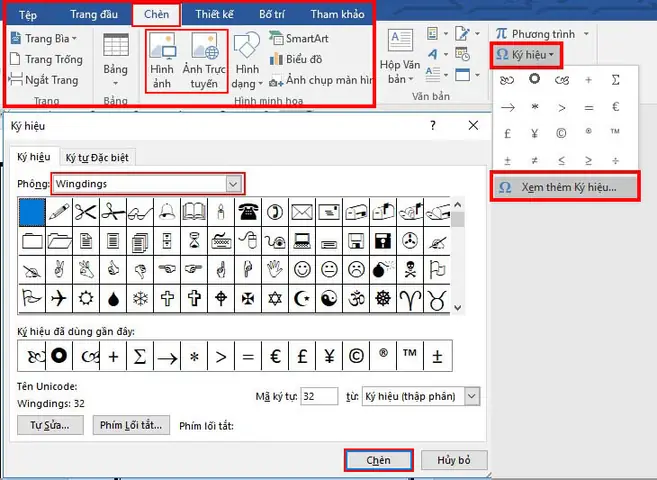
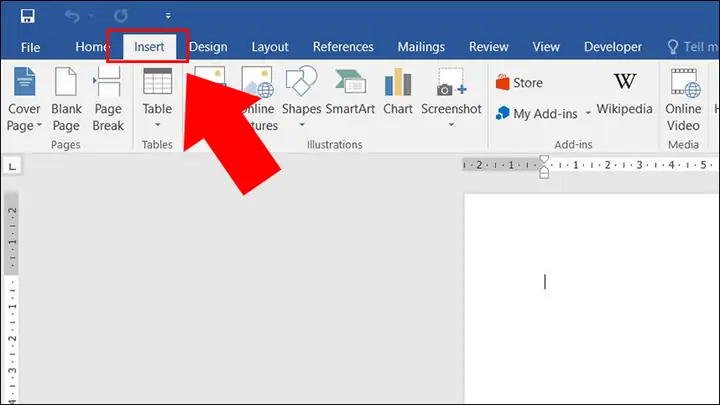
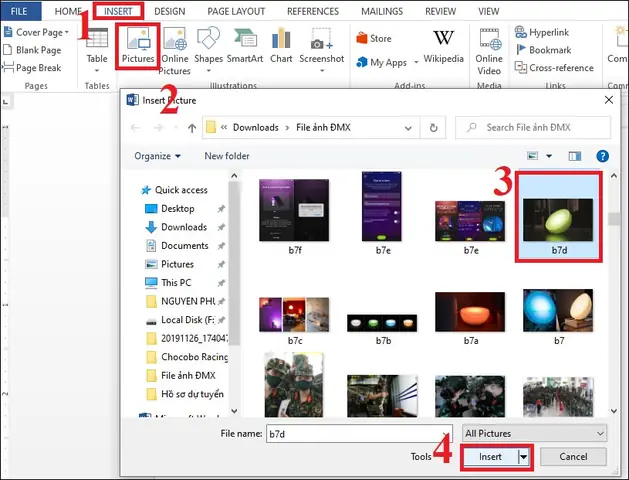
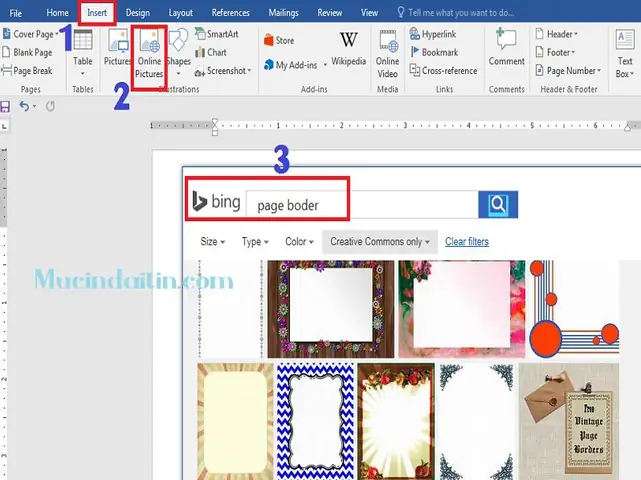
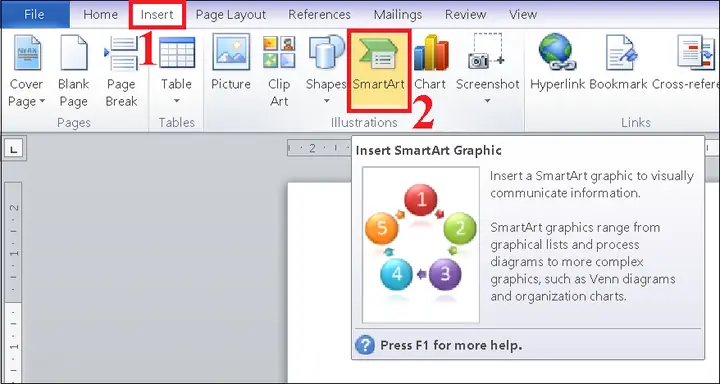
- Chọn thẻ Insert ở phía trên cùng của thanh công cụ
- Trong tab Insert, tìm và chọn Họa tiết hoặc Art (tên chính xác có thể thay đổi tùy vào phiên bản Word)
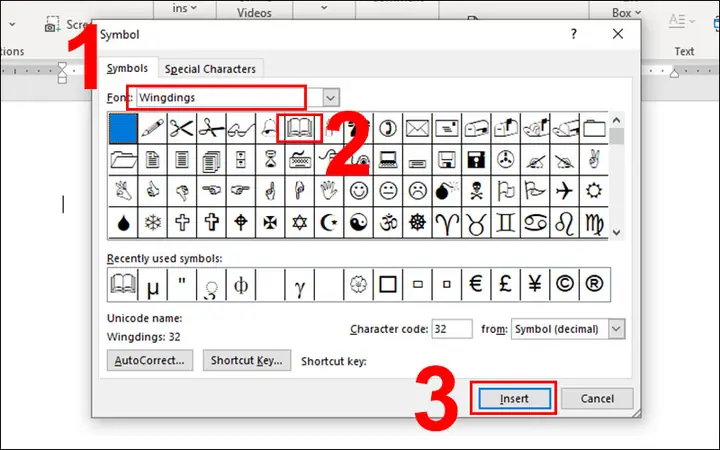
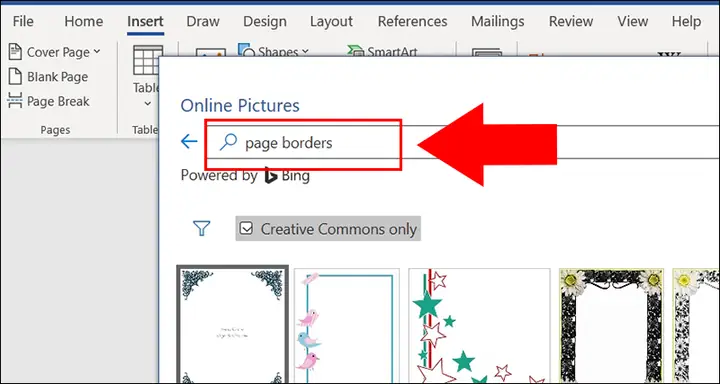
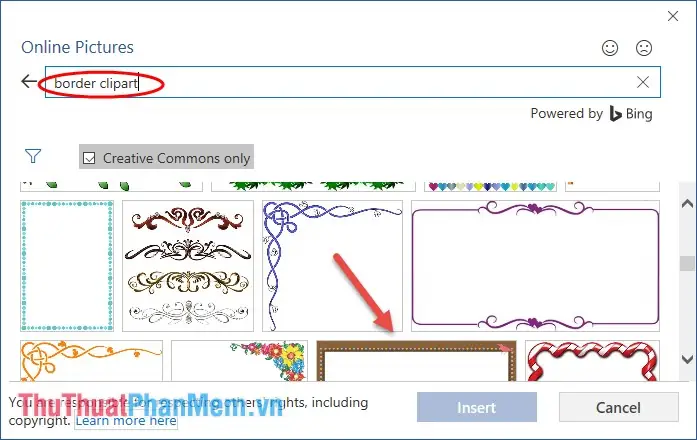
Khi bạn chọn công cụ họa tiết, một hộp thoại mới sẽ xuất hiện với các hình ảnh và họa tiết có sẵn như khung viền, các hình vẽ trang trí khác. Bạn có thể duyệt qua các lựa chọn có sẵn hoặc nhấp vào More để xem thêm các họa tiết khác.
Bước 2: Chọn và áp dụng họa tiết
Có thể bạn quan tâm: Công Ty Tnhh Trang Trí Nội Thất Nhà Vui: Phong Cách Thiết Kế Trẻ Trung, Hiện Đại Cho Không Gian Sống
Sau khi hộp thoại họa tiết xuất hiện, bạn có thể:
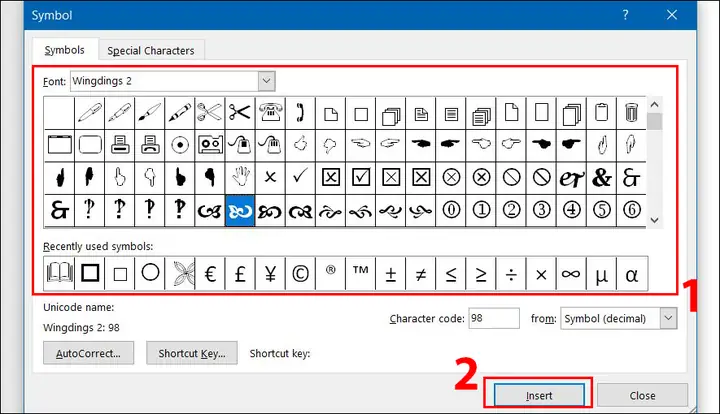
- Duyệt qua các họa tiết có sẵn trong danh sách
- Chọn họa tiết phù hợp với mục đích sử dụng
- Họa tiết sẽ được áp dụng vào văn bản hoặc phần nào đó của văn bản mà bạn đã chọn trước đó
Bước 3: Tùy chỉnh họa tiết
Có thể bạn quan tâm: Công Ty Cổ Phần Trang Trí Nội Thất Hà Lâm: Tổng Quan Về Doanh Nghiệp
Sau khi áp dụng họa tiết, bạn có thể tùy chỉnh các thông số như:
- Kích thước: Điều chỉnh độ lớn/nhỏ của họa tiết
- Màu sắc: Thay đổi màu sắc phù hợp với thiết kế tổng thể
- Vị trí: Di chuyển họa tiết đến vị trí mong muốn
- Độ trong suốt: Điều chỉnh độ đậm nhạt của họa tiết
Các loại họa tiết trang trí phổ biến

Khung viền trang trí
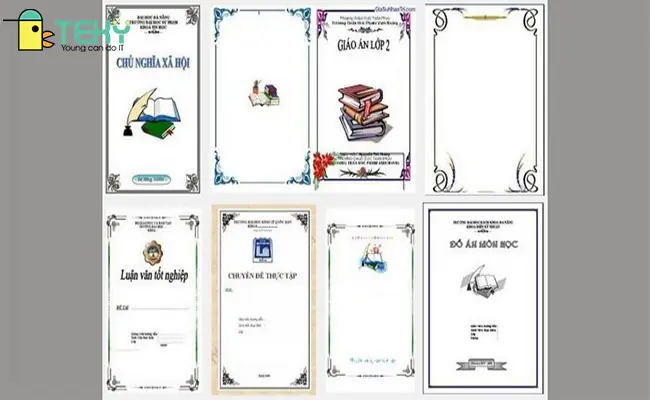
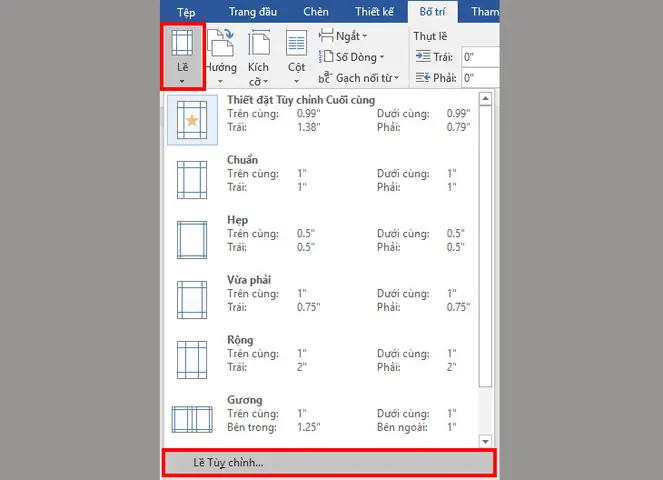
Khung viền là loại họa tiết được sử dụng phổ biến nhất. Chúng không chỉ giúp tạo ranh giới rõ ràng cho tài liệu mà còn mang lại giá trị thẩm mỹ cao. Các loại khung viền phổ biến bao gồm:
- Khung viền đơn giản: Dành cho các tài liệu công việc, học thuật
- Khung viền nghệ thuật: Phù hợp với các tài liệu sáng tạo, thiết kế
- Khung viền theo chủ đề: Như khung viền giáng sinh, tết, sinh nhật…
Chữ nghệ thuật (WordArt)
Chữ nghệ thuật là công cụ giúp biến những dòng chữ thông thường thành những tác phẩm nghệ thuật độc đáo. Với WordArt, bạn có thể:
- Tạo các hiệu ứng bóng đổ, ánh kim
- Làm cong chữ, uốn lượn theo ý muốn
- Thay đổi kiểu chữ, kích cỡ, màu sắc
- Áp dụng các hiệu ứng 3D
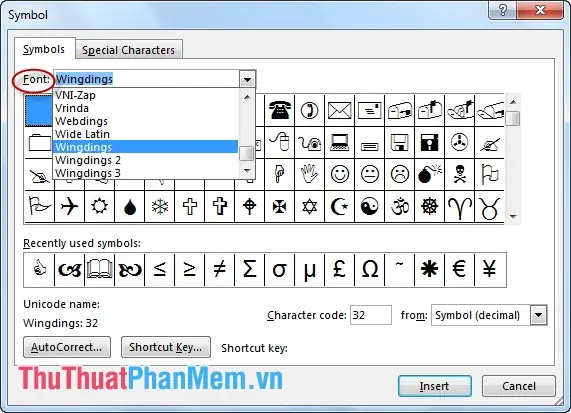
Biểu tượng và icon
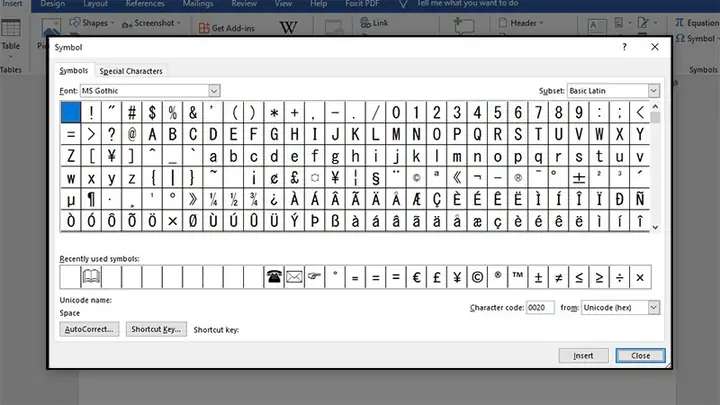
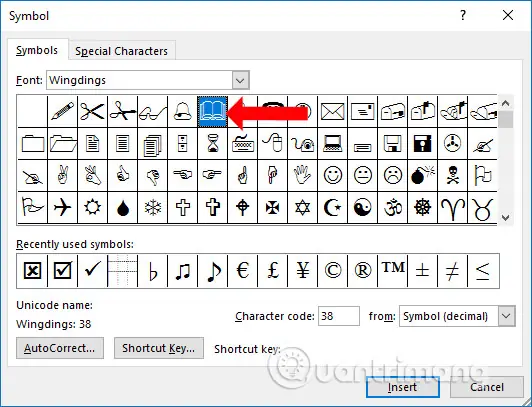
Các biểu tượng, icon là cách hiệu quả để minh họa ý tưởng, làm rõ nội dung hoặc đơn giản là trang trí. Word cung cấp thư viện biểu tượng phong phú với các chủ đề:

- Giáo dục: sách, bút, bảng đen
- Công nghệ: máy tính, điện thoại, phần mềm
- Tự nhiên: cây cối, động vật, thời tiết
- Giao tiếp: biểu tượng cảm xúc, hình người
Họa tiết nền
Họa tiết nền giúp tạo nên lớp lót đẹp mắt cho tài liệu của bạn. Các loại họa tiết nền phổ biến:

- Họa tiết kẻ caro, kẻ sọc
- Họa tiết hoa văn cổ điển
- Họa tiết hình học hiện đại
- Họa tiết theo mùa, lễ hội
Ứng dụng họa tiết trang trí trong các loại tài liệu
Tài liệu giáo dục
Trong lĩnh vực giáo dục, họa tiết trang trí đặc biệt hữu ích:
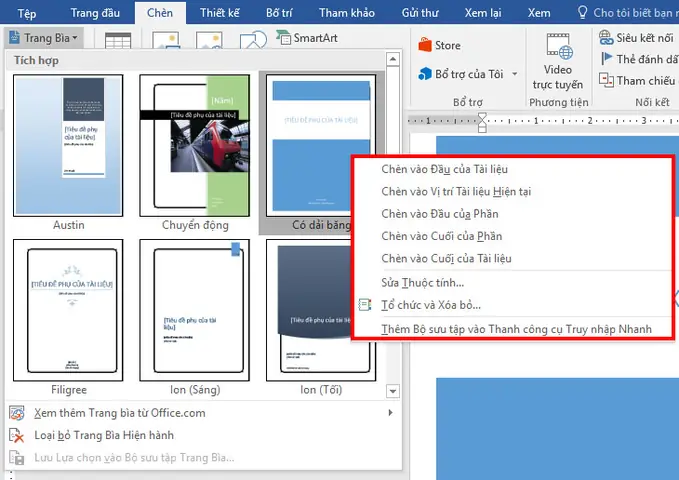
- Bìa giáo án: Tạo ấn tượng ban đầu chuyên nghiệp
- Bài giảng PowerPoint: Làm nổi bật các slide quan trọng
- Tài liệu học tập: Giúp học sinh dễ dàng theo dõi và ghi nhớ
- Bài kiểm tra: Tạo sự khác biệt và hấp dẫn
Tài liệu công việc

Trong môi trường công sở, việc sử dụng họa tiết trang trí một cách khéo léo sẽ:
- Báo cáo: Làm nổi bật các phần quan trọng, số liệu chính
- Thư mời: Tạo sự trang trọng và chuyên nghiệp
- Hợp đồng: Giúp phân biệt các điều khoản rõ ràng
- Danh thiếp: Tạo điểm nhấn cá nhân hóa
Tài liệu cá nhân
Các tài liệu cá nhân cũng có thể được “làm đẹp” bằng họa tiết:
- Lời chúc: Tăng tính thẩm mỹ cho các dịp lễ
- Thiệp mời: Tạo sự độc đáo, cá nhân hóa
- Album ảnh: Làm nổi bật các bức ảnh
- Sổ tay cá nhân: Tăng hứng thú ghi chép
Mẹo sử dụng họa tiết trang trí hiệu quả

1. Cân bằng giữa nội dung và hình thức
Đừng để họa tiết trang trí lấn át nội dung chính. Mục đích của họa tiết là hỗ trợ, làm nổi bật chứ không phải che khuất thông tin.
2. Phù hợp với mục đích sử dụng
- Tài liệu học thuật: Nên chọn họa tiết đơn giản, trang nhã
- Tài liệu quảng cáo: Có thể sử dụng họa tiết cầu kỳ, màu sắc
- Tài liệu cá nhân: Tự do sáng tạo theo sở thích
3. Đồng bộ phong cách
- Sử dụng cùng một phong cách họa tiết trong toàn bộ tài liệu
- Chọn màu sắc hài hòa, không quá chói
- Giữ khoảng cách và vị trí nhất quán
4. Tối ưu hóa kích thước
- Họa tiết quá lớn có thể làm rối mắt
- Họa tiết quá nhỏ thì không tạo được hiệu ứng
- Điều chỉnh kích thước phù hợp với khổ giấy và bố cục
Các lỗi thường gặp và cách khắc phục

Họa tiết không hiển thị đúng
Vấn đề: Họa tiết hiển thị khác trên màn hình so với khi in
Giải pháp:
- Kiểm tra cài đặt in ấn
- Sử dụng định dạng file phù hợp
- Xem trước khi in để kiểm tra
Họa tiết bị lệch vị trí
Vấn đề: Họa tiết di chuyển khi chỉnh sửa nội dung
Giải pháp:
- Sử dụng tính năng neo (anchor) để cố định vị trí
- Thiết lập định dạng bao quanh (wrap text)
- Kiểm tra cài đặt vị trí tuyệt đối
Màu sắc không như mong muốn
Vấn đề: Màu sắc họa tiết không khớp với thiết kế tổng thể
Giải pháp:
- Sử dụng công cụ điều chỉnh màu sắc
- Chọn bảng màu thống nhất
- Kiểm tra chế độ hiển thị màu
Cập nhật mới về họa tiết trang trí

Microsoft thường xuyên cập nhật các tính năng mới cho Word, bao gồm cả họa tiết trang trí. Một số tính năng mới đáng chú ý:
- Họa tiết theo chủ đề: Tự động đồng bộ màu sắc và phong cách
- Hiệu ứng chuyển động: Áp dụng cho các họa tiết trong tài liệu động
- Tích hợp AI: Gợi ý họa tiết phù hợp với nội dung
- Thư viện trực tuyến: Truy cập kho họa tiết khổng lồ
Kết luận

Họa tiết trang trí trong Word là công cụ mạnh mẽ giúp bạn tạo ra những tài liệu ấn tượng, chuyên nghiệp mà không cần phải sử dụng các phần mềm đồ họa phức tạp. Chỉ với vài thao tác đơn giản, bạn đã có thể biến những trang văn bản khô khan thành những tác phẩm nghệ thuật thực sự.
Quan trọng nhất là hãy sử dụng họa tiết một cách khéo léo, cân bằng giữa tính thẩm mỹ và công năng sử dụng. Đừng để họa tiết lấn át nội dung chính, mà hãy để chúng hỗ trợ, làm nổi bật và truyền tải thông điệp một cách hiệu quả hơn.

Hãy bắt đầu thử nghiệm với các họa tiết trang trí ngay hôm nay và khám phá những khả năng vô tận mà Microsoft Word mang lại cho sự sáng tạo của bạn!