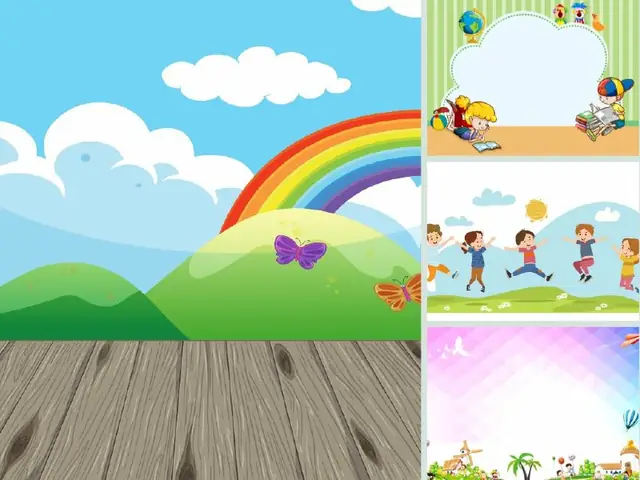
Bạn có bao giờ cảm thấy slide PowerPoint của mình quá đơn điệu, nhàm chán? Bạn muốn tạo ấn tượng mạnh mẽ với khán giả trong buổi thuyết trình mà không cần phải là một designer chuyên nghiệp? Câu trả lời nằm ở hình trang trí cho PowerPoint. Những hình ảnh, biểu tượng, khung viền, hiệu ứng chuyển động tưởng chừng nhỏ bé lại có thể làm nên điều kỳ diệu, biến một bài thuyết trình khô khan thành một tác phẩm thị giác đầy thu hút.
Bài viết này sẽ là cẩm nang toàn diện dành cho bạn, từ việc tìm kiếm nguồn hình trang trí chất lượng, cách tải về, chèn vào slide, đến các mẹo thiết kế chuyên nghiệp giúp bạn tối ưu hóa nội dung, tăng tính thẩm mỹ và truyền đạt thông điệp một cách hiệu quả nhất.
Tổng Quan Về Hình Trang Trí Cho PowerPoint Là Gì?
Hình trang trí cho PowerPoint là tất cả những yếu tố hình ảnh được sử dụng để làm đẹp, minh họa, nhấn mạnh hoặc hỗ trợ nội dung trong một bài thuyết trình. Đây không chỉ đơn thuần là việc “làm đẹp”, mà là một phần thiết yếu của thiết kế giao tiếp.
Các Loại Hình Trang Trí Phổ Biến
- Hình ảnh minh họa (Illustrations): Hình ảnh chụp thực tế, hình minh họa vector, biểu đồ, sơ đồ.
- Biểu tượng và Icon (Icons): Những hình vẽ nhỏ gọn, biểu đạt một khái niệm hoặc chức năng cụ thể.
- Khung viền và Shape (Shapes): Các hình khối cơ bản (hình chữ nhật, tròn, tam giác) hoặc các khung viền trang trí.
- Hình nền (Backgrounds): Hình ảnh hoặc màu sắc được đặt làm nền cho toàn bộ slide hoặc một phần của slide.
- Hình động (GIF/Animations): Các yếu tố chuyển động nhẹ nhàng để thu hút sự chú ý.
- Biểu đồ và Infographic: Cách trực quan hóa dữ liệu và thông tin phức tạp.
Tác Dụng Của Hình Trang Trí Trong Bài Thuyết Trình
- Tăng tính thẩm mỹ: Làm slide trở nên đẹp mắt, chuyên nghiệp, tránh sự đơn điệu.
- Hỗ trợ truyền đạt thông tin: Hình ảnh giúp minh họa rõ ràng hơn so với văn bản, phù hợp với quy luật “mắt thấy tai nghe”.
- Tăng khả năng ghi nhớ: Não bộ ghi nhớ hình ảnh nhanh và lâu hơn chữ viết.
- Định hướng thị giác: Hướng dẫn mắt người xem đến những thông tin quan trọng.
- Tạo điểm nhấn: Nhấn mạnh các ý chính, số liệu, hoặc thông điệp then chốt.
- Thể hiện thương hiệu: Sử dụng hình ảnh, màu sắc, phong cách nhất quán giúp củng cố nhận diện thương hiệu.
Nguồn Tải Hình Trang Trí Cho PowerPoint Chất Lượng Cao & Miễn Phí
1. Thư Viện Ảnh Miễn Phí Quốc Tế
Đây là kho tàng hình ảnh chất lượng cao, độ phân giải lớn, phù hợp cho cả in ấn và trình chiếu.
- Unsplash: Nổi tiếng với những bức ảnh nghệ thuật, phong cảnh, con người và đời sống đô thị. Hình ảnh mang tính thẩm mỹ cao, phù hợp cho các bài thuyết trình mang tính truyền cảm hứng hoặc cần hình ảnh thực tế ấn tượng.
- Pexels: Cung cấp nhiều thể loại ảnh đa dạng, từ công nghệ, kinh doanh đến thiên nhiên, du lịch. Giao diện thân thiện, dễ tìm kiếm.
- Pixabay: Ngoài ảnh, còn có kho vector, minh họa, biểu tượng và video miễn phí. Đây là lựa chọn tuyệt vời nếu bạn cần icon đơn giản hoặc hình minh họa vector.
Cách Tải Về:
<>Xem Thêm Bài Viết:<>- Tìm Việc Làm Bao Bì Khu Công Nghiệp Trà Nóc: Cơ Hội Phát Triển Nghề Nghiệp Bền Vững
- **Bao Cao Su Nữ Mua Ở Đâu: Hướng Dẫn Toàn Diện Từ A đến Z**
- Bàn Thờ Thổ Công Đặt Ở Đâu Chuẩn Phong Thủy Nhà Việt
- Chúa Trịnh: Tiểu sử và hành trình trở thành người quyền lực nhất lịch sử Việt Nam thế kỷ 18
- Nơi Mua Acetone Tẩy Móng Tay Chất Lượng Ở Đâu Tốt Nhất?
- Truy cập vào một trong các trang web trên.
- Nhập từ khóa tiếng Anh liên quan đến chủ đề slide của bạn (ví dụ: “business meeting”, “technology”, “nature background”).
- Duyệt và chọn hình ảnh ưng ý. Ưu tiên hình ảnh có độ phân giải cao (ít nhất 1920x1080px) để đảm bảo chất lượng khi chiếu lên màn hình lớn.
- Nhấp vào nút “Free Download” hoặc tương tự.
- Lưu hình ảnh về máy tính ở một thư mục dễ tìm.
2. Thư Viện Hình Ảnh Trong PowerPoint (Microsoft 365)
PowerPoint tích hợp sẵn một thư viện hình ảnh trực tuyến khổng lồ, được cung cấp bởi Microsoft và các đối tác như iStock.
Cách Sử Dụng:

Có thể bạn quan tâm: Hướng Dẫn Chi Tiết Làm Hình Cắt Dán Trang Trí Đẹp Mắt Cho Mọi Dịp
- Mở PowerPoint và chọn slide cần chèn hình.
- Trên thanh công cụ, chọn tab “Chèn”.
- Nhấp vào “Hình ảnh” và chọn “Online”.
- Một hộp tìm kiếm sẽ hiện ra. Bạn có thể tìm kiếm bằng tiếng Việt hoặc tiếng Anh.
- Chọn hình ảnh phù hợp và nhấn “Chèn”.
Ưu điểm:
- Không cần rời khỏi PowerPoint.
- Hình ảnh được chọn lọc, có chất lượng tốt.
- Một số hình ảnh có thể sử dụng miễn phí, một số cần bản quyền (nếu sử dụng trong môi trường doanh nghiệp).
3. Kho Icon & Biểu Tượng Miễn Phí
Icon là công cụ tuyệt vời để minh họa nhanh các khái niệm mà không cần dùng nhiều chữ.
- Flaticon: Kho icon lớn nhất thế giới. Có thể tải về dưới dạng PNG, SVG, EPS. Lưu ý kiểm tra điều kiện cấp phép (miễn phí có ghi công).
- Iconfinder: Cung cấp cả icon miễn phí và trả phí. Giao diện tìm kiếm mạnh mẽ.
- Feather Icons / Heroicons: Bộ icon đơn giản, hiện đại, phù hợp với phong cách thiết kế tối giản.
4. Các Trang Cung Cấp Template & Background PowerPoint

Có thể bạn quan tâm: Hướng Dẫn Trang Trí Hình Con Dơi Cho Halloween Độc Đáo Và Ấn Tượng
Nếu bạn muốn có một bộ hình nền, khung viền, hoặc toàn bộ slide có phong cách nhất quán, bạn có thể tham khảo các trang chuyên về template.
- Slidesgo (của Freepik): Cung cấp hàng ngàn template PowerPoint miễn phí, có bản quyền rõ ràng, thiết kế đẹp mắt, cập nhật xu hướng.
- Canva: Ngoài thiết kế đồ họa, Canva cũng cho phép tạo và tải về slide PowerPoint với hàng ngàn mẫu có sẵn.
- Template.net: Kho template đa dạng, có thể tìm theo chủ đề.
Hướng Dẫn Chi Tiết Cách Chèn Hình Trang Trí Vào PowerPoint
Bước 1: Chèn Hình Ảnh Từ Máy Tính

Có thể bạn quan tâm: Hình Bướm Trang Trí Tường: Hướng Dẫn Chi Tiết Từ A-z
- Mở PowerPoint và chọn slide cần chèn hình.
- Chọn tab “Chèn” trên thanh công cụ.
- Nhấp vào nút “Hình ảnh”.
- Chọn “Hình ảnh trên thiết bị này” (hoặc “This Device”).
- Duyệt đến thư mục chứa hình ảnh đã tải về, chọn hình và nhấn “Chèn”.
Bước 2: Chèn Hình Ảnh Từ Thư Viện Online
- Trên tab “Chèn”, nhấp vào “Hình ảnh”.
- Chọn “Online”.
- Nhập từ khóa tìm kiếm.
- Chọn hình ảnh phù hợp và nhấn “Chèn”.
Bước 3: Chèn Icon & Biểu Tượng

Có thể bạn quan tâm: Hướng Dẫn Chi Tiết Cách Trang Trí Bàn Ăn Đãi Tiệc Đẹp Mắt Và Ấn Tượng
- Trên tab “Chèn”, nhấp vào “Icons” (hoặc “Biểu tượng”).
- Một cửa sổ sẽ hiện ra với nhiều danh mục icon.
- Chọn danh mục phù hợp (ví dụ: “Business”, “Technology”).
- Chọn icon mong muốn và nhấn “Chèn”.
Bước 4: Chèn Shape (Hình Khối) & Khung Viền
- Trên tab “Chèn”, nhấp vào “Shapes”.
- Chọn một hình khối (hình chữ nhật, tròn, mũi tên…).
- Nhấp và kéo trên slide để vẽ hình.
- Để tạo khung viền, chọn hình vừa vẽ, vào tab “Định dạng” (Format), chọn “Outline” để chỉnh màu, độ dày, kiểu viền.
Mẹo Thiết Kế Slide Chuyên Nghiệp Với Hình Trang Trí

1. Nguyên Tắc “Less is More” (Ít mà Tốt)
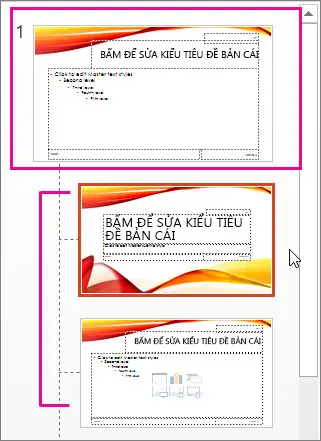
Đừng lạm dụng hình ảnh. Một slide quá tải hình ảnh sẽ làm loãng thông điệp và gây rối mắt. Mỗi slide chỉ nên có 1-2 yếu tố hình ảnh chính, tập trung vào việc minh họa hoặc nhấn mạnh thông tin.
2. Tính Nhất Quán Về Phong Cách
- Cùng tông màu: Chọn hình ảnh có gam màu hài hòa với màu chủ đạo của bài thuyết trình.
- Cùng phong cách: Tránh việc mix giữa hình ảnh chụp thực tế, icon phong cách flat, và minh họa hand-drawing trong cùng một slide. Hãy chọn một phong cách duy nhất và áp dụng xuyên suốt.
- Cùng chất lượng: Ưu tiên dùng hình ảnh có độ phân giải cao, tránh dùng hình ảnh mờ, vỡ nét.
3. Kỹ Thuật Cắt & Xén Hình Ảnh
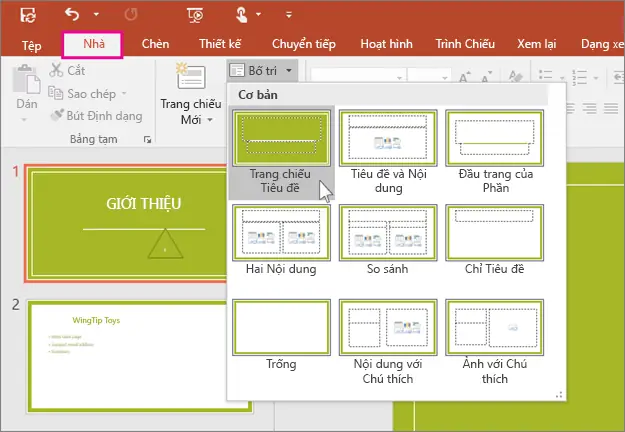
PowerPoint có công cụ “Crop” (Cắt) rất tiện lợi.
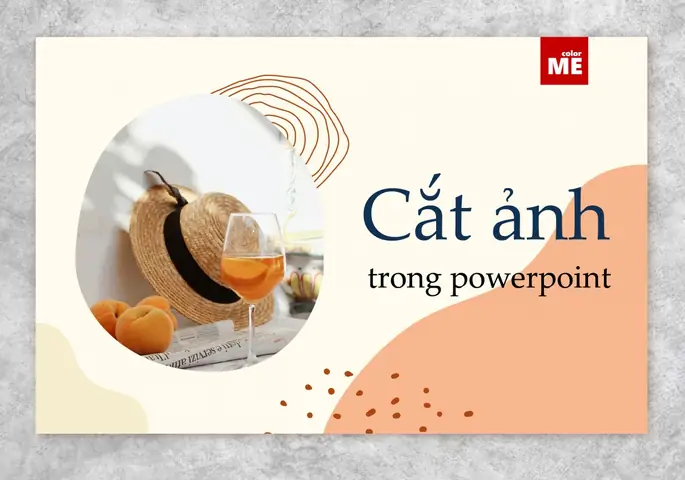
- Cắt theo Shape: Chọn hình ảnh, vào tab “Định dạng”, chọn “Crop” > “Crop to Shape” để cắt hình theo các hình khối (tròn, tam giác, trái tim…). Điều này giúp hình ảnh trở nên độc đáo và phù hợp với bố cục.
- Xóa nền: Dùng công cụ “Remove Background” (Xóa nền) để loại bỏ phần nền không cần thiết, làm nổi bật chủ thể.
4. Sử Dụng Hiệu Ứng Và Animation Một Cách Thông Minh
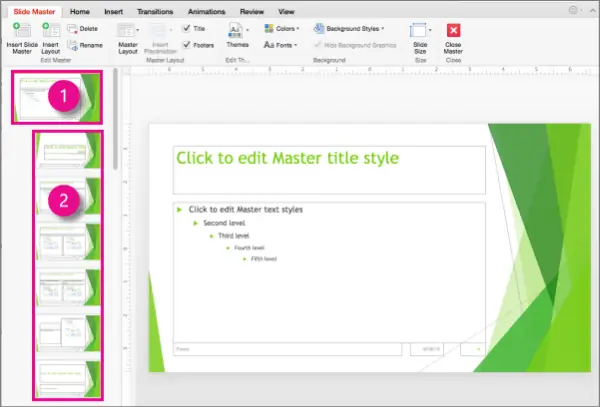
- Hiệu ứng chuyển slide (Transitions): Chọn hiệu ứng nhẹ nhàng, chuyên nghiệp như “Fade” hoặc “Push”. Tránh các hiệu ứng nhấp nháy, xoáy tròn gây chóng mặt.
- Hiệu ứng cho đối tượng (Animations): Dùng để làm nổi bật các yếu tố quan trọng. Ví dụ: Hiệu ứng “Appear” hoặc “Fade In” để hiện thị từng bullet point, hoặc “Zoom” để nhấn mạnh một con số.
5. Tạo Layout (Bố Cục) Hợp Lý
- Rule of Thirds (Quy tắc một phần ba): Chia slide thành 9 phần bằng nhau bằng 2 đường ngang và 2 đường dọc. Đặt điểm nhấn (hình ảnh, tiêu đề) ở các giao điểm này để tạo sự cân đối và thu hút.
- Sử dụng Grid & Guides: Vào tab “Xem” (View) và bật “Gridlines” để căn chỉnh các đối tượng dễ dàng hơn.
6. Tận Dụng Màu Sắc & Độ Tương Phản
- Độ tương phản cao: Đảm bảo chữ viết có độ tương phản rõ rệt với hình nền. Nếu nền tối, dùng chữ sáng; nếu nền sáng, dùng chữ tối.
- Màu sắc thương hiệu: Nếu là bài thuyết trình đại diện cho doanh nghiệp, hãy sử dụng hình ảnh có màu sắc phù hợp với bộ nhận diện thương hiệu.
Cách Tạo Bố Trí Slide Hợp Lý Với Hình Trang Trí
1. Slide Tiêu Đề
- Hình nền: Dùng một hình ảnh lớn, có độ mờ (Opacity) thấp làm nền. Có thể dùng hiệu ứng “Color” để điều chỉnh màu sắc hình nền cho hài hòa.
- Tiêu đề: Đặt ở vị trí trung tâm hoặc lệch một chút theo quy tắc một phần ba. Dùng font chữ lớn, đậm.
2. Slide Nội Dung
- Chia cột: Dùng hình ảnh ở một bên (30-40% diện tích slide) và để nội dung văn bản ở bên kia.
- Điểm nhấn: Dùng icon nhỏ để minh họa cho từng bullet point, giúp người xem dễ theo dõi.
3. Slide Dữ Liệu & Biểu Đồ
- Biểu đồ: PowerPoint có công cụ “Chart” để tạo biểu đồ nhanh chóng. Chọn biểu đồ phù hợp với loại dữ liệu (cột, tròn, đường).
- Hình minh họa: Dùng hình ảnh hoặc icon để minh họa cho các yếu tố trong biểu đồ, giúp dữ liệu trở nên sinh động hơn.
4. Slide Kết Luận
- Hình ảnh truyền cảm hứng: Dùng hình ảnh có tính chất tổng kết, khơi gợi cảm xúc hoặc hành động.
- Call to Action (Kêu gọi hành động): Đặt câu hỏi, lời kêu gọi hoặc thông điệp cuối cùng một cách nổi bật.
Những Lưu Ý Về Bản Quyền Khi Sử Dụng Hình Trang Trí
- Luôn kiểm tra điều kiện cấp phép trước khi tải và sử dụng hình ảnh.
- Ghi công (Attribution): Một số hình ảnh miễn phí yêu cầu bạn phải ghi tên tác giả hoặc nguồn. Hãy làm theo hướng dẫn.
- Tránh sử dụng hình ảnh có bản quyền (trừ khi bạn đã mua giấy phép) trong các bài thuyết trình công khai hoặc thương mại.
- Sử dụng hình ảnh do chính bạn chụp hoặc tạo ra là an toàn nhất và mang tính cá nhân hóa cao.
Tổng Kết
Hình trang trí cho PowerPoint không phải là yếu tố trang trí xa xỉ, mà là công cụ giao tiếp thiết yếu. Việc lựa chọn, tải về, chèn và sắp xếp hình ảnh một cách có chiến lược sẽ giúp bạn:
- Tăng tính chuyên nghiệp cho bài thuyết trình.
- Nâng cao khả năng tiếp nhận thông tin của khán giả.
- Tạo ấn tượng mạnh mẽ và ghi điểm trong mắt người xem.
Đừng ngần ngại thử nghiệm, áp dụng các mẹo trên, và dần dần bạn sẽ xây dựng được phong cách thiết kế slide riêng biệt, chuyên nghiệp và đầy cuốn hút. Hãy bắt đầu từ hôm nay, và biến mỗi slide của bạn thành một tác phẩm nghệ thuật nhỏ!
Khám phá thêm các mẹo thiết kế, thủ thuật công nghệ và kiến thức đời sống hữu ích khác tại interstellas.com.vn.