
Zalo đã trở thành một ứng dụng không thể thiếu trong giao tiếp hàng ngày tại Việt Nam, từ công việc đến kết nối cá nhân. Với hàng loạt tin nhắn, hình ảnh, video và tài liệu được trao đổi liên tục, nhiều người dùng thường băn khoăn file Zalo lưu ở đâu trên máy tính để có thể quản lý, sao lưu hoặc truy xuất khi cần thiết. Bài viết này của Inter Stella sẽ cung cấp hướng dẫn chi tiết giúp bạn dễ dàng xác định vị trí lưu trữ dữ liệu Zalo.
Zalo lưu trữ dữ liệu như thế nào trên máy tính?
Zalo, với hơn 75 triệu người dùng thường xuyên tại Việt Nam theo báo cáo của Decision Lab, không chỉ là công cụ liên lạc mà còn là nơi lưu trữ khối lượng lớn dữ liệu quan trọng. Về cơ bản, mỗi tài khoản Zalo được cấp 32GB dung lượng miễn phí trên máy chủ (server) của ứng dụng để lưu trữ tin nhắn và các loại tệp tin. Điều này đảm bảo dữ liệu của bạn được đồng bộ và có thể truy cập từ nhiều thiết bị khác nhau.
Tuy nhiên, khi sử dụng Zalo trên máy tính, một bản sao của các tệp tin bạn đã tải về hoặc được gửi đến sẽ được lưu trữ cục bộ trên ổ đĩa cứng của thiết bị. Thông thường, vị trí mặc định này nằm trong ổ đĩa C, nơi hệ điều hành được cài đặt. Việc hiểu rõ cách Zalo quản lý các tệp tin Zalo này trên máy tính là rất cần thiết để bạn có thể tìm kiếm, sao lưu hoặc thay đổi vị trí lưu trữ khi cần, đặc biệt là để tránh tình trạng đầy ổ C.
Tìm kiếm file Zalo lưu ở đâu trên máy tính theo cách thủ công
Để xác định chính xác file Zalo lưu ở đâu trên máy tính của bạn, có hai phương pháp chính mà người dùng có thể áp dụng một cách dễ dàng mà không cần phải can thiệp sâu vào hệ thống. Các phương pháp này giúp bạn nhanh chóng định vị các dữ liệu đã tải về hoặc đã được trao đổi thông qua Zalo.
Khám phá thư mục Zalo Received Files mặc định
Thư mục “Zalo Received Files” là nơi Zalo thường lưu trữ các tệp tin mà bạn đã tải về nhưng không chỉ định một thư mục lưu cụ thể nào trước đó. Đây là một điểm đến phổ biến khi bạn muốn tìm lại một tài liệu, hình ảnh hoặc video đã nhận từ Zalo. Để truy cập thư mục này, bạn chỉ cần mở File Explorer (hoặc This PC) trên máy tính của mình.
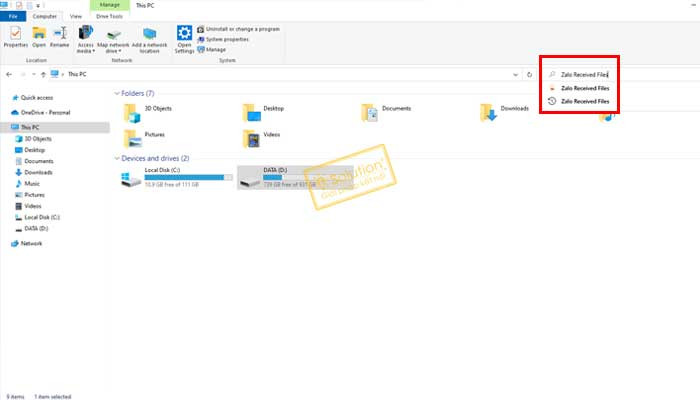 Mở This PC để tìm file Zalo lưu trên máy tính
- Làm Sao Để Xây Nhà Cấp 4 Ngang 4m Dài 10m Đẹp Và Tiết Kiệm?
- Hướng dẫn chi tiết nơi mua BHYT hộ gia đình ở đâu
- Hành Trình Âm Nhạc Của Leo Rojas: Từ Đường Phố Đến Sân Chấu Quốc Tế
- Đánh Giá Chung Cư 15-17 Ngọc Khánh: Cơ Hội Thuê Căn Hộ Lý Tưởng
- Tủ Gỗ Hương 3 Buồng: Hướng Dẫn Chọn Mua & Tối Ưu Không Gian
Sau khi mở File Explorer, hãy sử dụng thanh tìm kiếm ở góc trên cùng bên phải và nhập từ khóa “Zalo Received Files”. Hệ thống sẽ nhanh chóng hiển thị thư mục này, nơi chứa tất cả các tệp tin mà Zalo đã tự động lưu về máy tính của bạn khi bạn không chọn vị trí lưu trữ riêng. Việc này giúp bạn dễ dàng tìm lại và quản lý các dữ liệu Zalo quan trọng.
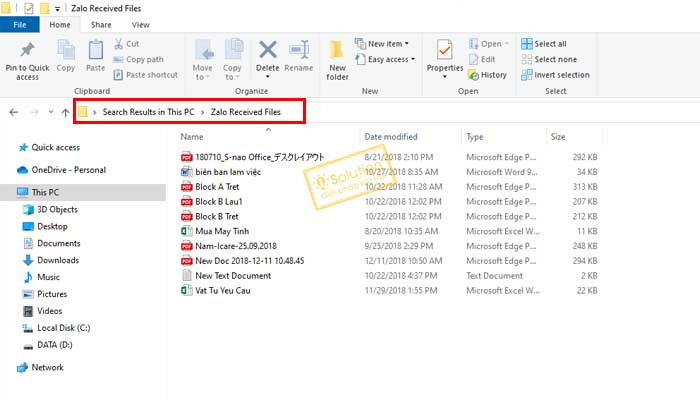 Kết quả tìm kiếm thư mục Zalo Received Files
Sử dụng tính năng “Hiển thị trong thư mục” để định vị tệp
Một cách khác để tìm kiếm file Zalo lưu ở đâu trên máy tính là sử dụng tính năng “Hiển thị trong thư mục” trực tiếp từ giao diện chat Zalo. Phương pháp này đặc biệt hữu ích khi bạn muốn định vị một tệp tin cụ thể mà bạn vừa nhận hoặc gửi đi. Để thực hiện, bạn chỉ cần nhấp chuột phải vào tệp tin đó trong khung chat Zalo.
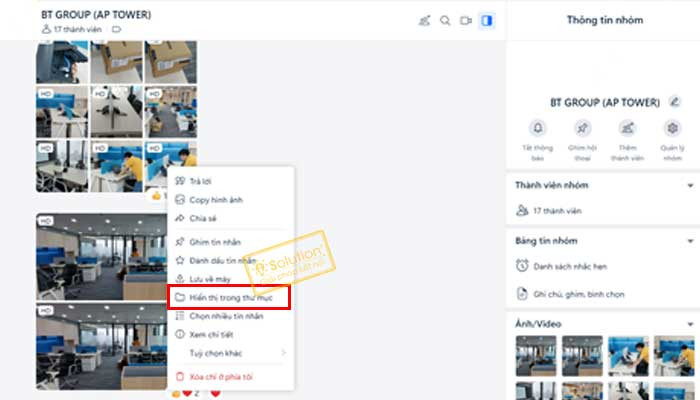 Sử dụng tính năng hiển thị trong thư mục để xem file Zalo
Trong menu ngữ cảnh hiện ra, chọn tùy chọn “Hiển thị trong thư mục”. Zalo sẽ tự động mở File Explorer và điều hướng bạn đến chính xác thư mục chứa tệp tin đó trên ổ đĩa C của máy tính. Lưu ý rằng phương pháp này thường chỉ áp dụng cho các loại tệp tin phổ biến như hình ảnh, tài liệu PDF hoặc các tệp media khác mà Zalo có thể hiển thị trực tiếp.
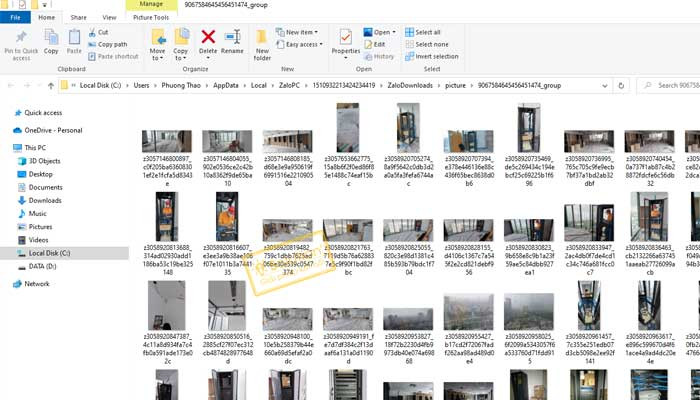 Thư mục chứa tệp tin Zalo trên ổ C
Quản lý vị trí lưu trữ file Zalo trên máy tính hiệu quả
Đối với những người thường xuyên sử dụng Zalo để trao đổi công việc, việc lưu trữ tất cả các tệp tin trên ổ C có thể dẫn đến tình trạng đầy bộ nhớ nhanh chóng, ảnh hưởng đến hiệu suất của máy tính. Việc chủ động quản lý và thay đổi vị trí lưu trữ Zalo sang một ổ đĩa khác có dung lượng lớn hơn không chỉ giúp giải phóng không gian cho ổ C mà còn bảo vệ dữ liệu của bạn khỏi bị mất mát trong trường hợp cần cài đặt lại hệ điều hành Windows.
Hướng dẫn chi tiết đổi thư mục lưu file Zalo trên máy tính
Để thay đổi nơi file Zalo lưu ở đâu trên máy tính, bạn cần thực hiện các bước sau trong cài đặt của ứng dụng Zalo:
Đầu tiên, hãy mở ứng dụng Zalo trên máy tính của bạn. Tiếp theo, tìm và nhấp vào biểu tượng “Cài đặt” (thường là hình bánh răng cưa) nằm ở góc dưới bên trái của giao diện ứng dụng. Một cửa sổ cài đặt sẽ hiện ra, và bạn cần chọn mục “Cài đặt” một lần nữa để truy cập các tùy chọn sâu hơn.
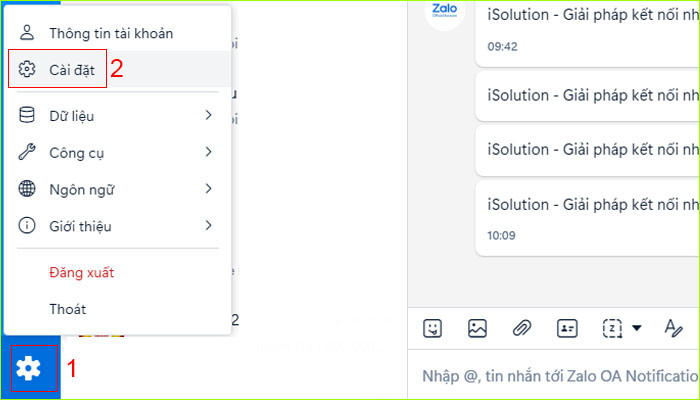 Cài đặt Zalo để thay đổi vị trí lưu file
Trong giao diện cài đặt mới, chọn tab “Tin nhắn”. Tại đây, bạn sẽ thấy mục “File được lưu tại thư mục”. Nhấp vào nút “Thay đổi” bên cạnh mục này. Lúc này, một cửa sổ duyệt thư mục sẽ xuất hiện, cho phép bạn chọn một ổ đĩa hoặc thư mục mới trên máy tính để làm nơi lưu trữ mặc định cho tất cả các tệp Zalo sau này. Hãy chọn một phân vùng ổ cứng khác ổ C, chẳng hạn như ổ D hoặc E, để đảm bảo dung lượng và an toàn dữ liệu.
Cài đặt Zalo để thay đổi vị trí lưu file
Lợi ích của việc thay đổi vị trí lưu file Zalo
Việc điều chỉnh thư mục Zalo sang một ổ đĩa khác mang lại nhiều lợi ích đáng kể. Thứ nhất, nó giúp phân tán tải trọng lưu trữ, giữ cho ổ C luôn có đủ không gian trống để hệ điều hành hoạt động mượt mà và hiệu quả. Một ổ C đầy có thể làm chậm máy tính, gây ra lỗi hệ thống và giảm tuổi thọ của ổ đĩa. Thứ hai, dữ liệu Zalo của bạn sẽ an toàn hơn. Khi cài đặt lại Windows, ổ C thường bị định dạng lại, dẫn đến mất tất cả dữ liệu. Nếu bạn đã chuyển vị trí lưu trữ các file Zalo sang ổ D hoặc E, chúng sẽ không bị ảnh hưởng và bạn có thể dễ dàng truy cập lại sau khi cài đặt lại hệ điều hành.
Những lưu ý quan trọng khi quản lý dữ liệu Zalo
Để việc quản lý file Zalo lưu ở đâu trên máy tính trở nên hiệu quả và an toàn hơn, người dùng nên lưu ý một số điểm quan trọng. Đầu tiên là việc kiểm tra định kỳ dung lượng ổ đĩa. Dù đã thay đổi thư mục lưu trữ, việc theo dõi dung lượng của ổ đĩa đích vẫn là cần thiết để tránh tình trạng đầy bộ nhớ, đặc biệt nếu bạn trao đổi nhiều tệp tin lớn.
Thứ hai, hãy cân nhắc sao lưu các dữ liệu Zalo quan trọng sang một thiết bị lưu trữ ngoài hoặc dịch vụ đám mây khác. Mặc dù Zalo có tính năng sao lưu và khôi phục, nhưng việc có một bản sao dự phòng bổ sung sẽ tăng cường bảo mật cho các tài liệu quý giá của bạn. Cuối cùng, hãy thường xuyên dọn dẹp các tệp tin không còn cần thiết trong thư mục Zalo để giải phóng dung lượng và tối ưu hóa không gian lưu trữ trên máy tính.
FAQ về vị trí lưu trữ file Zalo trên máy tính
1. Zalo có giới hạn dung lượng lưu trữ trên máy tính không?
Zalo không giới hạn dung lượng lưu trữ trên máy tính của bạn, mà giới hạn bởi dung lượng ổ đĩa cứng của thiết bị. Tuy nhiên, Zalo cung cấp 32GB dung lượng đám mây miễn phí cho mỗi tài khoản để lưu trữ dữ liệu đồng bộ.
2. Tôi có thể tìm lại tin nhắn Zalo cũ nếu đã thay đổi vị trí lưu file không?
Việc thay đổi vị trí lưu file chỉ áp dụng cho các tệp tin (ảnh, video, tài liệu) tải về hoặc gửi đi sau khi thiết lập. Tin nhắn Zalo được lưu trên máy chủ của Zalo và sẽ được đồng bộ khi bạn đăng nhập vào tài khoản, không phụ thuộc vào thư mục lưu trữ cục bộ trên máy tính.
3. Làm thế nào để giải phóng dung lượng do Zalo chiếm dụng trên máy tính?
Bạn có thể giải phóng dung lượng bằng cách xóa các tệp tin không cần thiết trong thư mục Zalo đã lưu trữ, hoặc thay đổi thư mục lưu trữ sang một ổ đĩa khác có dung lượng lớn hơn. Ngoài ra, bạn có thể cân nhắc xóa bộ nhớ đệm (cache) của Zalo trong phần cài đặt của ứng dụng.
4. Dữ liệu Zalo có tự động đồng bộ khi tôi đăng nhập trên máy tính khác không?
Có, tin nhắn và một phần dữ liệu (tùy thuộc vào cài đặt sao lưu) sẽ tự động đồng bộ khi bạn đăng nhập tài khoản Zalo trên một máy tính khác. Tuy nhiên, các tệp tin đã tải về hoặc được lưu trữ cục bộ trên máy tính cũ sẽ không tự động chuyển sang máy tính mới trừ khi bạn tự sao chép chúng.
5. Nếu tôi gỡ cài đặt Zalo, các file đã lưu có bị mất không?
Khi gỡ cài đặt Zalo, các tệp tin đã được lưu trong thư mục Zalo trên máy tính của bạn sẽ vẫn còn nguyên. Tuy nhiên, các cài đặt ứng dụng và bộ nhớ đệm sẽ bị xóa. Để đảm bảo an toàn, hãy sao lưu các tệp tin quan trọng trước khi gỡ cài đặt.
Hy vọng những thông tin chi tiết trên đây từ Inter Stella đã giúp bạn hiểu rõ hơn về file Zalo lưu ở đâu trên máy tính và cách quản lý dữ liệu hiệu quả, tối ưu hóa trải nghiệm sử dụng Zalo của mình.






