
Việc tìm kiếm các tài liệu hay tệp tin quan trọng đã được lưu xuống trước đó trên iPhone đôi khi có thể khiến người dùng cảm thấy bối rối. Tuy nhiên, iPhone của bạn được trang bị một ứng dụng chuyên biệt để giải quyết vấn đề này một cách hiệu quả. Bài viết này sẽ hướng dẫn bạn chi tiết về file tải về trên iPhone nằm ở đâu và cách quản lý chúng một cách thông minh, giúp bạn không bao giờ bỏ lỡ bất kỳ dữ liệu quan trọng nào.
Ứng Dụng Tệp: Nơi File Tải Về Trên iPhone Được Lưu Trữ
Trên các thiết bị iPhone, mọi tệp tin đã tải xuống trên iPhone hoặc được đồng bộ hóa đều được quản lý tập trung trong ứng dụng có tên là “Tệp” (Files). Đây là một không gian lưu trữ đa năng, hoạt động như một trung tâm điều khiển cho tất cả các loại dữ liệu của bạn, từ hình ảnh, video cho đến các tài liệu văn bản, bảng tính hay bản trình bày. Ứng dụng này không chỉ đơn thuần là nơi chứa file, mà còn cung cấp một cái nhìn tổng quan có tổ chức về toàn bộ nội dung số của bạn.
Hiểu Rõ Về Cấu Trúc Lưu Trữ File Trên iPhone
Khi bạn tải xuống một tệp tin iPhone từ Safari hoặc lưu một tài liệu từ các ứng dụng khác, chúng thường mặc định được chuyển vào thư mục “Tải về” (Downloads) trong mục “Trên iPhone” của ứng dụng Tệp. Bên cạnh đó, ứng dụng này còn có khả năng tích hợp và hiển thị các dịch vụ lưu trữ đám mây phổ biến như iCloud Drive, Google Drive, Dropbox và nhiều nền tảng khác. Điều này mang lại sự linh hoạt đáng kể, cho phép người dùng dễ dàng truy cập và quản lý file iPhone trên nhiều nền tảng và thiết bị khác nhau một cách thuận tiện nhất. Tính năng này giúp tối ưu hóa quá trình làm việc và giải trí, đảm bảo dữ liệu của bạn luôn sẵn sàng khi cần.
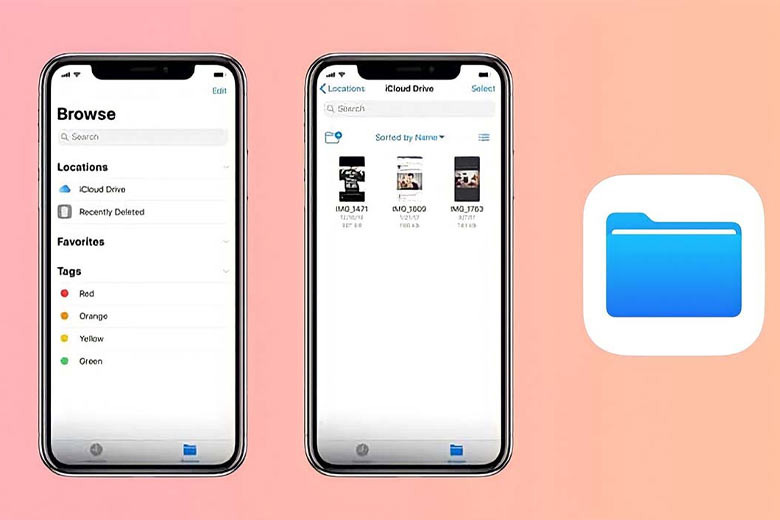 Biểu tượng ứng dụng Tệp trên màn hình chính iPhone nơi quản lý file tải về
Các Bước Tìm File Đã Tải Về Trên iPhone Nhanh Chóng
Để tìm kiếm tài liệu trên iPhone đã được tải về, bạn chỉ cần thực hiện theo các bước đơn giản sau đây. Quy trình này áp dụng cho hầu hết các dòng iPhone, từ những mẫu mới nhất như iPhone 15 series, iPhone 14, iPhone 13 cho đến các phiên bản trước đó như iPhone 12, iPhone 11 và iPhone SE. Sự đồng nhất trong giao diện giúp mọi người dùng đều có thể dễ dàng tiếp cận và sử dụng.
Đầu tiên, bạn cần mở ứng dụng “Tệp” (Files) trên màn hình chính của iPhone. Sau đó, tại giao diện chính của ứng dụng, hãy chọn tab “Duyệt” (Browse) nằm ở phía dưới cùng màn hình. Tiếp theo, trong mục “Vị trí” (Locations), bạn sẽ thấy tùy chọn “Trên iPhone” (On My iPhone). Nhấn vào đây để xem các thư mục được lưu trữ trực tiếp trên thiết bị của bạn.
<>Xem Thêm Bài Viết:<>- Chung cư Lexington 67 Mai Chí Thọ: Nơi an cư lý tưởng
- Khung Hình Trang Trí Đám Cưới: Ý Tưởng, Chất Liệu & Cách Tạo Nên Dấu Ấn Cá Nhân
- Kệ Sách Sinh Viên Giá Rẻ: Bí Quyết Chọn Lựa & Tối Ưu Không Gian
- Khám phá **Chung cư 101 Láng Hạ**: Trung tâm an cư lý tưởng
- Nguyễn Tri Phương: Tiểu Sử, Sự Nghiệp Và Những Cống Hiến Lịch Sử Vĩ Đại
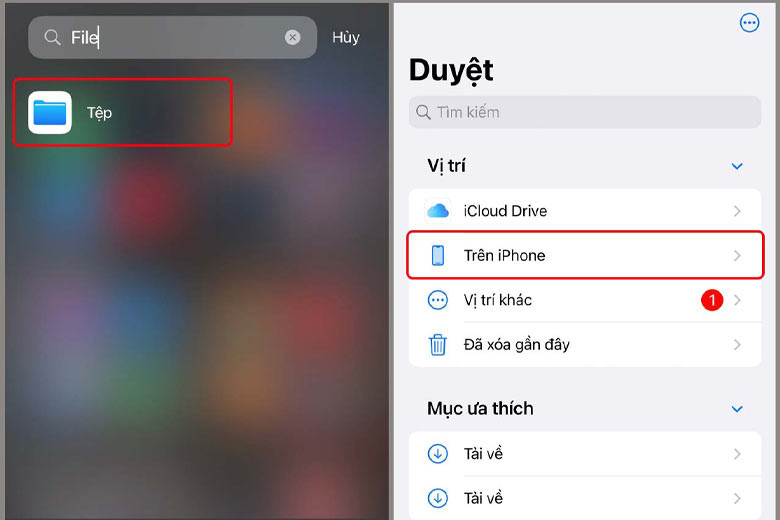 Giao diện ứng dụng Tệp hiển thị các tùy chọn duyệt file và chọn mục Trên iPhone
Sau khi truy cập vào mục “Trên iPhone”, bạn sẽ thấy thư mục “Tải về” (Downloads). Đây chính là thư mục tải về iPhone mặc định cho hầu hết các file bạn đã lưu từ trình duyệt web hoặc các ứng dụng khác. Nhấn vào thư mục “Tải về” và bạn sẽ thấy danh sách các file đã được lưu. Nếu muốn xem thêm các tùy chọn khác như chia sẻ, di chuyển hoặc xóa tệp, bạn chỉ cần giữ ngón tay trên tệp đó cho đến khi menu ngữ cảnh hiện ra.
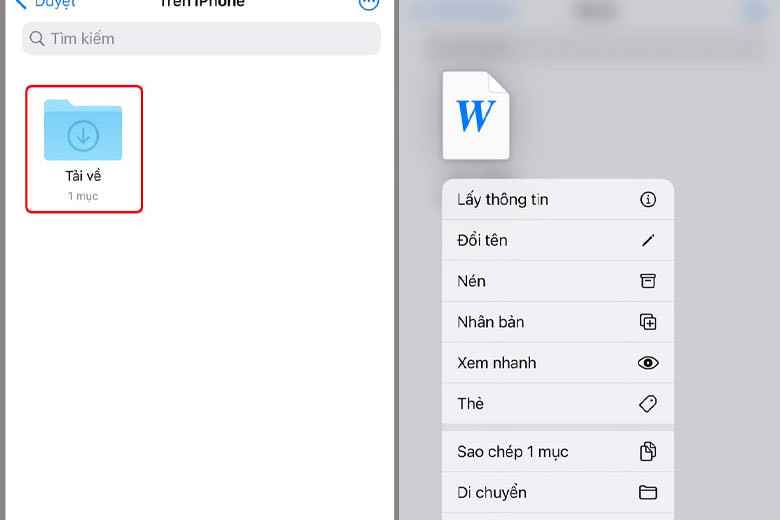 Màn hình hiển thị thư mục Tải về trong ứng dụng Tệp của iPhone với các file đã lưu
Hướng Dẫn Tải File Về iPhone Từ Nhiều Nguồn Khác Nhau
Bên cạnh việc tìm file tải về trên iPhone nằm ở đâu, việc hiểu rõ cách tải file về iPhone từ các nguồn khác nhau cũng là kiến thức cần thiết. Có nhiều phương pháp để đưa các tệp tin vào thiết bị của bạn, tùy thuộc vào loại file và nguồn gốc của chúng.
Tải File Từ Trình Duyệt Web Safari
Khi bạn duyệt web bằng Safari và muốn tải xuống một tệp tin (ví dụ: tài liệu PDF, hình ảnh nén, hoặc file cài đặt), chỉ cần nhấn vào liên kết tải xuống. Safari sẽ hiển thị một cửa sổ xác nhận, hỏi bạn có muốn tải tệp hay không. Sau khi xác nhận, tệp sẽ được tải về và lưu trữ mặc định trong thư mục “Tải về” (Downloads) của ứng dụng Tệp. Bạn có thể theo dõi tiến độ tải xuống thông qua biểu tượng mũi tên chỉ xuống ở góc trên bên phải thanh địa chỉ Safari.
 Thanh tiến trình tải file từ trình duyệt Safari về thiết bị iPhone
Lưu Ảnh, Video và Tài Liệu Từ Ứng Dụng
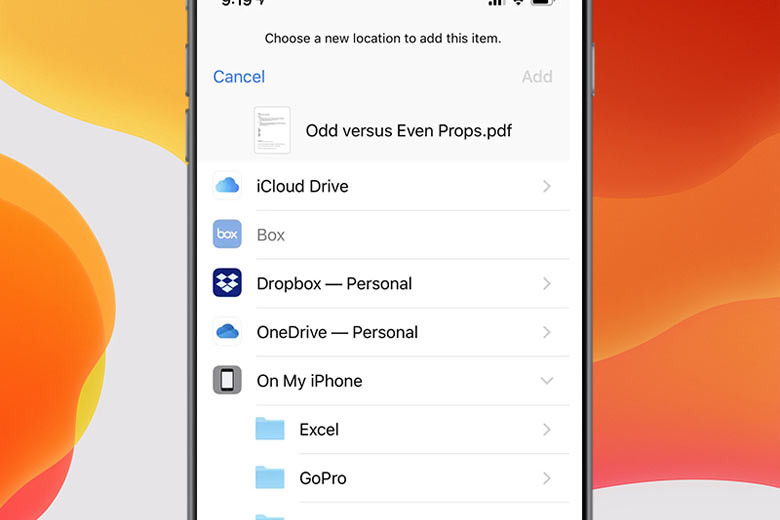
Đối với hình ảnh và video, bạn thường có thể lưu trực tiếp từ các ứng dụng như Tin nhắn, Email, hoặc trình duyệt ảnh bằng cách nhấn và giữ vào nội dung, sau đó chọn “Lưu hình ảnh” (Save Image) hoặc “Lưu video” (Save Video). Những file này thường được lưu vào ứng dụng Ảnh. Tuy nhiên, nếu bạn muốn lưu trữ file iPhone vào ứng dụng Tệp để dễ quản lý file iPhone cùng với các tài liệu khác, hãy chọn tùy chọn “Lưu vào Tệp” (Save to Files) trong menu chia sẻ.
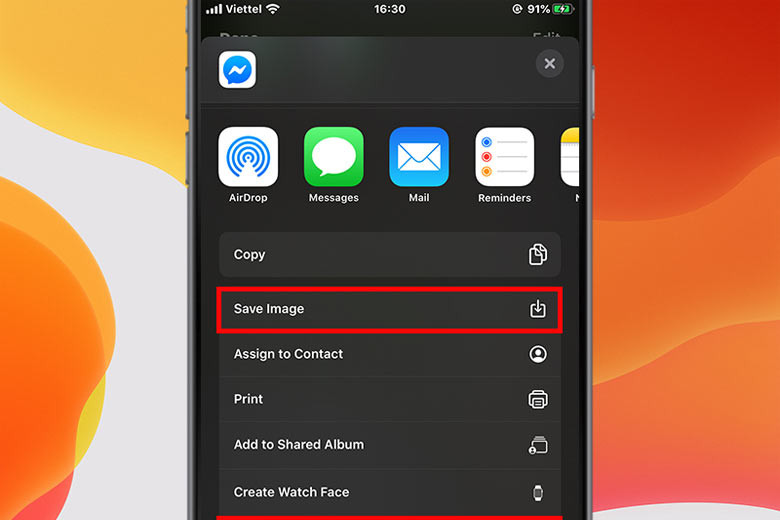 Tùy chọn Lưu hình ảnh và Lưu vào Tệp khi chia sẻ nội dung trên iPhone
Ngoài ra, nhiều ứng dụng năng suất hoặc ứng dụng nhắn tin cũng cho phép bạn mở và lưu các tệp đính kèm trực tiếp vào ứng dụng Tệp. Ví dụ, khi nhận một tài liệu qua email, bạn có thể nhấn vào tệp đính kèm, sau đó chọn biểu tượng chia sẻ và tìm tùy chọn “Lưu vào Tệp” để lưu file vào mục tải về iPhone hoặc bất kỳ thư mục nào bạn muốn trong ứng dụng Tệp.
Mẹo Quản Lý File Tải Về Trên iPhone Hiệu Quả Hơn
Để tối ưu hóa trải nghiệm sử dụng và đảm bảo bạn luôn biết file tải về trên iPhone nằm ở đâu, hãy áp dụng một số mẹo quản lý file hiệu quả. Việc giữ cho các tệp tin iPhone của bạn luôn được sắp xếp ngăn nắp sẽ giúp bạn tiết kiệm thời gian và công sức đáng kể.
Bạn nên thường xuyên kiểm tra và sắp xếp lại các file trong ứng dụng Tệp. Tạo các thư mục con có tên gọi rõ ràng theo chủ đề hoặc dự án để phân loại các tài liệu của mình. Ví dụ, bạn có thể có các thư mục như “Tài liệu Công việc”, “Ảnh Cá nhân”, “Bản vẽ Dự án X”. Ngoài ra, đừng ngần ngại đổi tên các tệp tin để chúng dễ nhận biết hơn, đặc biệt là đối với những file có tên mặc định khó hiểu. Việc này không chỉ giúp việc tìm kiếm tài liệu trên iPhone trở nên nhanh hơn mà còn cải thiện khả năng tổng thể khi bạn quản lý file iPhone.
Câu Hỏi Thường Gặp (FAQs)
1. Ứng dụng Tệp có thể lưu trữ những loại file nào?
Ứng dụng Tệp trên iPhone có thể lưu trữ hầu hết mọi loại file, bao gồm tài liệu (PDF, Word, Excel), hình ảnh (JPG, PNG), video (MP4, MOV), file âm thanh (MP3), file nén (ZIP, RAR) và nhiều định dạng khác.
2. Làm thế nào để giải phóng dung lượng bộ nhớ từ các file đã tải về?
Để giải phóng dung lượng, bạn có thể vào ứng dụng Tệp, duyệt đến thư mục “Tải về” hoặc các thư mục khác, sau đó chọn các file không cần thiết và xóa chúng. Bạn cũng có thể di chuyển các file quan trọng lên dịch vụ lưu trữ đám mây như iCloud Drive để giảm tải cho bộ nhớ thiết bị.
3. Tôi có thể tải file trực tiếp từ máy tính sang iPhone không?
Có, bạn có thể chuyển file từ máy tính sang iPhone thông qua iCloud Drive (nếu đã bật đồng bộ), AirDrop (giữa các thiết bị Apple), hoặc sử dụng các ứng dụng quản lý file bên thứ ba cho phép truyền tải qua cáp USB hoặc Wi-Fi.
4. Tại sao tôi không tìm thấy file mình vừa tải về trong ứng dụng Tệp?
Có một vài lý do có thể xảy ra:
- File có thể được lưu vào một thư mục khác trong ứng dụng Tệp, không phải “Tải về”.
- File có thể được lưu trực tiếp vào ứng dụng khác (ví dụ: ảnh vào ứng dụng Ảnh).
- Quá trình tải xuống có thể chưa hoàn tất hoặc gặp lỗi.
- Bạn có thể đã tải file về một dịch vụ đám mây khác mà chưa đồng bộ hóa với ứng dụng Tệp.
5. Ứng dụng Tệp có hỗ trợ tìm kiếm file không?
Có, ứng dụng Tệp có tính năng tìm kiếm mạnh mẽ. Bạn chỉ cần mở ứng dụng, chọn tab “Duyệt” và sử dụng thanh tìm kiếm ở phía trên cùng để nhập tên file hoặc từ khóa liên quan.
Thông qua bài viết này, Inter Stella hy vọng bạn đã nắm rõ được file tải về trên iPhone nằm ở đâu và các phương pháp hiệu quả để quản lý file iPhone của mình. Việc thành thạo các thao tác này không chỉ giúp bạn dễ dàng truy cập thông tin mà còn tối ưu hóa không gian lưu trữ và hiệu suất làm việc trên thiết bị. Hãy áp dụng những kiến thức này để trải nghiệm iPhone của bạn một cách trọn vẹn và tiện lợi nhất.






