
Hệ điều hành iOS 18 của Apple mang đến nhiều cải tiến, nhưng một trong những thay đổi đáng chú ý nhất đối với người dùng iPhone chính là cách quản lý hình ảnh và file nhận qua AirDrop lưu ở đâu. Sự điều chỉnh này có thể khiến nhiều người dùng bỡ ngỡ khi không thấy ảnh vừa nhận hiển thị ngay lập tức trong thư viện như trước. Bài viết này của Inter Stella sẽ làm rõ những thắc mắc đó.
Hiểu rõ sự thay đổi cơ bản trong quản lý thư viện ảnh iOS 18
Với phiên bản iOS 18, ứng dụng Ảnh trên iPhone đã được Apple thiết kế lại với một giao diện và cơ chế sắp xếp thông minh hơn. Mục đích của sự thay đổi này là nhằm mang lại trải nghiệm xem và quản lý ảnh trực quan, khoa học hơn cho người dùng. Thay vì chỉ đơn thuần xếp ảnh theo thời điểm chúng được thêm vào thiết bị, iOS 18 ưu tiên hiển thị ảnh dựa trên thời gian chúng được chụp. Điều này có nghĩa là một bức ảnh được chụp cách đây vài tháng nhưng chỉ mới được chuyển vào iPhone gần đây sẽ không còn “nhảy” lên đầu danh sách ảnh mới nhất nữa.
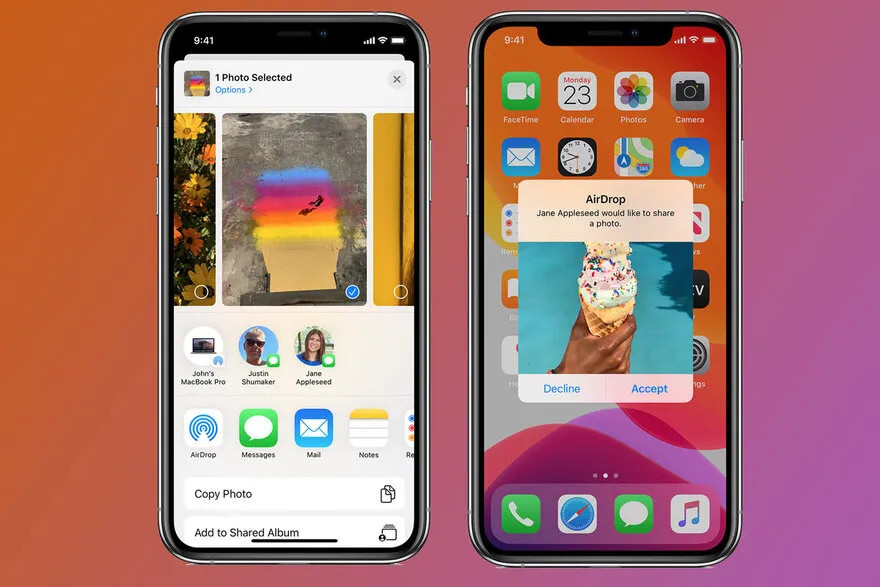
 iPhone hiển thị ứng dụng Ảnh với giao diện mới trên iOS 18 giúp người dùng tìm file nhận qua AirDrop dễ dàng hơn.
Sự thay đổi này tác động trực tiếp đến cách bạn tìm kiếm các hình ảnh, video hay tài liệu được gửi đến qua AirDrop. Trước đây, mọi nội dung nhận được qua AirDrop đều xuất hiện ngay tại vị trí mới nhất trong thư viện ảnh chính. Giờ đây, để tối ưu hóa trải nghiệm dựa trên dòng thời gian, Apple đã chuyển hướng các mục nhận được từ nguồn bên ngoài, bao gồm AirDrop, vào một khu vực lưu trữ chuyên biệt. Điều này giúp tránh việc các bức ảnh cũ (nhưng mới được gửi đến) làm xáo trộn dòng thời gian ảnh được chụp gần đây của bạn.
Vị trí chính thức của file nhận qua AirDrop: Album “Đã lưu gần đây”
Vậy chính xác thì file nhận qua AirDrop lưu ở đâu trên iPhone chạy iOS 18? Câu trả lời nằm ở một album mới được bổ sung trong ứng dụng Ảnh, mang tên “Đã lưu gần đây” (Recently Saved). Album này hoạt động như một “kho chứa” tạm thời cho tất cả các nội dung được nhập vào thiết bị từ các nguồn bên ngoài, bao gồm cả AirDrop, ảnh tải từ trình duyệt, hoặc ảnh được đồng bộ từ máy tính. Nó tách biệt hoàn toàn với lưới ảnh chính (Photo Grid) nơi các bức ảnh được sắp xếp theo ngày chụp.
 Giao diện ứng dụng Ảnh trên iOS 18 với các thư mục được sắp xếp lại, giải thích vị trí file nhận qua AirDrop lưu ở đâu.
- Triệu Khuông Dẫn Là Ai? Tiểu Sử, Sự Nghiệp Vị Hoàng Đế Khai Sáng Nhà Tống
- Giải Đáp Nhanh: Mua Modem Wifi Ở Đâu Đảm Bảo Chất Lượng Tốt Nhất?
- Cao su: Cây Công Nghiệp Lâu Năm Trồng Nhiều Nhất Đông Nam Bộ
- Mua Sữa Ensure Ở Đâu: Địa Chỉ Uy Tín & Cách Nhận Biết Hàng Chuẩn
- “Người ấy là ai” Thái Lan: Bật mí về dàn cực phẩm trai đẹp gây sốt cộng đồng mạng
Việc di chuyển các tệp tin này vào một album riêng giúp người dùng dễ dàng theo dõi và quản lý những gì mình đã nhận được. Bạn có thể xem xét, sắp xếp lại hoặc di chuyển chúng đến các album khác nếu muốn, mà không ảnh hưởng đến bố cục chính của thư viện ảnh. Điều này đặc biệt hữu ích khi bạn nhận được một lượng lớn ảnh hoặc video qua AirDrop và cần thời gian để xử lý chúng. Apple đã cân nhắc kỹ lưỡng để tạo ra một không gian lưu trữ hiệu quả, giúp giảm thiểu sự lộn xộn trong thư viện ảnh cá nhân của hàng triệu người dùng.
Các bước tìm kiếm file nhận qua AirDrop trong ứng dụng Ảnh
Để tìm kiếm các file nhận qua AirDrop lưu ở đâu trên thiết bị iOS 18 của bạn, hãy làm theo các bước đơn giản sau:
- Mở ứng dụng “Ảnh” (Photos) trên iPhone của bạn.
- Cuộn xuống phía dưới cùng của giao diện ứng dụng Ảnh.
- Tìm và chạm vào mục “Tiện ích” (Utilities). Trong một số trường hợp, bạn có thể cần vuốt nhẹ sang phải trong phần “Tiện ích” để thấy các tùy chọn.
- Tại đây, bạn sẽ thấy album “Đã lưu gần đây” (Recently Saved). Tất cả các ảnh, video và các loại tệp tin khác mà bạn nhận được qua AirDrop hoặc các nguồn bên ngoài sẽ nằm trong album này.
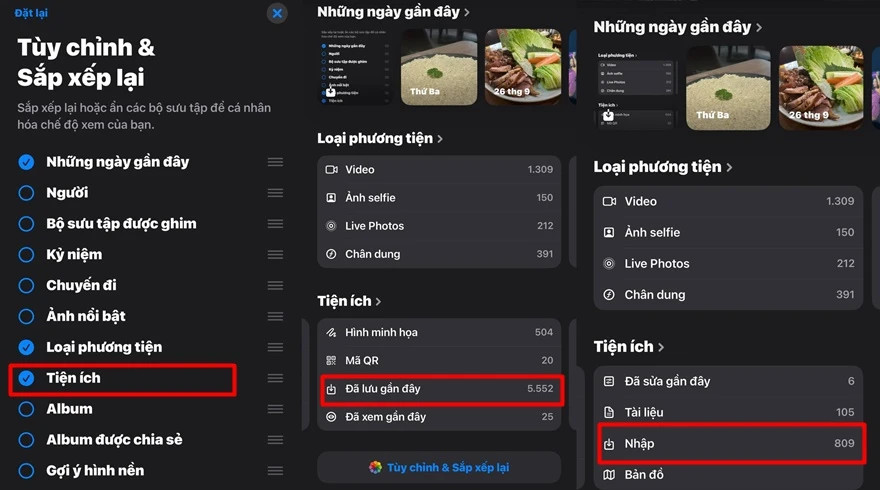 Hướng dẫn chọn mục Tiện ích trong ứng dụng Ảnh để tìm album Đã lưu gần đây chứa file nhận qua AirDrop.
Nếu bạn vẫn muốn xem các tệp tin theo thứ tự thời gian được thêm vào thư viện, iOS 18 cũng cung cấp một tùy chọn linh hoạt. Trong giao diện thư viện ảnh chính, bạn chỉ cần vuốt nhẹ xuống để hiển thị thanh công cụ. Sau đó, chạm vào biểu tượng hai mũi tên ngược chiều ở góc trái trên cùng và chọn “Sắp xếp theo Đã thêm gần đây” (Sort by Recently Added). Thao tác này sẽ tạm thời thay đổi cách hiển thị, đưa các mục mới được thêm vào, bao gồm cả những file nhận qua AirDrop, lên đầu danh sách để bạn dễ dàng truy cập.
 Cách thay đổi tùy chọn sắp xếp ảnh trong ứng dụng Ảnh iOS 18 để hiển thị file nhận qua AirDrop theo thời gian thêm.
Câu hỏi thường gặp (FAQs)
Tại sao iOS 18 lại thay đổi cách lưu ảnh nhận qua AirDrop?
Apple thay đổi cách lưu trữ này trên iOS 18 nhằm mục đích tối ưu hóa trải nghiệm quản lý thư viện ảnh. Giao diện mới sắp xếp ảnh dựa trên thời gian chụp, giúp dòng thời gian ảnh cá nhân của bạn mạch lạc hơn. Các nội dung từ nguồn bên ngoài như AirDrop được chuyển vào album “Đã lưu gần đây” để tránh làm xáo trộn thứ tự ảnh chính, mang lại sự gọn gàng và dễ quản lý hơn cho người dùng.
Tôi có thể tìm video hoặc tài liệu nhận qua AirDrop ở đâu?
Đối với ảnh và video, chúng sẽ được lưu vào album “Đã lưu gần đây” trong ứng dụng Ảnh như đã hướng dẫn. Đối với các loại tài liệu khác (ví dụ: PDF, Pages, Word), khi bạn nhận qua AirDrop, iPhone thường sẽ hỏi bạn muốn lưu vào ứng dụng nào (ví dụ: ứng dụng Tệp (Files), Pages, Word, hoặc các ứng dụng tương thích khác). Nếu bạn chọn ứng dụng Tệp, chúng sẽ nằm trong thư mục Tải về (Downloads) hoặc thư mục gốc của ứng dụng Tệp.
Album “Đã lưu gần đây” có tự động xóa ảnh sau một thời gian không?
Không, album “Đã lưu gần đây” hoạt động như một album thông thường và sẽ không tự động xóa các ảnh hay tệp tin đã lưu. Các nội dung sẽ tồn tại ở đó cho đến khi bạn tự tay xóa chúng hoặc di chuyển chúng sang các album khác. Nó chỉ đơn thuần là một vị trí lưu trữ, không phải là một bộ nhớ tạm thời với thời gian giới hạn.
Có cách nào để AirDrop tự động lưu ảnh vào thư mục cụ thể không?
Hiện tại, iOS không cung cấp tùy chọn để người dùng chỉ định một thư mục cụ thể cho AirDrop tự động lưu ảnh hoặc video. Tất cả ảnh và video nhận qua AirDrop đều mặc định được chuyển vào album “Đã lưu gần đây”. Sau đó, bạn có thể tự mình di chuyển chúng đến các album tùy chỉnh khác trong ứng dụng Ảnh.
Với iOS 18, việc biết file nhận qua AirDrop lưu ở đâu không còn là điều khó khăn nữa. Mặc dù có một chút thay đổi so với các phiên bản trước, nhưng những điều chỉnh này nhằm mang lại trải nghiệm quản lý nội dung tốt hơn và trực quan hơn cho người dùng. Inter Stella hy vọng bạn đã có đủ thông tin để tận hưởng tối đa các tính năng trên iPhone của mình.






