
Nhiều người dùng máy tính cá nhân thường xuyên phải đối mặt với tình trạng ổ C bị đầy dung lượng, một phần nguyên nhân lớn đến từ các ứng dụng nhắn tin phổ biến như Zalo. Việc tìm hiểu dữ liệu Zalo lưu ở đâu trên máy tính là bước đầu tiên quan trọng để quản lý không gian lưu trữ hiệu quả và duy trì hiệu suất hệ thống mượt mà.
Vị trí mặc định của các tập tin Zalo trên máy tính
Khi bạn cài đặt và sử dụng Zalo phiên bản dành cho máy tính (Zalo PC), ứng dụng này sẽ tự động tạo ra các thư mục để lưu trữ lịch sử trò chuyện, hình ảnh, video, và các tệp đính kèm mà bạn gửi hoặc nhận. Những tập tin này thường được phân tán tại các thư mục ẩn trong hệ thống, chủ yếu nằm trong phân vùng ổ đĩa hệ thống (ổ C).
Các thư mục chính chứa thông tin Zalo lưu trữ thường nằm trong đường dẫn người dùng (AppData). Cụ thể, bạn sẽ tìm thấy chúng tại các địa chỉ như C:Users{Tên_Người_Dùng}AppDataLocalZaloPC hoặc đôi khi là C:Users{Tên_Người_Dùng}AppDataRoamingZaloData, tùy thuộc vào phiên bản Zalo bạn đang sử dụng. Sự tích lũy lâu dài của các file cache và dữ liệu tạm trong các thư mục này là nguyên nhân khiến dung lượng ổ C nhanh chóng bị chiếm dụng.
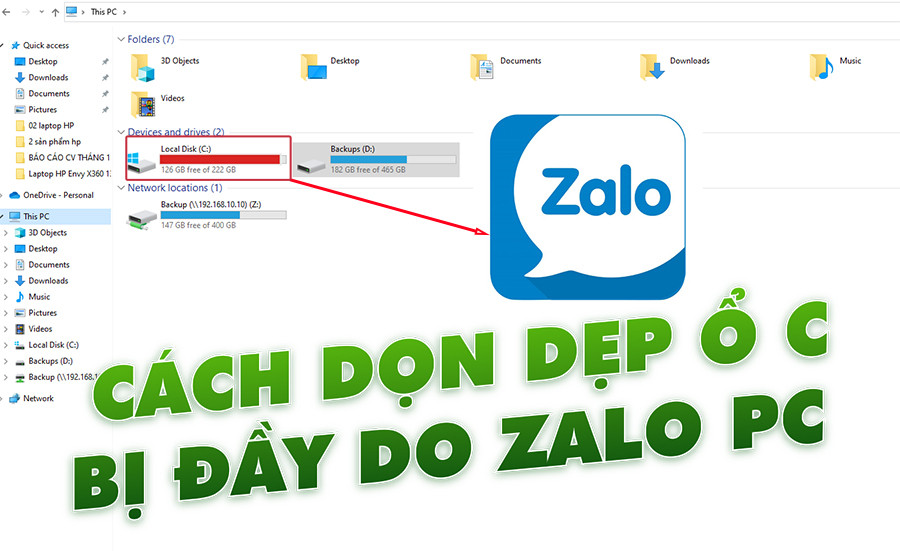 Thư mục chứa dữ liệu Zalo trên máy tính
Những phương pháp tối ưu hóa không gian ổ C liên quan đến dữ liệu Zalo
Việc ổ C bị quá tải không chỉ gây ra phiền toái về dung lượng mà còn làm giảm đáng kể tốc độ xử lý của máy tính, ảnh hưởng đến trải nghiệm làm việc và giải trí. Do đó, việc áp dụng các biện pháp quản lý không gian lưu trữ là cần thiết để đảm bảo hệ thống hoạt động ổn định.
Giải phóng dung lượng bằng cách cài đặt lại ứng dụng Zalo
Một cách tiếp cận ban đầu để giải quyết vấn đề là gỡ bỏ hoàn toàn ứng dụng Zalo PC khỏi máy tính. Khi thực hiện thao tác này, hầu hết các file chương trình sẽ bị xóa bỏ, giúp giải phóng một phần đáng kể dung lượng. Tuy nhiên, cần lưu ý rằng các thư mục chứa dữ liệu người dùng (nếu không được xóa thủ công) có thể vẫn còn tồn tại trong thư mục AppData. Hơn nữa, việc cài đặt lại sẽ khiến bạn mất đi lịch sử tin nhắn và các phương tiện đã lưu trữ trực tiếp trên máy nếu bạn chưa sao lưu chúng ra ngoài.
- Giải Pháp Tối Ưu Cho Bàn Thờ Gia Tiên Chung Cư Hiện Đại
- Xác Định Chi Tiết Biển Số Xe 35 Ở Đâu Và Thủ Tục Liên Quan
- Hyundai của nước nào? Lịch sử và thông tin chi tiết
- Tự Làm Kệ Để Giày Dép Tại Nhà: Hướng Dẫn Chi Tiết Từ A Đến Z
- Tuyển chọn những ngôi nhà 3 tầng đẹp nhất Việt Nam
Sử dụng Zalo qua giao diện trình duyệt
Thay vì sử dụng ứng dụng Zalo PC chiếm dụng tài nguyên, một giải pháp thay thế là truy cập vào phiên bản Zalo Web thông qua các trình duyệt như Chrome, Firefox. Phương pháp này giúp giảm thiểu việc tạo ra các file cache và dữ liệu tạm lớn trên ổ cứng cục bộ. Mặc dù tiện lợi trong nhiều trường hợp, cách này không lý tưởng nếu nhu cầu của bạn là lưu trữ lâu dài các tệp media hoặc cần các tính năng chuyên sâu mà phiên bản ứng dụng máy tính cung cấp.
Kỹ thuật di chuyển thư mục lưu trữ Zalo sang ổ đĩa khác
Đối với những người có nhiều phân vùng ổ đĩa (như ổ D, E) với dung lượng lớn hơn, việc di chuyển nơi lưu trữ dữ liệu Zalo khỏi ổ C là một giải pháp triệt để. Quá trình này đòi hỏi người dùng phải sao chép toàn bộ thư mục chứa dữ liệu Zalo (thường là ZaloPC hoặc ZaloData) sang một ổ đĩa khác. Sau khi sao chép thành công, bạn cần sử dụng các công cụ tạo liên kết tượng trưng (symbolic link) như mklink trong Command Prompt hoặc các phần mềm chuyên dụng để đánh lừa hệ thống.
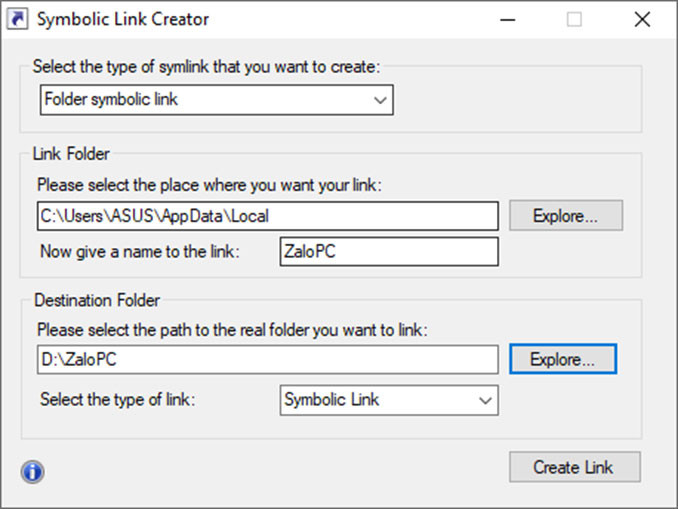 Hướng dẫn tạo liên kết tượng trưng cho thư mục Zalo
Liên kết tượng trưng sẽ tạo ra một “đường dẫn ảo” tại vị trí cũ trên ổ C, trỏ đến vị trí mới trên ổ D. Khi Zalo truy cập vào đường dẫn ảo này, nó sẽ tương tác trực tiếp với dữ liệu ở ổ đĩa mới, qua đó bảo toàn được dữ liệu mà không làm ảnh hưởng đến không gian của ổ C. Đây là phương pháp được nhiều người dùng chuyên sâu đánh giá cao về tính hiệu quả và bảo toàn dữ liệu.
Cân nhắc nâng cấp dung lượng lưu trữ vật lý
Trong bối cảnh nhu cầu lưu trữ ngày càng tăng cao, việc nâng cấp ổ cứng là giải pháp cuối cùng và bền vững nhất khi các phương pháp tối ưu hóa phần mềm không còn hiệu quả. Nếu máy tính của bạn còn khe cắm trống cho SSD/HDD 2.5 inch, việc lắp đặt thêm một ổ đĩa phụ sẽ cung cấp không gian dự trữ lớn. Đối với các thiết bị hiện đại sử dụng khe M.2, bạn có thể thay thế ổ cứng hiện tại bằng một ổ có dung lượng cao hơn, đồng thời kiểm tra xem khe còn trống có hỗ trợ chuẩn NVMe tốc độ cao hay không. Việc nâng cấp này không chỉ giải quyết vấn đề không gian mà còn có thể cải thiện đáng kể tốc độ truy xuất dữ liệu tổng thể của hệ thống.
Mỗi lựa chọn di chuyển hoặc nâng cấp đều cần được cân nhắc kỹ lưỡng về kỹ thuật và khả năng tương thích của phần cứng, đảm bảo rằng quá trình quản lý dữ liệu Zalo lưu ở đâu trên máy tính không gây ra bất kỳ sự cố nào. Inter Stella hy vọng những chia sẻ này giúp bạn làm chủ được không gian lưu trữ của mình.
Các câu hỏi thường gặp về dữ liệu Zalo trên máy tính
Dữ liệu Zalo PC có tự động xóa khi gỡ cài đặt không?
Không hoàn toàn. Khi gỡ cài đặt Zalo PC, các file thực thi của chương trình sẽ được loại bỏ, nhưng các thư mục chứa dữ liệu người dùng như lịch sử tin nhắn, hình ảnh, và file cache thường vẫn còn sót lại trong thư mục AppData của người dùng cho đến khi bạn xóa thủ công.
Tôi có thể tìm thấy ảnh đã tải về từ Zalo ở đâu?
Các ảnh bạn chủ động tải về từ Zalo thường được lưu vào thư mục Downloads mặc định của Windows, trừ khi bạn đã thiết lập Zalo tải về tại một vị trí khác. Tuy nhiên, các ảnh lưu trong cache và lịch sử chat sẽ nằm trong thư mục ZaloPC hoặc ZaloData đã đề cập.
Việc di chuyển thư mục Zalo có làm mất tin nhắn không?
Nếu bạn thực hiện thao tác di chuyển đúng quy trình, bao gồm việc tạo liên kết tượng trưng sau khi đã sao chép dữ liệu, thì sẽ không làm mất tin nhắn. Liên kết tượng trưng đảm bảo ứng dụng Zalo vẫn nhận diện được vị trí dữ liệu mới như thể nó đang nằm ở vị trí cũ trên ổ C.
Có cách nào để Zalo tự động lưu dữ liệu vào ổ D không?
Hiện tại, Zalo PC không cung cấp tùy chọn tích hợp sẵn để thay đổi trực tiếp thư mục lưu trữ mặc định sang ổ đĩa khác ngoài ổ C. Người dùng bắt buộc phải sử dụng các phương pháp thủ công như tạo liên kết tượng trưng hoặc sử dụng các công cụ của bên thứ ba để đạt được điều này.






