
Trong thời đại kỹ thuật số, việc soạn thảo văn bản không chỉ đơn thuần là truyền tải thông tin mà còn phải thể hiện sự chuyên nghiệp và thu hút. Một trong những cách đơn giản nhưng hiệu quả để làm văn bản của bạn nổi bật là biết cách trang trí chữ trong Word. Dù là bài thuyết trình, bài tập, hay một tài liệu hành chính, việc sử dụng hiệu ứng màu sắc, kiểu chữ ấn tượng hay tạo chữ nghệ thuật sẽ giúp nội dung trở nên sinh động và dễ dàng thu hút sự chú ý của người đọc.
Bài viết này sẽ là cẩm nang toàn diện dành cho bạn, bất kể là người mới bắt đầu hay đã từng sử dụng Word, để bạn có thể tự tin trang trí chữ trong Word một cách chuyên nghiệp và đẹp mắt nhất.
Tạo và căn chỉnh chữ nghệ thuật trong Word
Bước 1: Chèn chữ nghệ thuật (WordArt)
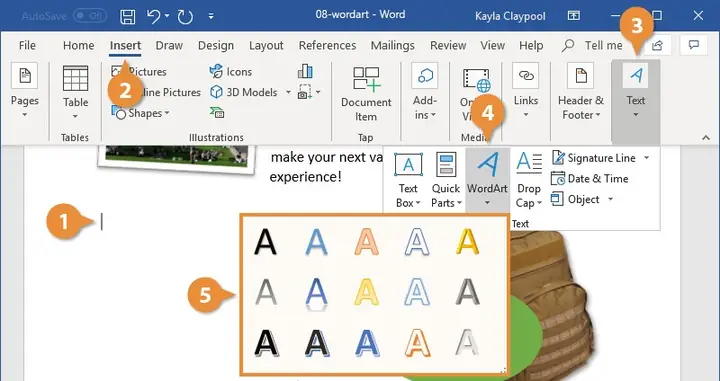
Bắt đầu, bạn mở tài liệu Word mà bạn muốn trang trí. Đặt con trỏ chuột vào vị trí mà bạn muốn chèn dòng chữ nghệ thuật, chẳng hạn là tiêu đề chính hoặc một dòng chữ quan trọng nào đó.
Tiếp theo, trên thanh công cụ, chọn thẻ Insert (Chèn). Trong nhóm Text (Văn bản), nhấn vào nút WordArt. Ngay lập tức, một menu xổ xuống hiện ra với hàng loạt mẫu chữ nghệ thuật có sẵn, mỗi mẫu lại có một phong cách khác nhau, từ cổ điển, trang trọng cho đến hiện đại, năng động.
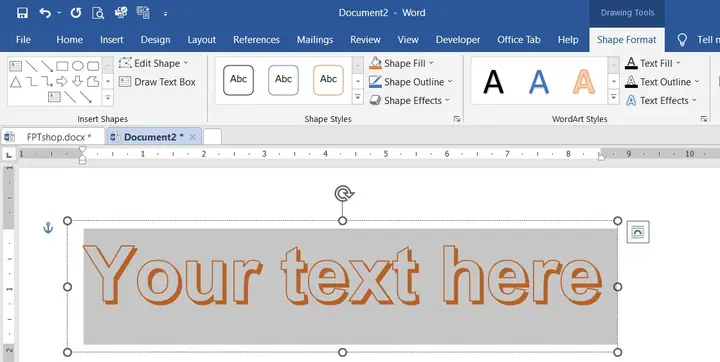
Hãy di chuyển chuột qua các mẫu để xem trước hiệu ứng áp dụng lên chữ “Your Text Here”. Khi tìm được mẫu ưng ý, chỉ cần nhấp chuột chọn nó. Word sẽ tự động chèn một hộp văn bản vào tài liệu, trong đó có dòng chữ mặc định “Your Text Here”.
<>Xem Thêm Bài Viết:<>- Cây Leo Cho Nhà Hướng Tây: Lựa Chọn Và Chăm Sóc Hiệu Quả
- Bình Trái Cây Trang Trí: Hướng Dẫn Cắt Tỉa Tạo Hình Bình Hoa Sống Động Cho Bàn Tiệc
- Drake Là Ai? Hành Trình Từ Diễn Viên Đến Ông Hoàng Hip-Hop Toàn Cầu
- Cách Trang Trí Bánh Ít Trần Đơn Giản Mà Vô Cùng Sáng Tạo
- Lan Can Inox 304: Ưu Việt Và Mẫu Mã Đa Dạng Bạn Nên Biết
Bước 2: Nhập nội dung và điều chỉnh căn chỉnh
Có thể bạn quan tâm: Hướng Dẫn Chi Tiết Cách Trang Trí Chữ In Hoa Nét Đều Đẹp Mắt
Bây giờ, nhiệm vụ của bạn là thay thế dòng chữ mặc định bằng nội dung thực tế. Nhấp chuột vào dòng chữ đó để bắt đầu chỉnh sửa, nhập vào tên bài thuyết trình, tiêu đề chương, hoặc bất kỳ thông điệp nào bạn muốn làm nổi bật.
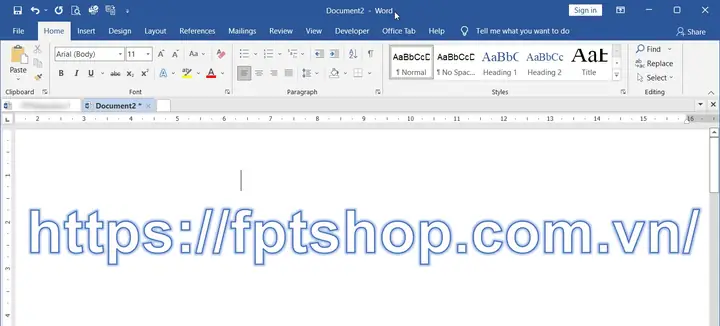
Sau khi nhập xong nội dung, bạn có thể điều chỉnh căn lề (căn trái, căn giữa, căn phải) cho phù hợp với bố cục tài liệu. Ngoài ra, để điều chỉnh kích thước của toàn bộ khối chữ nghệ thuật, hãy kéo các chốt điều khiển (các chấm nhỏ) ở viền ngoài của hộp văn bản. Kéo từ các góc để giữ nguyên tỷ lệ, hoặc kéo từ các cạnh để thay đổi chiều rộng hoặc chiều cao riêng biệt.
Có thể bạn quan tâm: Cách Trang Trí Chủ Đề Trường Mầm Non – Bí Quyết Tạo Không Gian Học Tập Sáng Tạo Cho Bé
Cuối cùng, để hoàn tất việc tạo chữ nghệ thuật, chỉ cần nhấp chuột ra ngoài hộp văn bản là xong. Chữ nghệ thuật đã được chèn vào tài liệu một cách hoàn chỉnh.
Tùy chỉnh chi tiết chữ nghệ thuật: Shape Styles và WordArt Styles
Có thể bạn quan tâm: Cách Trang Trí Chủ Đề Gia Đình: Hướng Dẫn Chi Tiết Từ A Đến Z
Tạo chữ nghệ thuật là bước đầu tiên, bước tiếp theo mới thực sự quan trọng: tùy chỉnh để tạo nên một thiết kế độc đáo và phù hợp với phong cách của tài liệu. Khi bạn nhấp chuột vào chữ nghệ thuật, trên thanh công cụ sẽ xuất hiện một thẻ mới có tên là Shape Format (Định dạng Hình dạng). Đây chính là “cửa hàng” chứa tất cả các công cụ cần thiết để bạn trang trí chữ trong Word.
1. Shape Styles: Trang trí nền và viền
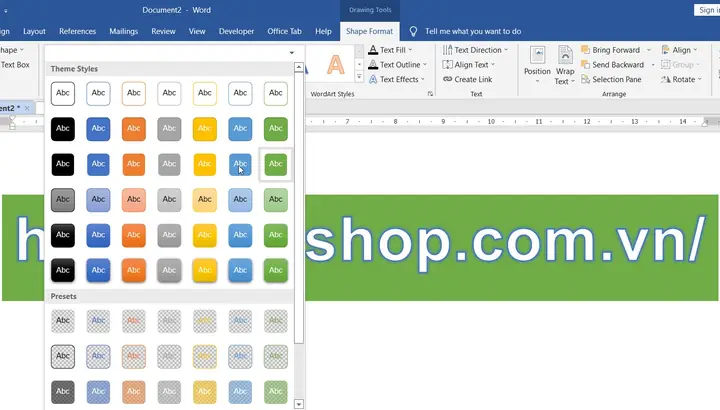
Shape Fill (Tô màu nền)
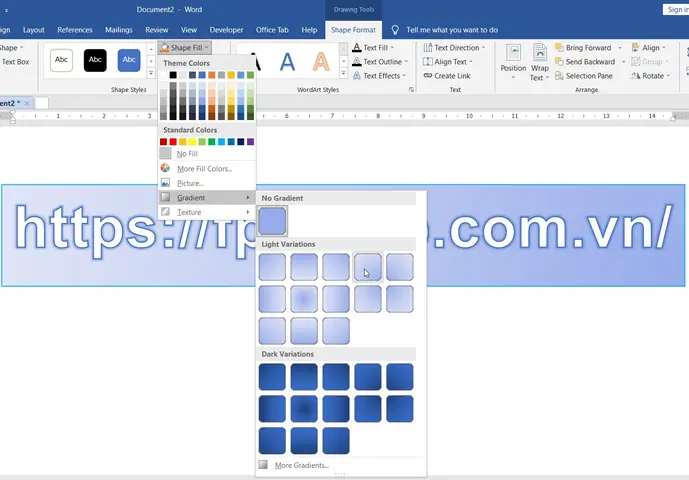
Shape Fill là công cụ đầu tiên trong nhóm Shape Styles, cho phép bạn thay đổi màu sắc nền của khung chữ nghệ thuật. Khi nhấp vào biểu tượng hình bình xịt màu, bạn sẽ thấy một loạt các màu sắc có sẵn. Di chuyển chuột qua từng màu để xem trước hiệu ứng được áp dụng ngay lập tức, giúp bạn dễ dàng lựa chọn màu sắc phù hợp nhất.
Nếu muốn lựa chọn nhiều hơn là các màu đơn thuần, hãy nhấp vào tùy chọn More Fill Colors. Tại đây, bạn có thể chọn màu theo mã hex, RGB hoặc thậm chí là tạo ra một màu gradient (chuyển màu) rất đẹp mắt.
Shape Outline (Tô màu viền)
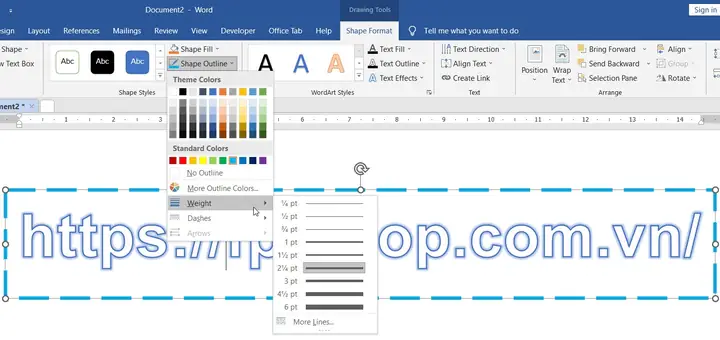
Một khung chữ nghệ thuật đẹp không thể thiếu phần viền. Shape Outline cho phép bạn thay đổi màu sắc, độ dày và kiểu dáng của đường viền bao quanh chữ nghệ thuật.
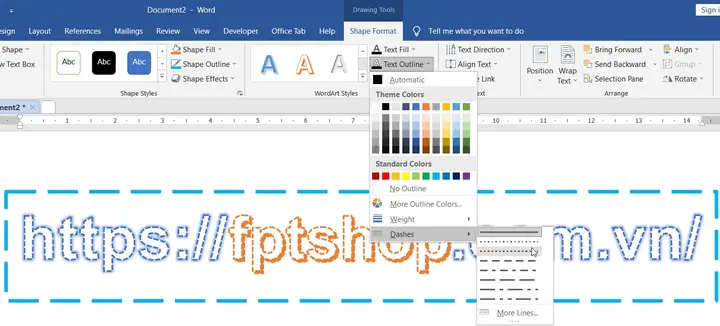
Chọn màu viền tương tự như chọn màu nền. Để thay đổi độ dày, nhấp vào biểu tượng mũi tên nhỏ dưới nút Shape Outline và chọn độ dày mong muốn. Nếu muốn tạo hiệu ứng viền đặc biệt hơn, hãy chọn More Lines để có thêm các tùy chọn như kiểu đường nét đứt, đường nét mũi tên, hoặc thậm chí là kiểu viền có hiệu ứng bóng.
Shape Effects (Hiệu ứng hình dạng)
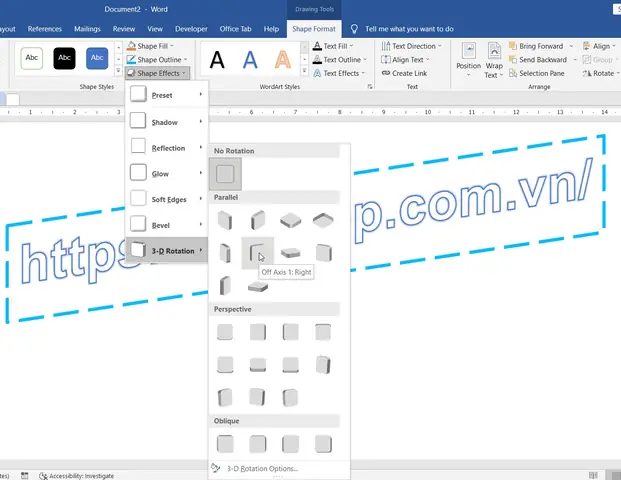
Shape Effects là công cụ mang lại hiệu ứng “nghệ thuật” thực sự cho chữ của bạn. Khi nhấp vào nút này, bạn sẽ thấy các nhóm hiệu ứng như Shadow (Đổ bóng), Reflection (Phản chiếu), Glow (Phát sáng), Soft Edges (Viền mềm) và 3-D Rotation (Xoay 3D).
Có thể bạn quan tâm: Cách Trang Trí Chậu Hoa Để Bàn Đơn Giản Tại Nhà
Hiệu ứng đổ bóng là lựa chọn phổ biến nhất, giúp chữ nổi bật hơn trên nền tài liệu. Bạn có thể điều chỉnh hướng, độ mờ và khoảng cách của bóng để phù hợp với bố cục. Hiệu ứng phát sáng (Glow) tạo ra một viền sáng xung quanh chữ, rất thích hợp cho các tài liệu mang tính sáng tạo hoặc hiện đại. Đặc biệt, hiệu ứng 3D sẽ biến chữ nghệ thuật của bạn thành một khối lập thể, tạo cảm giác chân thực và sống động.
2. WordArt Styles: Tinh chỉnh kiểu chữ
Thay đổi kiểu chữ nghệ thuật
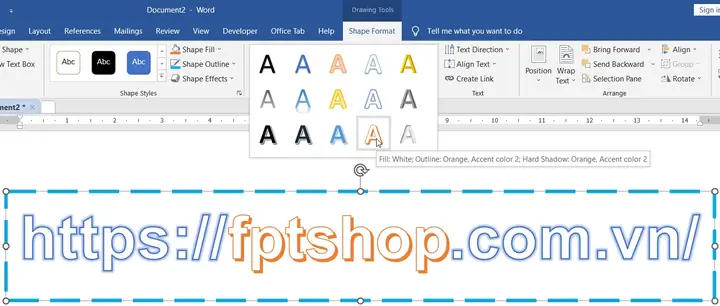
Trong nhóm WordArt Styles, bạn có thể thay đổi hoàn toàn phong cách của chữ nghệ thuật. Khi nhấp vào biểu tượng mũi tên nhỏ ở góc dưới bên phải của khung có các ký tự A…, một menu sẽ hiện ra với hàng loạt các kiểu chữ nghệ thuật khác nhau. Di chuyển chuột qua từng kiểu để xem trước hiệu ứng. Khi tìm được kiểu phù hợp, hãy nhấp để áp dụng.
Text Fill (Tô màu chữ)
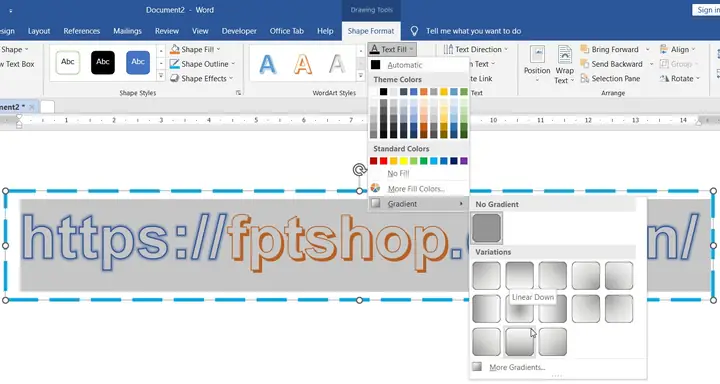
Text Fill cho phép bạn thay đổi màu sắc của chính các ký tự trong chữ nghệ thuật. Tương tự như Shape Fill, bạn có thể chọn từ các màu có sẵn hoặc tạo màu tùy chỉnh. Một điểm đặc biệt là Text Fill còn hỗ trợ hiệu ứng gradient (chuyển màu) và hiệu ứng hình ảnh, giúp chữ nghệ thuật trở nên sống động hơn.
Text Outline (Viền chữ)
Text Outline cho phép bạn thêm viền bên ngoài các ký tự, giúp chữ nổi bật hơn trên nền tài liệu. Bạn có thể chọn màu viền, độ dày và kiểu dáng viền tương tự như Shape Outline. Một mẹo nhỏ là chọn màu viền tương phản với màu nền sẽ giúp chữ dễ nhìn hơn.
Text Effects (Hiệu ứng chữ)
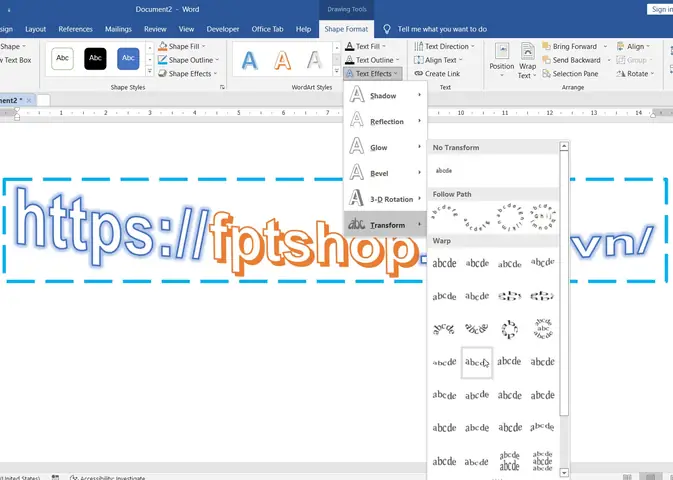
Text Effects là công cụ mạnh mẽ nhất để trang trí chữ trong Word. Khi nhấp vào nút này, bạn sẽ thấy các nhóm hiệu ứng như Shadow, Reflection, Glow, Bevel, 3-D Rotation và Transform.
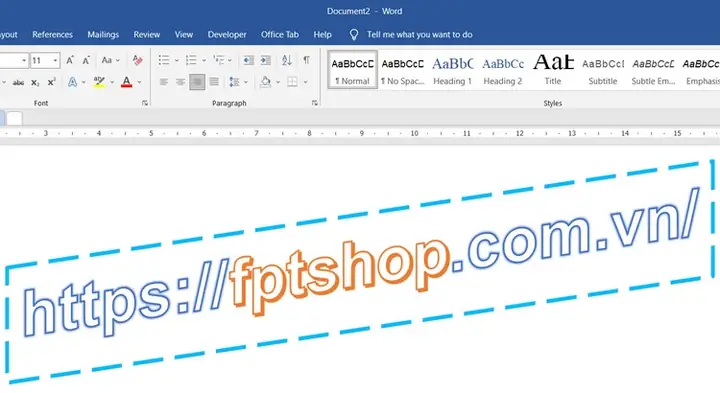
Hiệu ứng Shadow cho phép bạn điều chỉnh hướng, độ mờ và khoảng cách của bóng chữ. Hiệu ứng Reflection tạo ra hiệu ứng phản chiếu như mặt nước, rất đẹp mắt. Hiệu ứng Glow tạo ra một viền sáng xung quanh chữ, thích hợp cho các tài liệu mang tính sáng tạo. Hiệu ứng Bevel tạo ra hiệu ứng 3D cho các cạnh của chữ, giúp chữ trông có chiều sâu. Hiệu ứng Transform cho phép bạn uốn cong, xoắn, hoặc biến dạng chữ theo các hình dạng có sẵn, rất thích hợp cho các thiết kế mang tính nghệ thuật.
Mẹo hay để trang trí chữ trong Word hiệu quả
1. Chọn màu sắc phù hợp với chủ đề
Màu sắc là yếu tố quan trọng nhất trong việc trang trí chữ trong Word. Hãy chọn màu sắc phù hợp với chủ đề và mục đích của tài liệu. Ví dụ, nếu là tài liệu hành chính, hãy chọn các màu trung tính như xanh navy, xám hoặc đen. Nếu là tài liệu cho trẻ em hoặc sự kiện vui vẻ, hãy chọn các màu sắc rực rỡ như đỏ, vàng, xanh lá cây.
2. Tránh dùng quá nhiều hiệu ứng
Một lỗi phổ biến là dùng quá nhiều hiệu ứng cùng một lúc, khiến chữ trở nên rối mắt và khó đọc. Lời khuyên là chỉ nên sử dụng 1-2 hiệu ứng cùng lúc, chẳng hạn như đổ bóng và phát sáng, hoặc viền và gradient.
3. Cân nhắc kích thước và vị trí
Chữ nghệ thuật thường được dùng để làm tiêu đề hoặc nhấn mạnh một thông điệp quan trọng. Do đó, hãy đảm bảo rằng kích thước chữ đủ lớn để nổi bật, nhưng không quá lớn đến mức chiếm hết không gian của các nội dung khác. Vị trí của chữ nghệ thuật cũng cần được cân nhắc sao cho phù hợp với bố cục tổng thể của tài liệu.
4. Thử nghiệm và so sánh
Đừng ngần ngại thử nghiệm nhiều tùy chọn khác nhau. Word cung cấp tính năng xem trước hiệu ứng (Preview), giúp bạn dễ dàng so sánh các lựa chọn. Hãy dành thời gian để thử nghiệm các màu sắc, hiệu ứng và kiểu chữ khác nhau để tìm ra sự kết hợp hoàn hảo nhất.
5. Sử dụng nhất quán
Nếu tài liệu của bạn có nhiều trang, hãy sử dụng cùng một kiểu chữ nghệ thuật, màu sắc và hiệu ứng cho các tiêu đề cùng cấp. Điều này giúp tài liệu trở nên chuyên nghiệp và có tính nhất quán cao.
Kết luận
Trang trí chữ trong Word không chỉ là việc làm đẹp cho tài liệu mà còn là cách để bạn thể hiện sự chuyên nghiệp, sáng tạo và quan tâm đến trải nghiệm người đọc. Chỉ với vài thao tác đơn giản trên thanh công cụ, bạn đã có thể biến những dòng chữ thông thường thành những tác phẩm nghệ thuật thu nhỏ, giúp tài liệu của mình nổi bật giữa hàng tá văn bản khô khan khác.
Đừng quên rằng chìa khóa của việc trang trí chữ trong Word hiệu quả là sự cân bằng giữa tính thẩm mỹ và tính thực dụng. Hãy thử nghiệm, sáng tạo, nhưng luôn đảm bảo rằng nội dung vẫn là điều quan trọng nhất. Và nếu bạn muốn tìm hiểu thêm các mẹo hay khác về công nghệ, thiết bị, hay bất kỳ chủ đề nào trong cuộc sống, hãy ghé thăm interstellas.com.vn để khám phá kho tàng kiến thức phong phú và hữu ích.


