
Trong thời đại kỹ thuật số, Microsoft Word không chỉ là công cụ soạn thảo văn bản đơn thuần mà còn là công cụ thiết kế nội dung trực quan, hỗ trợ người dùng trình bày thông tin một cách hiệu quả và thu hút. Việc biết cách trang trí bài viết trong Word giúp bài viết của bạn trở nên chuyên nghiệp, dễ đọc, và truyền tải thông tin một cách sinh động hơn. Dù bạn đang làm báo cáo công việc, thiết kế bài thuyết trình, tạo bản tin nội bộ, hay đơn giản là muốn làm đẹp một bài viết cá nhân, việc nắm vững các kỹ thuật trang trí sẽ mang lại lợi thế lớn.
Bài viết này sẽ cung cấp cho bạn một hướng dẫn toàn diện về cách trang trí bài viết trong Word, từ những thao tác cơ bản như định dạng văn bản đến các kỹ thuật nâng cao như sử dụng hình ảnh, biểu đồ, và các công cụ thiết kế chuyên nghiệp. Tất cả đều được trình bày một cách dễ hiểu, có thể áp dụng ngay lập tức, giúp bạn tạo ra những tài liệu ấn tượng và hiệu quả.
Có thể bạn quan tâm: Hướng Dẫn Trang Trí Bìa Lịch Treo Tường Đơn Giản: Tự Làm Món Quà Tết Ý Nghĩa
Tóm tắt quy trình thực hiện
- Xác định mục tiêu và bố cục: Xác định rõ mục đích của bài viết (thuyết trình, báo cáo, bài viết blog) để lựa chọn phong cách trang trí phù hợp. Lên kế hoạch về bố cục tổng thể, vị trí của văn bản, hình ảnh, biểu đồ, và các yếu tố trang trí khác.
- Thiết lập trang cơ bản: Cài đặt khổ giấy, lề, hướng trang, và nền trang (nếu cần). Đây là nền tảng cho mọi thiết kế tiếp theo.
- Định dạng văn bản: Sử dụng các công cụ định dạng như font chữ, cỡ chữ, màu sắc, in đậm, in nghiêng, gạch chân, canh lề, giãn dòng, và thụt lề để làm nổi bật nội dung và tạo nhịp điệu cho bài viết.
- Thêm các yếu tố trang trí: Chèn hình ảnh, biểu đồ, SmartArt, hình dạng, biểu tượng, và các hiệu ứng như bóng đổ, phản chiếu để làm phong phú nội dung và tăng tính trực quan.
- Tạo header/footer và số trang: Thiết kế header/footer chuyên nghiệp và thêm số trang để bài viết trở nên hoàn chỉnh và dễ theo dõi.
- Xem trước và điều chỉnh: Sử dụng chế độ xem trước (Print Layout) để kiểm tra toàn bộ bố cục, điều chỉnh các yếu tố chưa hài hòa trước khi xuất bản.
Thiết lập nền tảng cho việc trang trí bài viết
Xác định mục tiêu và phong cách trang trí
Trước khi bắt tay vào trang trí, việc đầu tiên là xác định rõ mục tiêu của bài viết. Mỗi loại tài liệu sẽ có một phong cách trang trí riêng biệt:
- Báo cáo công việc hoặc học thuật: Nên sử dụng phong cách trang trọng và chuyên nghiệp. Màu sắc trung tính (đen, xám, xanh navy), font chữ dễ đọc (Arial, Times New Roman), bố cục rõ ràng, nhiều khoảng trống, ít hình ảnh trang trí.
- Bài thuyết trình hoặc bài giới thiệu sản phẩm: Nên sử dụng phong cách sáng tạo và ấn tượng. Màu sắc nổi bật (nhưng không chói), hình ảnh chất lượng cao, biểu đồ trực quan, hiệu ứng động (nếu cần).
- Bản tin nội bộ hoặc bài viết blog: Nên sử dụng phong cách gần gũi và thân thiện. Màu sắc tươi sáng, hình ảnh minh họa, biểu tượng, các phần trích dẫn nổi bật.
- Tài liệu hướng dẫn hoặc hướng dẫn sử dụng: Nên sử dụng phong cách đơn giản và rõ ràng. Font chữ lớn, các bước được đánh số rõ ràng, hình ảnh minh họa chi tiết.
Việc xác định mục tiêu sẽ giúp bạn có cái nhìn tổng quan và lựa chọn các công cụ trang trí một cách hợp lý, tránh lan man hoặc làm mất trọng tâm của bài viết.
<>Xem Thêm Bài Viết:<>- Tiểu sử Hà Sen: Sự nghiệp đa năng và hành trình xây dựng thương hiệu cá nhân
- Sự thật về sự việc ‘chị Khanh bị đánh’ và các bài học từ video lan truyền
- Tối ưu Thiết Kế Nội Thất Chung Cư 2 Phòng Ngủ Hiện Đại và Khoa Học
- Tối Ưu Thiết Kế Ban Công Chung Cư Để Máy Giặt Tiện Nghi
- Lâm Chánh Anh là ai: Hành trình trở thành huyền thoại phim ma cương thi Hồng Kông
Cài đặt trang: Khổ giấy, lề, hướng trang
Một bài viết được trang trí đẹp mắt cần có một nền tảng vững chắc. Việc cài đặt trang đúng cách sẽ giúp bố cục của bạn trở nên chuyên nghiệp và in ấn dễ dàng hơn.
1. Khổ giấy và hướng trang:
- Cách thực hiện: Vào tab Layout (Bố cục) > Size (Kích cỡ) > chọn khổ giấy (A4 là phổ biến nhất). Để thay đổi hướng trang, chọn Orientation (Hướng) > Portrait (Dọc) hoặc Landscape (Ngang).
- Lưu ý: Khổ giấy A4 (210 x 297 mm) là tiêu chuẩn cho hầu hết các tài liệu văn phòng. Hướng dọc phù hợp với văn bản, hướng ngang phù hợp với bảng biểu, biểu đồ lớn, hoặc hình ảnh.
2. Cài đặt lề (Margins):
- Cách thực hiện: Vào Layout > Margins (Lề) > chọn một trong các tùy chọn có sẵn (Normal, Narrow, Wide) hoặc chọn Custom Margins để tự thiết lập.
- Lưu ý: Lề Normal (2.54 cm) là lựa chọn an toàn. Nếu muốn tối ưu không gian, có thể chọn Narrow (1.27 cm). Tuy nhiên, tránh đặt lề quá hẹp vì có thể gây khó khăn khi in ấn hoặc đóng gáy.
3. Thiết lập nền trang (Page Color):
- Cách thực hiện: Vào Design (Thiết kế) > Page Color (Màu nền trang). Bạn có thể chọn màu nền đơn sắc, gradient, hoặc thậm chí là hình ảnh.
- Lưu ý: Nền trang nên được sử dụng một cách tiết chế. Nền màu nhạt hoặc gradient nhẹ nhàng có thể tạo điểm nhấn, nhưng nền quá đậm hoặc hình ảnh phức tạp sẽ làm rối mắt và khó đọc văn bản.
Định dạng văn bản: Tạo nền tảng cho nội dung
Định dạng văn bản là bước cơ bản nhưng quan trọng nhất trong việc trang trí bài viết. Một văn bản được định dạng tốt sẽ giúp người đọc dễ dàng tiếp nhận thông tin và tạo ấn tượng chuyên nghiệp.
Lựa chọn font chữ và cỡ chữ phù hợp
Có thể bạn quan tâm: Hướng Dẫn Chọn Đơn Vị Cung Cấp Đèn Trang Trí Uy Tín, Chất Lượng Cho Mọi Không Gian
Font chữ đóng vai trò quan trọng trong việc truyền tải cảm xúc và phong cách của bài viết.
1. Font chữ dành cho tiêu đề:
- Font chữ Sans-serif (không chân): Arial, Calibri, Helvetica, Roboto… thường được dùng cho tiêu đề vì chúng hiện đại, rõ ràng, và dễ đọc ở cỡ lớn.
- Font chữ Serif (có chân): Times New Roman, Georgia, Palatino… có thể dùng cho tiêu đề nếu muốn tạo cảm giác cổ điển, trang trọng.
- Lưu ý: Tránh sử dụng quá nhiều font chữ khác nhau trong cùng một tài liệu. Tốt nhất là chỉ dùng 2 loại font (một cho tiêu đề, một cho nội dung) để tạo sự thống nhất.
2. Font chữ dành cho nội dung:
- Font chữ Sans-serif: Arial, Calibri, Verdana… phù hợp với các tài liệu hiện đại, dễ đọc trên màn hình.
- Font chữ Serif: Times New Roman, Georgia… phù hợp với các tài liệu in ấn, tạo cảm giác nghiêm túc.
- Lưu ý: Font chữ Calibri là lựa chọn mặc định của Word và được đánh giá cao về tính dễ đọc.
3. Cỡ chữ:
- Tiêu đề chính (Heading 1): 16-20 pt
- Tiêu đề phụ (Heading 2): 14-16 pt
- Nội dung chính: 11-12 pt
- Chú thích, ghi chú: 9-10 pt
- Lưu ý: Cỡ chữ nên được điều chỉnh dựa trên khoảng cách đọc và mục đích sử dụng. Nếu tài liệu sẽ được in ra, cỡ chữ có thể nhỏ hơn một chút so với tài liệu chỉ dùng trên màn hình.
Tạo sự nhấn mạnh bằng màu sắc và hiệu ứng văn bản
Màu sắc là công cụ mạnh mẽ để tạo điểm nhấn, phân biệt thông tin quan trọng, và tăng tính thẩm mỹ cho bài viết.
1. Màu sắc văn bản:
- Cách thực hiện: Bôi đen văn bản > vào tab Home > chọn Font Color (Màu chữ).
- Lưu ý:
- Văn bản chính nên dùng màu đen hoặc xám đậm để đảm bảo độ tương phản cao và dễ đọc.
- Tiêu đề có thể dùng màu xanh navy, đỏ, xanh lá… để tạo điểm nhấn.
- Tránh dùng màu quá chói (vàng, cam neon) cho văn bản chính vì sẽ gây mỏi mắt.
- Đảm bảo độ tương phản giữa màu chữ và nền. Nếu nền là màu sáng, chữ nên là màu tối, và ngược lại.
2. Hiệu ứng văn bản (Text Effects):
- Cách thực hiện: Bôi đen văn bản > vào tab Home > chọn Text Effects (Hiệu ứng chữ).
- Các hiệu ứng phổ biến:
- Shadow (Bóng đổ): Tạo chiều sâu, làm nổi bật chữ.
- Reflection (Phản chiếu): Tạo hiệu ứng bóng trên mặt nước, thường dùng cho tiêu đề.
- Glow (Phát sáng): Tạo viền sáng quanh chữ, dùng để làm nổi bật.
- Bevel (Vát cạnh): Tạo hiệu ứng 3D, thường dùng cho tiêu đề lớn.
- Lưu ý: Các hiệu ứng này nên được sử dụng tiết chế. Chỉ dùng cho tiêu đề hoặc các từ khóa quan trọng. Việc lạm dụng hiệu ứng sẽ làm bài viết trở nên rối mắt và mất chuyên nghiệp.
3. Gạch chân, in đậm, in nghiêng:
- Cách thực hiện: Bôi đen văn bản > vào tab Home > chọn các nút B (Bold), I (Italic), U (Underline).
- Lưu ý:
- In đậm thường dùng để nhấn mạnh từ khóa, tiêu đề phụ, hoặc các thông tin quan trọng.
- In nghiêng dùng để trích dẫn, tên tác phẩm, hoặc các thuật ngữ đặc biệt.
- Gạch chân ít được khuyến khích trong văn bản hiện đại (vì dễ nhầm với liên kết), nhưng có thể dùng trong các trường hợp đặc biệt như nhấn mạnh tên tài liệu hoặc liên hệ.
Canh lề và giãn dòng: Tạo nhịp điệu cho bài viết
Canh lề và giãn dòng ảnh hưởng trực tiếp đến trải nghiệm đọc của người dùng. Một bài viết có canh lề và giãn dòng hợp lý sẽ tạo cảm giác thoải mái, dễ theo dõi.
1. Canh lề (Alignment):
- Cách thực hiện: Bôi đen đoạn văn bản > vào tab Home > chọn các nút canh lề: Left Align (Canh trái), Center Align (Canh giữa), Right Align (Canh phải), Justify (Canh đều).
- Lưu ý:
- Văn bản chính nên được canh trái vì đây là cách đọc tự nhiên nhất.
- Tiêu đề có thể canh giữa để tạo sự cân đối.
- Canh đều (Justify) tạo hiệu ứng các dòng chữ có độ dài bằng nhau, thường dùng trong các tài liệu in ấn chuyên nghiệp, nhưng có thể gây khó đọc nếu không được điều chỉnh cẩn thận.
2. Khoảng cách giữa các đoạn (Paragraph Spacing):
- Cách thực hiện: Bôi đen đoạn văn bản > vào tab Home > chọn Line and Paragraph Spacing (Khoảng cách dòng và đoạn) > chọn khoảng cách mong muốn hoặc chọn Line Spacing Options để tùy chỉnh chi tiết.
- Lưu ý:
- Khoảng cách dòng (Line Spacing) nên đặt ở mức 1.15 hoặc 1.5 để tạo khoảng trống giữa các dòng, giúp mắt dễ theo dõi.
- Khoảng cách đoạn (Paragraph Spacing) nên có khoảng 6-12 pt giữa các đoạn để tạo sự phân tách rõ ràng.
3. Thụt lề (Indentation):
- Cách thực hiện: Bôi đen đoạn văn bản > vào tab Home > chọn các nút Increase Indent (Tăng thụt lề) hoặc Decrease Indent (Giảm thụt lề).
- Lưu ý: Thụt lề thường dùng để tạo các cấp độ trong danh sách, hoặc để làm nổi bật một đoạn văn bản đặc biệt.
Làm phong phú nội dung bằng hình ảnh và biểu đồ
Hình ảnh và biểu đồ là những công cụ trực quan mạnh mẽ giúp truyền tải thông tin một cách nhanh chóng và hiệu quả. Việc sử dụng hình ảnh và biểu đồ một cách hợp lý sẽ làm bài viết của bạn trở nên sinh động và dễ hiểu hơn.
Chèn và định dạng hình ảnh
1. Chèn hình ảnh:
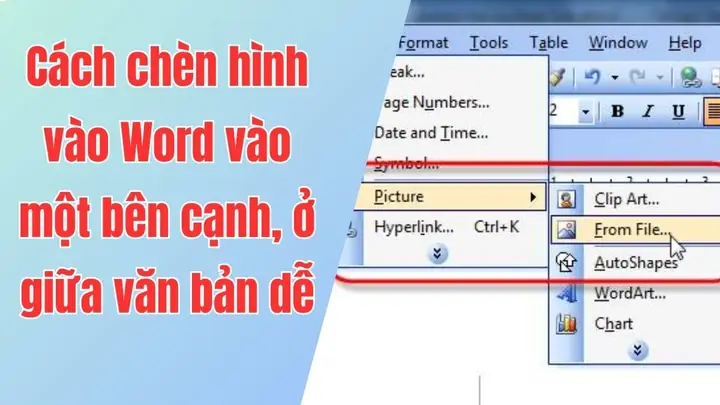
- Cách thực hiện: Vào tab Insert (Chèn) > chọn Pictures (Hình ảnh) > chọn hình ảnh từ máy tính hoặc chọn Online Pictures để tìm kiếm hình ảnh từ internet.
- Lưu ý: Nên sử dụng hình ảnh có độ phân giải cao (ít nhất 300 DPI) để đảm bảo chất lượng in ấn. Tránh dùng hình ảnh quá nhỏ hoặc bị vỡ nét.
2. Định dạng hình ảnh:
- Thay đổi kích thước: Kéo các góc của hình ảnh để điều chỉnh kích thước. Nên giữ phím Shift khi kéo để giữ tỷ lệ khung hình, tránh biến dạng hình ảnh.
- Xoay hình ảnh: Kéo biểu tượng hình tròn ở trên cùng của hình ảnh để xoay.
- Định dạng viền (Picture Border): Vào tab Picture Format (Định dạng hình ảnh) > chọn Picture Border để thêm viền cho hình ảnh. Bạn có thể chọn màu, độ dày, và kiểu viền.
- Thêm hiệu ứng (Picture Effects): Vào Picture Format > chọn Picture Effects để thêm các hiệu ứng như bóng đổ, phản chiếu, viền sáng, v.v.
- Điều chỉnh độ sáng và độ tương phản: Vào Picture Format > chọn Corrections để điều chỉnh độ sáng, độ tương phản, và các thông số khác.
3. Vị trí hình ảnh trong văn bản:
- Cách thực hiện: Vào tab Picture Format > chọn Wrap Text (Bao văn bản) để chọn cách hình ảnh tương tác với văn bản.
- Các tùy chọn phổ biến:
- In Line with Text: Hình ảnh nằm trên cùng một dòng với văn bản, như một ký tự đặc biệt.
- Square: Văn bản bao quanh hình ảnh theo hình vuông.
- Tight: Văn bản bao quanh hình ảnh theo đường viền thực của hình ảnh.
- Behind Text / In Front of Text: Hình ảnh nằm phía sau hoặc phía trước văn bản, thường dùng để tạo nền hoặc watermark.
- Lưu ý: Nên chọn Square hoặc Tight để tạo bố cục tự nhiên. Tránh dùng In Line with Text cho hình ảnh lớn vì sẽ làm rối bố cục.
Sử dụng SmartArt để minh họa thông tin
SmartArt là công cụ tuyệt vời để trình bày thông tin dưới dạng sơ đồ, biểu đồ, hoặc các hình ảnh minh họa trực quan.
1. Chèn SmartArt:
- Cách thực hiện: Vào tab Insert > chọn SmartArt.
- Các loại SmartArt phổ biến:
- List: Dùng để liệt kê các ý tưởng hoặc bước thực hiện.
- Process: Dùng để minh họa quy trình hoặc các bước tuần tự.
- Cycle: Dùng để thể hiện các vòng lặp hoặc chu kỳ.
- Hierarchy: Dùng để thể hiện cấu trúc tổ chức hoặc cấp bậc.
- Relationship: Dùng để thể hiện mối quan hệ giữa các yếu tố.
- Matrix: Dùng để thể hiện các phần trong một tổng thể.
- Pyramid: Dùng để thể hiện các cấp độ hoặc sự phân tầng.
2. Định dạng SmartArt:
- Thay đổi màu sắc: Vào tab SmartArt Design (Thiết kế SmartArt) > chọn Change Colors để thay đổi màu sắc của toàn bộ sơ đồ.
- Thay đổi kiểu dáng (Style): Vào SmartArt Design > chọn SmartArt Styles để thay đổi kiểu dáng, hiệu ứng, và độ bóng.
- Thêm/bớt hình khối: Bôi đen một hình khối trong SmartArt > vào SmartArt Design > chọn Add Shape để thêm hoặc Delete để xóa.
- Điều chỉnh văn bản: Nhấp vào các hình khối để nhập hoặc chỉnh sửa văn bản. Có thể định dạng văn bản (font, màu, in đậm…) như văn bản thông thường.
3. Lưu ý khi sử dụng SmartArt:
- Giới hạn số lượng: Không nên dùng quá nhiều SmartArt trong cùng một tài liệu vì sẽ làm rối mắt.
- Tối giản hóa: Chỉ giữ lại những thông tin cần thiết trong SmartArt. Tránh nhồi nhét quá nhiều chữ.
- Tính nhất quán: Sử dụng cùng một kiểu dáng và màu sắc cho các SmartArt trong cùng một tài liệu để tạo sự thống nhất.
Thiết kế biểu đồ chuyên nghiệp
Biểu đồ là công cụ không thể thiếu để trình bày dữ liệu một cách trực quan và dễ hiểu.
1. Chèn biểu đồ:
- Cách thực hiện: Vào tab Insert > chọn Chart.
- Các loại biểu đồ phổ biến:
- Column Chart (Biểu đồ cột): Dùng để so sánh các giá trị.
- Line Chart (Biểu đồ đường): Dùng để thể hiện xu hướng theo thời gian.
- Pie Chart (Biểu đồ tròn): Dùng để thể hiện tỷ lệ phần trăm.
- Bar Chart (Biểu đồ thanh ngang): Dùng để so sánh các giá trị theo chiều ngang.
- Area Chart (Biểu đồ vùng): Dùng để thể hiện sự thay đổi của các giá trị theo thời gian.
2. Nhập dữ liệu cho biểu đồ:
- Khi chèn biểu đồ, Word sẽ tự động mở một cửa sổ Excel để bạn nhập dữ liệu.
- Nhập dữ liệu vào các cột và hàng tương ứng. Biểu đồ sẽ tự động cập nhật theo dữ liệu bạn nhập.
3. Định dạng biểu đồ:
- Thay đổi màu sắc: Vào tab Chart Design (Thiết kế biểu đồ) > chọn Change Colors.
- Thay đổi kiểu dáng (Style): Vào Chart Design > chọn Chart Styles.
- Định dạng trục (Axis): Nhấp vào trục của biểu đồ > vào tab Format > chọn các tùy chọn định dạng.
- Thêm chú thích (Data Labels): Vào Chart Design > chọn Add Chart Element > Data Labels > chọn vị trí hiển thị nhãn dữ liệu.
- Thay đổi loại biểu đồ: Nếu cảm thấy loại biểu đồ hiện tại không phù hợp, có thể thay đổi bằng cách vào Chart Design > Change Chart Type.
4. Lưu ý khi thiết kế biểu đồ:
- Đơn giản hóa: Tránh dùng quá nhiều màu sắc hoặc hiệu ứng trong cùng một biểu đồ. Hãy giữ nó đơn giản và dễ hiểu.
- Tỷ lệ chính xác: Đảm bảo rằng các trục của biểu đồ có tỷ lệ chính xác để không làm sai lệch thông tin.
- Chú thích rõ ràng: Luôn thêm chú thích cho các trục, tiêu đề biểu đồ, và nhãn dữ liệu để người đọc dễ hiểu.
Tạo điểm nhấn bằng hình dạng, biểu tượng và hiệu ứng
![[wptips] Code Đường Viền Và Cách Viết Một Số Kiểu Khung Viền Trang ...](https://interstellas.com.vn/wp-content/uploads/2026/01/cach-trang-tri-bai-viet-trong-word-5d2361.webp "[wptips] Code Đường Viền Và Cách Viết Một Số Kiểu Khung Viền Trang ...")
Có thể bạn quan tâm: Chim Hồng Hạc Trang Trí: Ý Tưởng, Phong Cách Và Cách Làm Đơn Giản Tại Nhà
Ngoài hình ảnh và biểu đồ, việc sử dụng các hình dạng, biểu tượng, và hiệu ứng trang trí khác cũng góp phần làm cho bài viết trở nên sinh động và hấp dẫn hơn.
Sử dụng hình dạng (Shapes) để tạo điểm nhấn
Hình dạng là công cụ đơn giản nhưng hiệu quả để tạo điểm nhấn, phân tách nội dung, hoặc minh họa thông tin.
1. Chèn hình dạng:
- Cách thực hiện: Vào tab Insert > chọn Shapes.
- Các loại hình dạng phổ biến:
- Hình chữ nhật: Dùng để tạo khung, hộp thông tin, hoặc nền cho văn bản.
- Hình tròn/Elip: Dùng để tạo nút, biểu tượng, hoặc làm nổi bật một phần nội dung.
- Mũi tên: Dùng để chỉ hướng, kết nối các phần, hoặc minh họa quy trình.
- Đường kẻ: Dùng để phân tách các phần trong tài liệu.
- Hình dạng tự do: Dùng để tạo các hình ảnh trang trí tùy ý.
2. Định dạng hình dạng:
- Thay đổi màu sắc: Bôi đen hình dạng > vào tab Format > chọn Shape Fill để thay đổi màu nền, Shape Outline để thay đổi màu viền.
- Thêm hiệu ứng: Vào tab Format > chọn Shape Effects để thêm các hiệu ứng như bóng đổ, phản chiếu, viền sáng, v.v.
- Thay đổi kích thước và vị trí: Kéo các cạnh hoặc góc của hình dạng để điều chỉnh kích thước. Sử dụng các nút điều chỉnh để căn chỉnh vị trí.
3. Kết hợp hình dạng:
- Nhóm hình dạng: Chọn nhiều hình dạng > vào tab Format > chọn Group để nhóm chúng lại thành một đối tượng duy nhất.
- Kết hợp hình dạng: Vào tab Format > chọn Merge Shapes để kết hợp các hình dạng thành một hình dạng mới (Union, Subtract, Intersect, etc.).
4. Sử dụng hình dạng hiệu quả:
- Tạo khung trang trí: Dùng hình chữ nhật có viền mỏng để tạo khung cho tiêu đề hoặc các phần quan trọng.
- Làm nổi bật thông tin: Dùng hình tròn hoặc hình elip có màu sắc nổi bật để làm nổi bật các con số, từ khóa, hoặc thông tin quan trọng.
- Tạo sơ đồ đơn giản: Kết hợp các hình dạng và mũi tên để tạo sơ đồ minh họa quy trình hoặc mối quan hệ.
Chèn biểu tượng (Icons) để minh họa
Biểu tượng là cách nhanh chóng và hiệu quả để truyền tải ý tưởng hoặc thông tin một cách trực quan.
1. Chèn biểu tượng:
- Cách thực hiện: Vào tab Insert > chọn Icons.
- Tìm kiếm biểu tượng: Nhập từ khóa mô tả biểu tượng bạn cần (ví dụ: “home”, “email”, “phone”, “chart”, “document”).
- Chọn biểu tượng: Chọn biểu tượng phù hợp từ danh sách kết quả.
2. Định dạng biểu tượng:
- Thay đổi màu sắc: Bôi đen biểu tượng > vào tab Graphics Format > chọn Graphics Fill để thay đổi màu sắc.
- Thay đổi kích thước: Kéo các góc của biểu tượng để điều chỉnh kích thước.
- Thêm hiệu ứng: Vào tab Graphics Format > chọn Graphics Effects để thêm các hiệu ứng như bóng đổ, phản chiếu, v.v.
3. Sử dụng biểu tượng hiệu quả:
- Tạo danh sách điểm: Dùng biểu tượng để làm dấu đầu dòng thay vì các dấu chấm thông thường.
- Minh họa chức năng: Dùng biểu tượng để minh họa các chức năng, tính năng, hoặc bước thực hiện.
- Tạo sự nhất quán: Sử dụng cùng một phong cách biểu tượng (cùng màu sắc, cùng độ dày) trong toàn bộ tài liệu.
Thiết kế header/footer chuyên nghiệp
Header (đầu trang) và footer (chân trang) là những phần quan trọng giúp bài viết trở nên chuyên nghiệp và dễ theo dõi.
1. Chèn header/footer:
- Cách thực hiện: Vào tab Insert > chọn Header hoặc Footer > chọn một kiểu header/footer có sẵn hoặc chọn Edit Header/Footer để tự thiết kế.
2. Nội dung thường có trong header/footer:
- Header: Tên tài liệu, logo công ty, ngày tháng.
- Footer: Số trang, thông tin liên hệ, bản quyền.
3. Định dạng header/footer:
- Thay đổi font chữ và màu sắc: Định dạng văn bản trong header/footer như văn bản thông thường.
- Thêm hình ảnh hoặc biểu tượng: Chèn logo hoặc biểu tượng vào header/footer để tăng tính nhận diện.
- Căn chỉnh: Sử dụng các công cụ căn chỉnh để đặt header/footer ở vị trí mong muốn.
4. Lưu ý khi thiết kế header/footer:
- Đơn giản và tinh tế: Tránh làm header/footer quá rườm rà vì sẽ làm mất tập trung vào nội dung chính.
- Tính nhất quán: Header/footer nên giống nhau ở tất cả các trang, trừ những trang đặc biệt (ví dụ: trang bìa).
Thêm số trang để hoàn thiện tài liệu
Số trang là yếu tố không thể thiếu trong các tài liệu dài, giúp người đọc dễ dàng theo dõi và tra cứu.
1. Chèn số trang:
- Cách thực hiện: Vào tab Insert > chọn Page Number > chọn vị trí (Top of Page, Bottom of Page, Page Margins) > chọn kiểu số trang.
2. Định dạng số trang:
- Thay đổi kiểu số: Vào tab Header & Footer > chọn Page Number > Format Page Numbers để chọn kiểu số (1, 2, 3… hoặc i, ii, iii…).
- Bắt đầu từ số khác: Trong Format Page Numbers, chọn Start at để bắt đầu đánh số từ một số cụ thể (ví dụ: bắt đầu từ trang 2 để trang 1 là trang bìa).
3. Lưu ý khi thêm số trang:
- Vị trí hợp lý: Số trang thường được đặt ở góc dưới bên phải hoặc giữa trang.
- Font chữ nhỏ hơn: Số trang nên dùng font chữ nhỏ hơn so với nội dung chính để không làm rối mắt.
Mẹo và thủ thuật nâng cao để bài viết trở nên chuyên nghiệp
Ngoài các kỹ thuật cơ bản, việc áp dụng một số mẹo và thủ thuật nâng cao sẽ giúp bài viết của bạn trở nên chuyên nghiệp và ấn tượng hơn.
Có thể bạn quan tâm: Bóng Trang Trí Sinh Nhật Cho Bé Gái: Hướng Dẫn Chọn & Trang Trí Đẹp Mắt
Sử dụng Style (Kiểu định dạng) để tạo sự nhất quán
Style là công cụ mạnh mẽ giúp bạn tạo ra một tài liệu có bố cục nhất quán và dễ chỉnh sửa.
1. Áp dụng Style:
- Cách thực hiện: Bôi đen văn bản > vào tab Home > chọn một Style có sẵn (Heading 1, Heading 2, Normal, etc.).
- Tạo Style tùy chỉnh: Vào tab Home > chọn Styles > Create a Style để tạo một Style mới với các thiết lập font chữ, màu sắc, canh lề, v.v.
2. Lợi ích của Style:
- Tạo mục lục tự động: Khi sử dụng Style cho các tiêu đề, bạn có thể tạo mục lục tự động bằng cách vào References > Table of Contents.
- Dễ dàng chỉnh sửa: Nếu muốn thay đổi font chữ của tất cả các tiêu đề, chỉ cần chỉnh sửa Style một lần, tất cả các tiêu đề sẽ được cập nhật.
3. Sử dụng Style hiệu quả:
- Tạo hệ thống Style rõ ràng: Định nghĩa các Style cho từng loại nội dung (tiêu đề chính, tiêu đề phụ, nội dung, trích dẫn, v.v.).
- Tái sử dụng Style: Sử dụng lại các Style đã tạo cho các tài liệu khác để tiết kiệm thời gian.
Tạo mục lục tự động
Mục lục tự động giúp người đọc dễ dàng tìm kiếm và điều hướng trong các tài liệu dài.
1. Chuẩn bị:
- Sử dụng Style Heading 1, Heading 2, Heading 3… cho các tiêu đề trong tài liệu.
2. Chèn mục lục:
- Cách thực hiện: Đặt con trỏ vào vị trí muốn chèn mục lục > vào tab References > chọn Table of Contents > chọn một kiểu mục lục có sẵn hoặc chọn Custom Table of Contents để tùy chỉnh.
3. Cập nhật mục lục:
- Khi có sự thay đổi trong tài liệu (thêm/bớt trang, thay đổi tiêu đề), nhấp vào mục lục > chọn Update Table để cập nhật.
Sử dụng các công cụ kiểm tra và tối ưu
Trước khi xuất bản, việc kiểm tra và tối ưu tài liệu là bước quan trọng để đảm bảo chất lượng.
1. Kiểm tra chính tả và ngữ pháp:
- Cách thực hiện: Vào tab Review > chọn Spelling & Grammar.
- Lưu ý: Ngoài việc kiểm tra lỗi chính tả, hãy chú ý đến các lỗi ngữ pháp và cách diễn đạt.
2. Xem trước khi in:
- Cách thực hiện: Vào tab File > chọn Print để xem trước bản in.
- Lưu ý: Kiểm tra bố cục, canh lề, và các yếu tố trang trí có bị tràn ra ngoài trang in không.
3. Tối ưu hóa file:
- Nén hình ảnh: Vào tab File > Info > Compress Pictures để giảm kích thước file mà không làm mất chất lượng hình ảnh quá nhiều.
- Xóa dữ liệu ẩn: Vào File > Info > Check for Issues > Inspect Document để kiểm tra và xóa các dữ liệu ẩn (metadata, comment, v.v.).
Kết luận
Việc nắm vững cách trang trí bài viết trong Word không chỉ giúp bạn tạo ra những tài liệu đẹp mắt mà còn nâng cao hiệu quả truyền đạt thông tin. Từ việc lựa chọn font chữ, màu sắc, đến việc sử dụng hình ảnh, biểu đồ, và các công cụ thiết kế chuyên nghiệp, mỗi yếu tố đều đóng vai trò quan trọng trong việc tạo nên một bài viết hoàn chỉnh và ấn tượng.
Quan trọng nhất là phải xác định rõ mục tiêu của bài viết, sử dụng các công cụ một cách hợp lý, và giữ sự nhất quán trong toàn bộ tài liệu. Việc lạm dụng các hiệu ứng trang trí hay sử dụng quá nhiều màu sắc sẽ làm mất đi tính chuyên nghiệp và làm rối mắt người đọc.
Hãy bắt đầu từ những thao tác đơn giản như định dạng văn bản, canh lề, và chèn hình ảnh, sau đó dần dần làm quen với các công cụ nâng cao như SmartArt, biểu đồ, và Style. Với sự luyện tập và sáng tạo, bạn sẽ có thể tạo ra những bài viết trong Word không chỉ đẹp mắt mà còn hiệu quả trong việc truyền tải thông tin.
Cuối cùng, đừng quên kiểm tra và tối ưu tài liệu trước khi xuất bản. Một bài viết được trang trí đẹp mắt nhưng có lỗi chính tả hoặc bố cục không hợp lý sẽ làm giảm đi giá trị và sự chuyên nghiệp của nó. Hãy dành thời gian để kiểm tra kỹ lưỡng và tối ưu hóa tài liệu của bạn để đạt được kết quả tốt nhất.
Cách trang trí bài viết trong Word là một kỹ năng có thể học hỏi và cải thiện theo thời gian. Với hướng dẫn chi tiết trên, hy vọng bạn đã có đủ kiến thức và công cụ để bắt đầu hành trình sáng tạo những tài liệu ấn tượng và chuyên nghiệp.


