
Trong quản lý dữ liệu, việc các con số bị mất đi số 0 ở đầu khi nhập vào Excel là một vấn đề phổ biến, gây ra không ít phiền toái cho người dùng, đặc biệt là khi làm việc với các mã định danh, số điện thoại, hoặc các loại mã số khác. Điều này xảy ra bởi Excel thường tự động hiểu các chuỗi số có số 0 đứng đầu là giá trị số và loại bỏ số 0 không có ý nghĩa toán học đó. Bài viết này của Inter Stella sẽ cung cấp cho bạn những cách thêm số 0 ở đầu trong Excel hàng loạt một cách hiệu quả và dễ dàng nhất.
Tại Sao Cần Thêm Số 0 Ở Đầu Trong Excel?
Excel là công cụ mạnh mẽ trong việc xử lý số liệu, nhưng mặc định, nó coi các chuỗi ký tự bắt đầu bằng số 0 (ví dụ: “0123”, “007”) là số thông thường. Khi bạn nhập một giá trị như 0123 vào một ô, Excel sẽ tự động chuyển nó thành 123. Điều này có thể gây ra nhiều vấn đề khi dữ liệu của bạn yêu cầu giữ nguyên số 0 ở đầu để đảm bảo tính toàn vẹn hoặc đúng định dạng, như số chứng minh thư, mã sản phẩm, số điện thoại, mã bưu chính, hoặc các ID khách hàng. Việc giữ số 0 ở đầu excel là cực kỳ quan trọng để tránh sai sót và đảm bảo dữ liệu được hiển thị chính xác theo yêu cầu.
Các Phương Pháp Thêm Số 0 Ở Đầu Trong Excel Hàng Loạt Hiệu Quả Nhất
Có nhiều phương pháp để giải quyết vấn đề này, từ việc thay đổi định dạng ô cho đến sử dụng các hàm phức tạp hơn. Mỗi phương pháp đều có ưu và nhược điểm riêng, phù hợp với từng tình huống cụ thể. Việc lựa chọn cách thêm số 0 vào đầu dữ liệu trong Excel phù hợp sẽ giúp bạn tiết kiệm thời gian và nâng cao hiệu suất công việc đáng kể.
1. Định Dạng Ô Thành Kiểu Văn Bản Trước Khi Nhập Dữ Liệu
Đây là một trong những phương pháp đơn giản nhất để định dạng số 0 đầu trong Excel. Khi bạn định dạng một ô hoặc một vùng dữ liệu thành kiểu “Text” (Văn bản), Excel sẽ coi bất kỳ giá trị nào nhập vào đó là một chuỗi ký tự, không phải số. Nhờ vậy, mọi số 0 ở đầu sẽ được giữ lại nguyên vẹn.
Để thực hiện, bạn chỉ cần chọn các ô hoặc cột muốn định dạng. Sau đó, vào tab “Home” (Trang chủ), tìm đến nhóm “Number” (Số), nhấp vào mũi tên thả xuống và chọn “Text” (Văn bản).
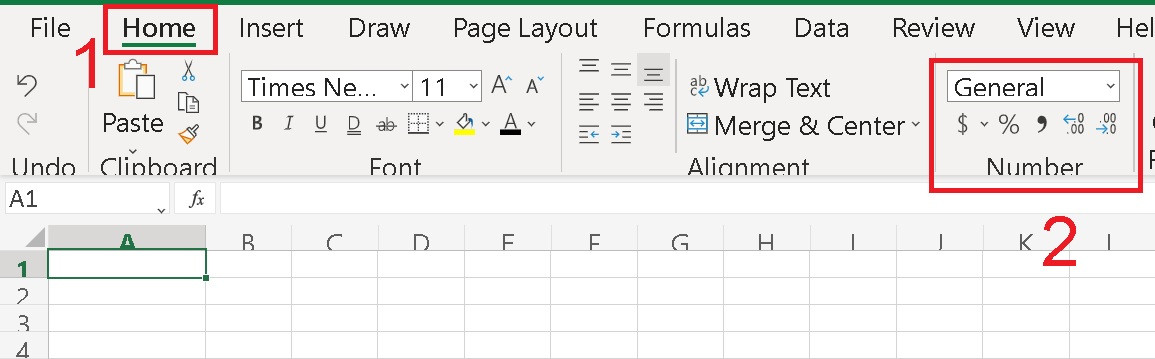 Giao diện Excel hiển thị tab Home và nhóm Number để định dạng số 0 ở đầu
- Duy nhất là ai? Giải mã ý nghĩa và sức ảnh hưởng của cụm từ viral này
- Khu Công Nghiệp Phúc Sơn: Kích Hoạt Động Lực Phát Triển Mới Tại Bắc Giang
- Chung Cư HUD Nha Trang: Điểm Sáng An Cư Và Đầu Tư Giữa Lòng Phố Biển
- Chung Cư Estella Quận 2: Điểm Sáng An Cư Cao Cấp Tại Thành Phố Thủ Đức
- Huế: Nơi Quang Hùng MasterD Quê Ở Đâu và Giá Trị Bất Động Sản Xứ Cố Đô
Sau khi đã chọn “Text”, Excel sẽ coi mọi thứ bạn nhập vào các ô đã chọn là văn bản, bao gồm cả số 0 ở đầu. Ưu điểm của phương pháp này là sự đơn giản và dễ thực hiện. Tuy nhiên, nhược điểm là dữ liệu ở định dạng văn bản sẽ không thể thực hiện các phép tính toán học trực tiếp. Điều này có nghĩa là bạn sẽ không thể cộng, trừ, nhân, chia các số này như các giá trị số thông thường.
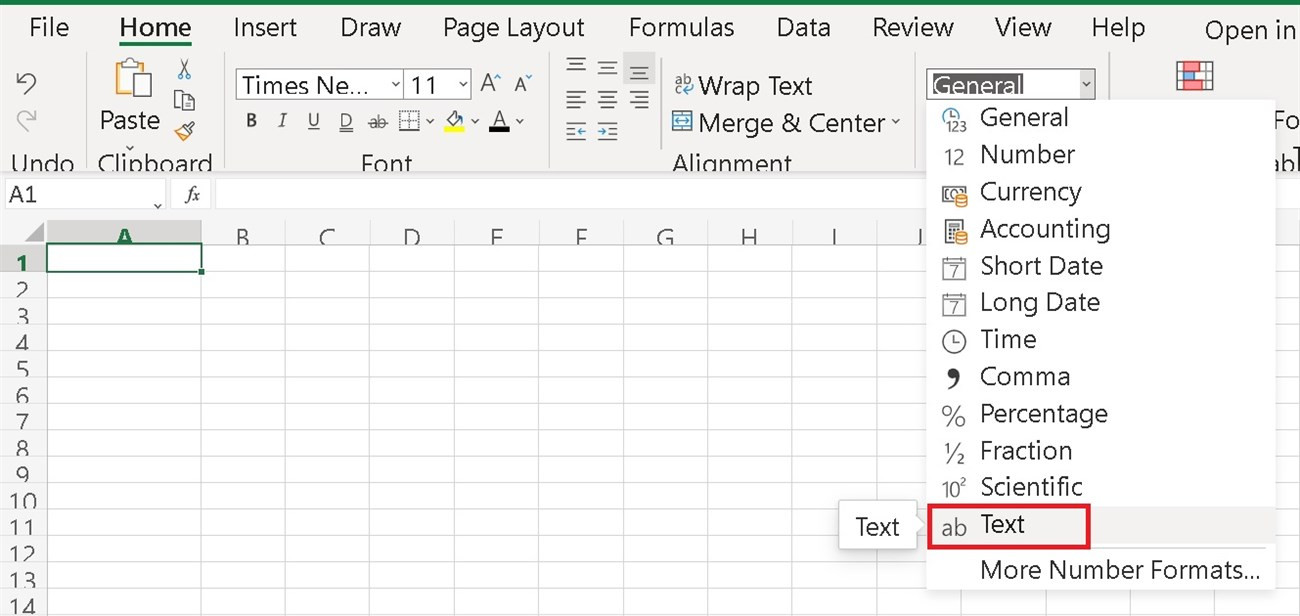 Chọn định dạng Text để giữ số 0 ở đầu dữ liệu trong Excel
2. Sử Dụng Dấu Nháy Đơn (‘) Để Buộc Excel Giữ Lại Số 0
Một mẹo nhỏ nhưng hiệu quả khi bạn chỉ cần chèn số 0 vào đầu cho một vài ô riêng lẻ là sử dụng dấu nháy đơn. Trước khi nhập chuỗi số có số 0 ở đầu, hãy gõ dấu nháy đơn (apostrophe) ‘ vào trước.
Ví dụ, thay vì nhập 0123456789, bạn sẽ nhập ‘0123456789. Excel sẽ tự động coi giá trị này là văn bản và giữ lại số 0 ở đầu.
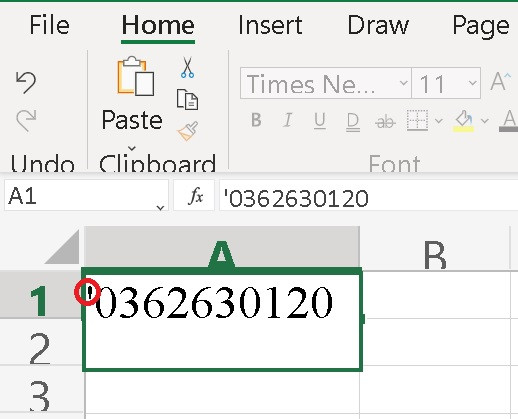 Nhập dấu nháy đơn trước khi thêm số 0 ở đầu vào ô Excel
Phương pháp này rất nhanh chóng và tiện lợi cho việc giữ số 0 khi nhập vào excel từng ô một. Tuy nhiên, nó không phù hợp để áp dụng cho một lượng lớn dữ liệu vì bạn sẽ phải nhập dấu nháy đơn cho từng ô, điều này sẽ tốn rất nhiều thời gian và công sức. Kết quả của chuỗi văn bản này cũng không thể dùng để tính toán.
3. Áp Dụng Hàm TEXT Để Thêm Số 0 Ở Đầu Với Độ Dài Cố Định
Hàm TEXT trong Excel là một công cụ mạnh mẽ giúp chuyển đổi giá trị số thành chuỗi văn bản với một định dạng cụ thể. Đây là giải pháp lý tưởng cho việc thêm số 0 ở đầu trong Excel hàng loạt và đảm bảo độ dài chuỗi luôn đồng nhất.
Công thức của hàm TEXT là: =TEXT(value, format_text)
Trong đó:
value: Là giá trị số cần chuyển đổi. Đây có thể là một số trực tiếp, tham chiếu đến một ô chứa số, hoặc kết quả của một hàm khác trả về giá trị số.format_text: Là mã định dạng bạn muốn áp dụng, được đặt trong dấu ngoặc kép (ví dụ: “0000000000”, “mm/dd/yy”). Mã định dạng “0” sẽ đại diện cho một chữ số, và việc lặp lại chữ số 0 sẽ quy định độ dài cố định cho chuỗi kết quả.
Ví dụ: Nếu bạn muốn tất cả các số của mình có độ dài 10 ký tự, và chèn số 0 vào đầu nếu số đó ít hơn 10 ký tự, bạn có thể sử dụng công thức: =TEXT(A1, "0000000000").
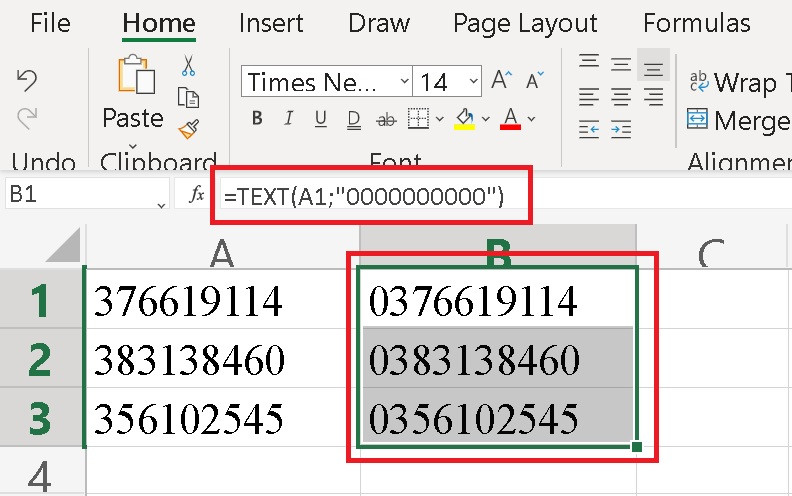 Ví dụ cách dùng hàm TEXT để thêm số 0 ở đầu trong Excel với độ dài cố định
Ngoài ra, bạn cũng có thể sử dụng mã định dạng đặc biệt như =TEXT(A1, "?") để thêm số 0 vào đầu. Tuy nhiên, phương pháp “000…” thường được ưa chuộng hơn vì nó cho phép bạn dễ dàng kiểm soát tổng độ dài của chuỗi. Hàm TEXT đặc biệt hữu ích khi bạn cần format số 0 excel để đồng bộ hóa dữ liệu có độ dài khác nhau, chẳng hạn như danh sách số điện thoại hoặc mã sản phẩm.
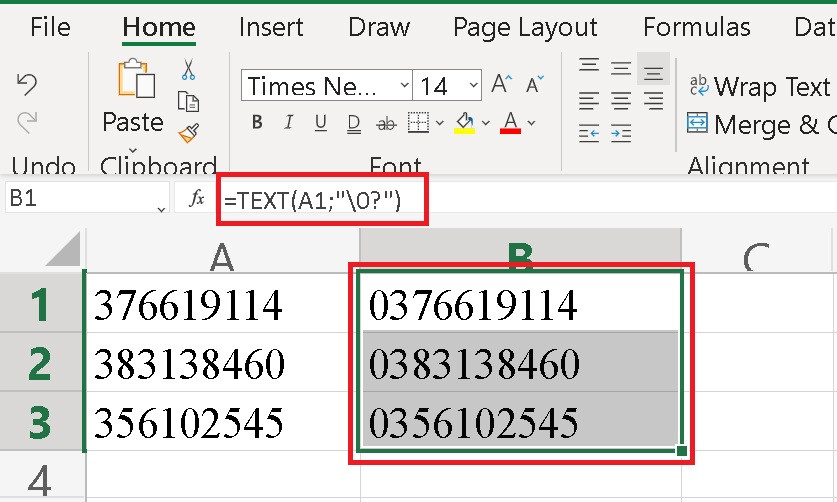 Áp dụng công thức hàm TEXT với mã định dạng đặc biệt để chèn số 0 vào đầu dữ liệu
4. Kết Hợp Các Hàm Để Thêm Số 0 Ở Đầu Linh Hoạt
Ngoài hàm TEXT, bạn có thể sử dụng sự kết hợp của các hàm khác như CONCATENATE/CONCAT, RIGHT và toán tử ghép chuỗi (&) để đạt được hiệu quả tương tự, thậm chí còn linh hoạt hơn trong một số trường hợp. Các phương pháp này rất phù hợp để xử lý số 0 đầu excel khi bạn có các yêu cầu đặc biệt về độ dài hoặc điều kiện.
4.1. Dùng Hàm CONCATENATE/CONCAT Để Ghép Chuỗi
Hàm CONCATENATE (hoặc CONCAT trong các phiên bản Excel mới hơn) được dùng để nối nhiều chuỗi văn bản thành một chuỗi duy nhất. Bạn có thể sử dụng nó để thêm số 0 đầu vào một giá trị số.
Cú pháp: =CONCAT(text1, [text2], ...) hoặc =CONCATENATE(text1, [text2], ...)
Ví dụ: Nếu ô A1 chứa số 12345, và bạn muốn thêm một số 0 vào đầu, bạn có thể dùng công thức =CONCAT("0", A1).
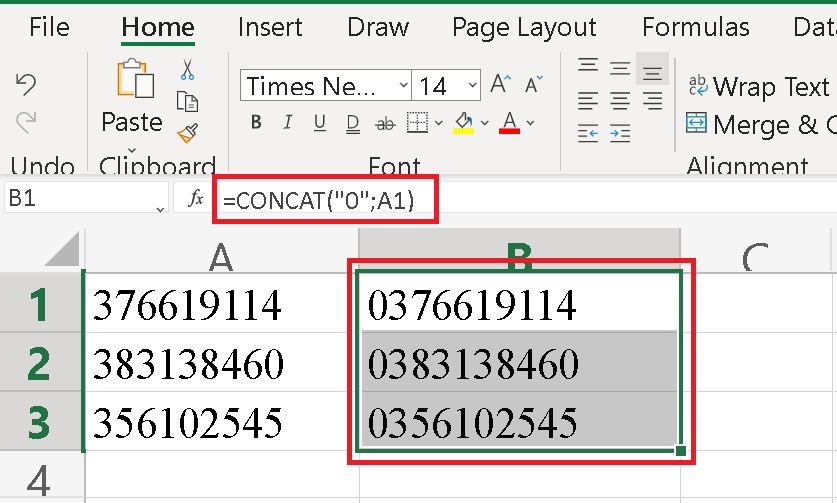 Ví dụ minh họa việc sử dụng hàm CONCAT để thêm số 0 ở đầu trong Excel
Hàm này đơn giản, nhưng nếu bạn cần đảm bảo độ dài cố định, bạn có thể cần kết hợp thêm các hàm khác hoặc tự điều chỉnh số lượng số 0 cần thêm thủ công.
4.2. Sử Dụng Hàm RIGHT Để Đảm Bảo Độ Dài Chuỗi
Hàm RIGHT thường được sử dụng để trích xuất một số ký tự nhất định từ cuối một chuỗi. Tuy nhiên, khi kết hợp với việc thêm số 0, nó trở thành một công cụ mạnh mẽ để thêm số 0 ở đầu trong Excel hàng loạt và đảm bảo tổng độ dài của chuỗi.
Cú pháp: =RIGHT(text, num_chars)
Ví dụ: Để thêm số 0 vào đầu của giá trị trong ô A1 sao cho chuỗi kết quả có tổng cộng 10 ký tự, bạn có thể sử dụng công thức: =RIGHT("0000000000"&A1, 10).
Trong công thức này:
"0000000000": Là một chuỗi gồm nhiều số 0 (ví dụ 10 số 0), đảm bảo rằng khi ghép với A1, chuỗi kết quả sẽ đủ dài để hàm RIGHT cắt ra 10 ký tự từ cuối.&A1: Ghép chuỗi số 0 với giá trị trong ô A1.10: Số ký tự mong muốn của chuỗi kết quả.
Phương pháp này rất hữu ích khi bạn cần cách thêm số 0 vào đầu cột excel để tạo ra các mã có độ dài chuẩn, ví dụ như mã khách hàng có 8 chữ số.
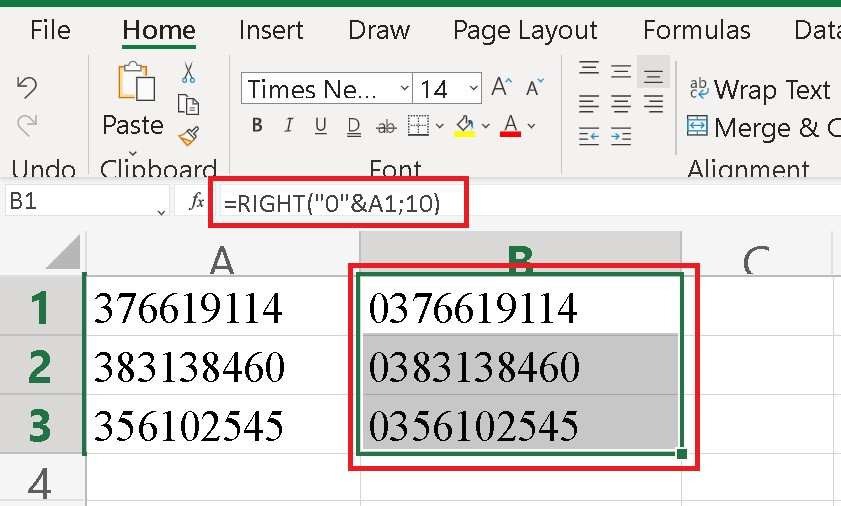 Minh họa cách dùng hàm RIGHT kết hợp để thêm số 0 ở đầu và cố định độ dài chuỗi trong Excel
4.3. Ghép Chuỗi Trực Tiếp Với Ký Tự ‘&’
Toán tử ‘&’ là một cách đơn giản và nhanh chóng để ghép các chuỗi văn bản trong Excel. Tương tự như hàm CONCAT, bạn có thể sử dụng nó để thêm số 0 đầu vào một giá trị số.
Công thức: ="0"&A1
Ví dụ: Nếu ô A1 chứa số 5678, công thức ="0"&A1 sẽ cho ra kết quả “05678”.
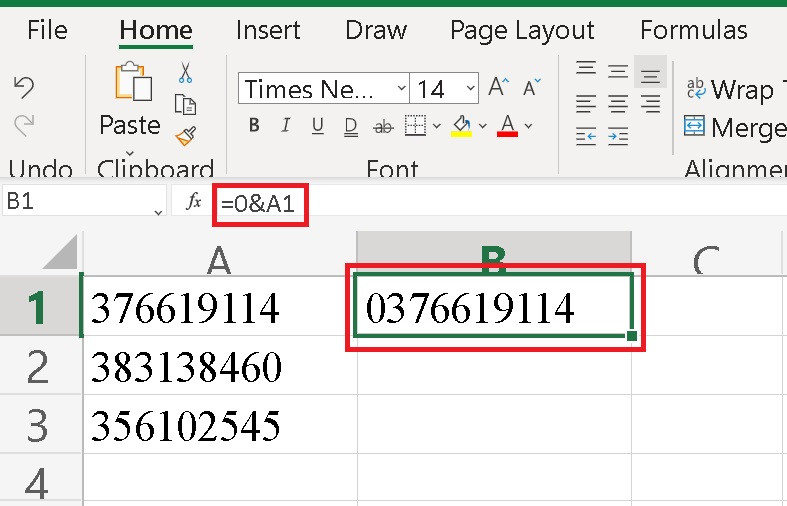 Ghép chuỗi trực tiếp bằng ký tự & để chèn số 0 vào đầu trong Excel
Phương pháp này cực kỳ tiện lợi khi bạn chỉ cần thêm một hoặc một vài số 0 cố định vào đầu và không quá quan trọng về việc đảm bảo tổng độ dài của chuỗi. Nó rất phù hợp cho những thao tác nhanh gọn và đơn giản.
Lưu Ý Quan Trọng Khi Thêm Số 0 Ở Đầu Trong Excel
Khi áp dụng các phương pháp để thêm số 0 ở đầu trong Excel hàng loạt, điều quan trọng là phải hiểu rõ những tác động của chúng đến dữ liệu của bạn. Hầu hết các phương pháp này đều chuyển đổi dữ liệu từ dạng số sang dạng văn bản. Điều này có ý nghĩa sâu rộng đối với các tác vụ xử lý dữ liệu sau này. Chẳng hạn, bạn sẽ không thể thực hiện các phép tính toán học trực tiếp trên các ô đã được định dạng văn bản. Nếu cần tính toán, bạn có thể phải chuyển đổi ngược lại sang định dạng số hoặc sử dụng các hàm chuyển đổi trong công thức.
Ngoài ra, khi làm việc với một lượng lớn dữ liệu, luôn nên sao lưu bản gốc trước khi thực hiện các thay đổi. Sau khi áp dụng phương pháp, hãy kiểm tra kỹ lưỡng một vài mẫu dữ liệu để đảm bảo rằng kết quả đúng như mong đợi và không có lỗi phát sinh. Đảm bảo rằng độ dài chuỗi và số lượng số 0 được thêm vào là chính xác theo yêu cầu của bạn.
FAQs Về Cách Thêm Số 0 Ở Đầu Trong Excel Hàng Loạt
1. Tại sao Excel tự động xóa số 0 ở đầu khi tôi nhập dữ liệu?
Excel mặc định hiểu các giá trị bạn nhập là số. Trong toán học, số 0 ở đầu một số không có giá trị, vì vậy Excel tự động loại bỏ chúng để đơn giản hóa. Đây là hành vi tiêu chuẩn khi ô được định dạng là “General” (Chung) hoặc “Number” (Số).
2. Tôi có thể thực hiện phép tính trên dữ liệu đã được thêm số 0 ở đầu không?
Nếu bạn sử dụng các phương pháp định dạng ô thành “Text” hoặc dùng dấu nháy đơn (‘), dữ liệu sẽ trở thành văn bản và không thể thực hiện phép tính trực tiếp. Tuy nhiên, nếu bạn dùng hàm TEXT hoặc các hàm ghép chuỗi khác để tạo ra một chuỗi mới, chuỗi đó cũng là văn bản. Để tính toán, bạn có thể cần chuyển đổi lại bằng các hàm như VALUE() hoặc NumberValue().
3. Phương pháp nào là tốt nhất để thêm số 0 ở đầu trong Excel hàng loạt?
Đối với việc thêm số 0 hàng loạt và cố định độ dài chuỗi, hàm TEXT là lựa chọn tối ưu và linh hoạt nhất. Nó cho phép bạn dễ dàng kiểm soát định dạng và đảm bảo tính nhất quán của dữ liệu. Nếu bạn chỉ cần thêm một vài số 0 đơn giản, hàm CONCAT/CONCATENATE hoặc toán tử ‘&’ cũng rất hiệu quả.
4. Làm cách nào để chuyển đổi lại dữ liệu từ văn bản sang số sau khi đã thêm số 0 ở đầu?
Nếu bạn muốn chuyển đổi dữ liệu văn bản (có số 0 ở đầu) thành số để thực hiện tính toán, bạn có thể sử dụng hàm VALUE(), ví dụ: =VALUE(A1). Tuy nhiên, khi chuyển đổi về số, các số 0 ở đầu sẽ bị mất đi nếu chúng không có ý nghĩa toán học.
5. Có cách nào để thêm số 0 ở đầu mà không tạo ra cột mới không?
Bạn có thể ghi đè trực tiếp lên cột dữ liệu gốc bằng cách sao chép (copy) kết quả của công thức (ví dụ: từ hàm TEXT) và dán giá trị (paste special values) trở lại cột ban đầu. Tuy nhiên, hãy luôn sao lưu dữ liệu trước khi thực hiện thao tác này để tránh mất mát thông tin.
Việc cách thêm số 0 ở đầu trong Excel hàng loạt là một kỹ năng cơ bản nhưng vô cùng quan trọng đối với bất kỳ ai làm việc với dữ liệu. Cho dù bạn đang quản lý danh bạ khách hàng, mã sản phẩm hay bất kỳ loại mã định danh nào khác, việc hiểu rõ các phương pháp này sẽ giúp bạn duy trì tính toàn vẹn và độ chính xác của thông tin. Hy vọng những hướng dẫn chi tiết từ Inter Stella đã giúp bạn nắm vững các thao tác cần thiết để tối ưu hóa công việc của mình.






