
Trong thế giới dữ liệu số, việc quản lý và định dạng thông tin chính xác là yếu tố then chốt, đặc biệt khi làm việc với Excel. Chắc hẳn bạn đã không ít lần gặp phải tình huống khi nhập các dãy số có số 0 ở đầu, như số điện thoại, mã sản phẩm hay mã bưu chính, Excel lại tự động loại bỏ số 0 này. Bài viết này của Inter Stella sẽ đi sâu vào các phương pháp hiệu quả để cách thêm số 0 ở đầu trong excel, đảm bảo dữ liệu của bạn luôn được hiển thị đúng định dạng mong muốn.
Tại Sao Cần Thêm Số 0 Ở Đầu Trong Excel?
Việc Excel tự động lược bỏ số 0 ở đầu khi bạn nhập dữ liệu là một tính năng mặc định nhằm xử lý các giá trị số học. Tuy nhiên, trong nhiều trường hợp cụ thể, số 0 ở đầu lại mang ý nghĩa quan trọng và cần được giữ lại. Ví dụ, một số điện thoại di động thường bắt đầu bằng số 0 (như 0912345678), hoặc các mã bưu chính, mã số thuế, mã sản phẩm có định dạng cố định với các số 0 dẫn đầu (ví dụ: 00123, 05000). Nếu không có số 0 này, dữ liệu của bạn có thể trở nên không chính xác, gây khó khăn trong việc tra cứu, sắp xếp hoặc đồng bộ với các hệ thống khác.
Việc hiểu rõ các nhu cầu này và áp dụng đúng phương pháp sẽ giúp bạn duy trì tính toàn vẹn của dữ liệu. Hiện nay, có nhiều cách để giải quyết vấn đề này, từ việc thay đổi định dạng ô cho đến sử dụng các hàm Excel mạnh mẽ, mỗi cách đều có ưu và nhược điểm riêng phù hợp với từng tình huống sử dụng. Trung bình, một người dùng Excel chuyên nghiệp có thể dành hàng giờ mỗi tuần để xử lý và định dạng dữ liệu, cho thấy tầm quan trọng của kỹ năng này.
Các Phương Pháp Giữ Số 0 Khi Nhập Dữ Liệu Ban Đầu
Khi bạn biết trước rằng dữ liệu mình sẽ nhập cần có số 0 ở đầu, việc áp dụng các định dạng ngay từ ban đầu sẽ giúp tiết kiệm thời gian và công sức đáng kể. Có hai phương pháp cơ bản và hiệu quả để giữ số 0 ban đầu cho các ô dữ liệu khi bạn bắt đầu nhập liệu vào trang tính Excel.
Định Dạng Ô Thành Văn Bản (Text)
Đây là một trong những cách đơn giản nhất để đảm bảo Excel không tự động loại bỏ số 0 ở đầu. Khi một ô được định dạng là “Văn bản”, Excel sẽ coi mọi thứ bạn nhập vào ô đó là một chuỗi ký tự, chứ không phải một giá trị số học. Điều này có nghĩa là số 0 ở đầu sẽ được giữ nguyên. Để thực hiện, bạn chỉ cần chọn (các) ô muốn định dạng, sau đó vào tab “Home” trên thanh công cụ.
Trong nhóm “Number”, bạn nhấp vào mũi tên thả xuống bên cạnh mục “General” và chọn “Text” từ danh sách. Sau khi ô đã được định dạng thành văn bản, bạn có thể tự tin nhập các số có số 0 ở đầu mà không lo lắng về việc chúng bị mất đi. Tuy nhiên, cần lưu ý rằng dữ liệu được định dạng văn bản sẽ không thể thực hiện các phép tính toán số học trực tiếp, đây là điểm hạn chế cần cân nhắc.
<>Xem Thêm Bài Viết:<>- Người ấy là ai giới tính thứ 3: Các dấu hiệu nhận biết và cách ứng xử
- Rút Tiền Thẻ Tín Dụng Home Credit Ở Đâu: Hướng Dẫn Chi Tiết & An Toàn
- Trang trí phòng gym đẹp: Cẩm nang toàn tập từ A-Z cho chủ đầu tư
- Thiết Kế Nhà Mái Thái 2 Tầng 2 Mặt Tiền: Giải Pháp Tối Ưu Cho Kiến Trúc Đô Thị
- Trang trí Phòng Ngủ Trắng Đen: Bí Mật Tạo Nét Đẹp Hiện Đại, Sang Trọng
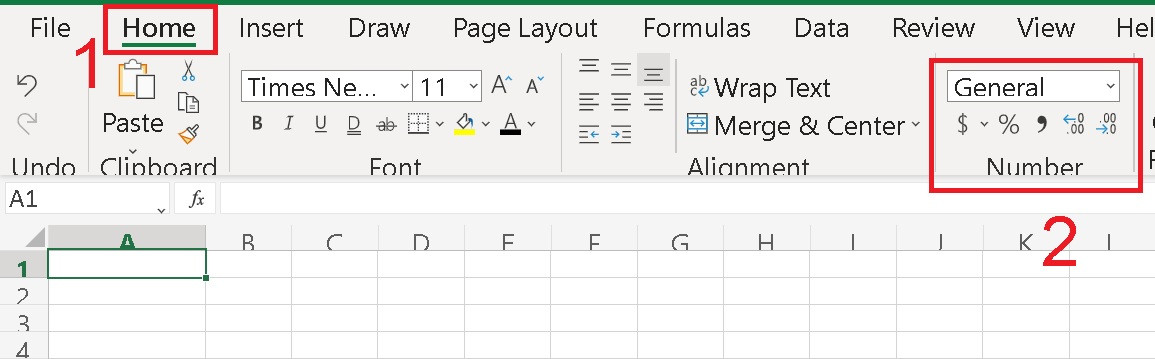 Giao diện Excel hiển thị tab Home và nhóm Number, nơi người dùng có thể thay đổi định dạng ô từ General sang Text để giữ số 0 ở đầu.
Sau khi định dạng ô thành Text, hãy chọn “Text” như trong hình minh họa. Excel sẽ hiểu rằng bạn muốn giữ nguyên mọi ký tự nhập vào, bao gồm cả số 0 ở đầu. Việc này đặc biệt hữu ích khi bạn cần nhập các mã số sản phẩm hoặc số điện thoại có độ dài cố định và bắt buộc phải có số 0.
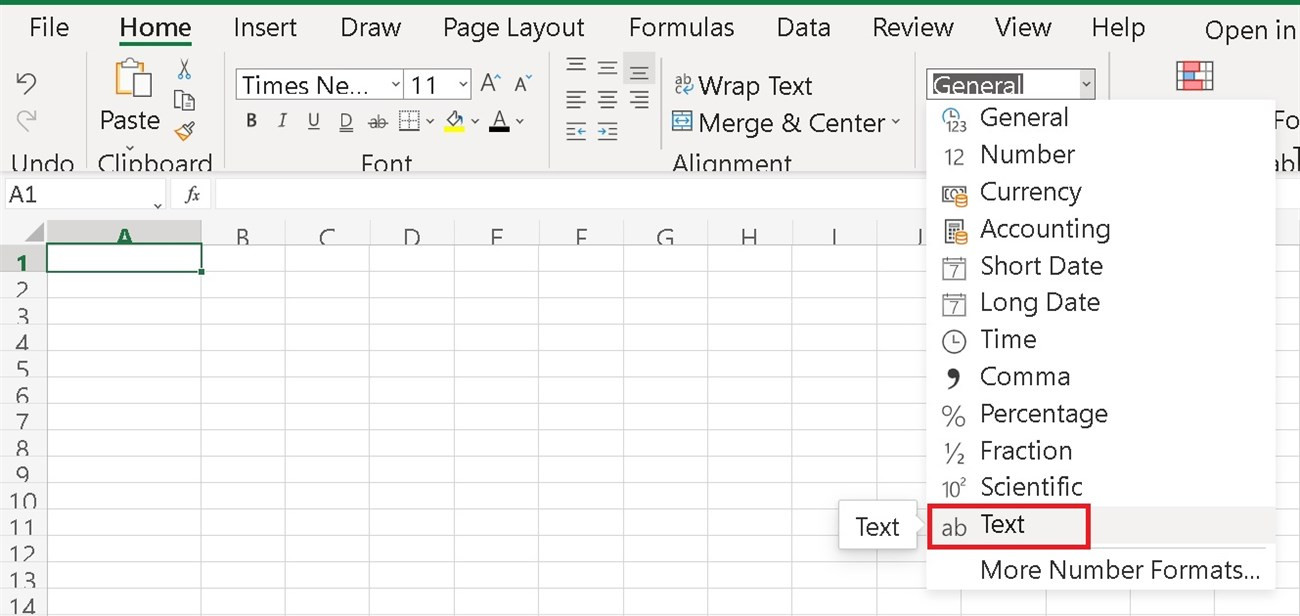 Mục tùy chọn định dạng số trong Excel, với lựa chọn Text được tô sáng, cho phép người dùng giữ số 0 ở đầu trong excel.
Sử Dụng Dấu Nháy Đơn Trước Dữ Liệu
Một phương pháp nhanh chóng khác để giữ số 0 ban đầu khi nhập liệu là sử dụng dấu nháy đơn (') trước dãy số. Khi bạn nhập một dấu nháy đơn vào đầu một ô trước khi gõ các số, Excel sẽ tự động coi toàn bộ nội dung trong ô đó là một chuỗi văn bản. Ví dụ, nếu bạn muốn nhập “012345”, hãy gõ '012345 vào ô.
Dấu nháy đơn sẽ không hiển thị trong ô sau khi bạn nhấn Enter, nhưng số 0 ở đầu sẽ được giữ lại. Tương tự như việc định dạng ô thành văn bản, phương pháp này cũng chuyển đổi dữ liệu thành dạng văn bản, do đó các phép tính toán số học trực tiếp sẽ không khả dụng. Bạn có thể nhận thấy một cảnh báo lỗi nhỏ (tam giác xanh) ở góc trên bên trái của ô, cho biết Excel nhận diện đây là số được lưu trữ dưới dạng văn bản.
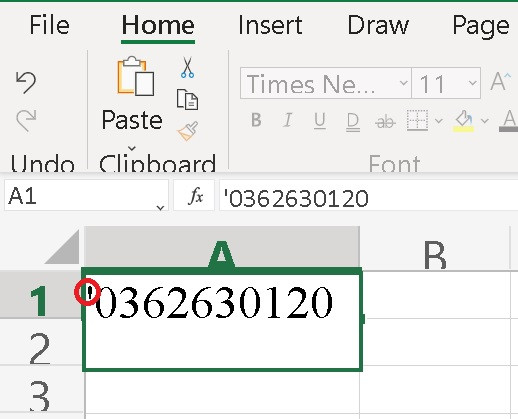 Một ô Excel hiển thị cách nhập dấu nháy đơn (') trước một dãy số để giữ số 0 ở đầu.
Các Cách Thêm Số 0 Vào Dữ Liệu Đã Có Hoặc Để Định Dạng Hiển Thị
Trong trường hợp bạn đã có một bộ dữ liệu số và cần thêm số 0 phía trước để đạt được một định dạng nhất định, hoặc bạn muốn định dạng số có số 0 mà vẫn giữ khả năng tính toán, Excel cung cấp nhiều công cụ mạnh mẽ khác. Các phương pháp này thường liên quan đến việc sử dụng hàm hoặc tùy chỉnh định dạng, cho phép bạn linh hoạt điều chỉnh hiển thị mà không làm thay đổi giá trị gốc của số.
Sử Dụng Hàm TEXT Để Định Dạng
Hàm TEXT trong Excel là một công cụ cực kỳ linh hoạt giúp bạn chuyển đổi một giá trị số thành chuỗi văn bản với một định dạng cụ thể. Đây là lựa chọn lý tưởng khi bạn muốn thêm số 0 ở đầu trong excel cho các số đã có hoặc cần một định dạng cố định, ví dụ như số điện thoại hoặc mã sản phẩm có 10 chữ số. Cú pháp của hàm TEXT là: =TEXT(value, format_text).
Trong đó:
value: Là giá trị số mà bạn muốn định dạng. Có thể là một số trực tiếp, một tham chiếu ô (ví dụ: A1), hoặc kết quả của một công thức khác.format_text: Là mã định dạng bạn muốn áp dụng, được đặt trong dấu ngoặc kép. Mã định dạng này sử dụng ký tự ‘0’ để biểu thị vị trí của chữ số, bao gồm cả số 0 ở đầu.
Ví dụ, nếu bạn có số “123456” trong ô A1 và muốn nó hiển thị thành “000123456” (tổng cộng 9 chữ số), bạn có thể sử dụng công thức: =TEXT(A1, "000000000"). Excel sẽ tự động thêm số 0 vào đầu để đạt được độ dài mong muốn. Đây là một phương pháp rất hữu ích khi bạn làm việc với các tập dữ liệu lớn, hàng ngàn hàng triệu dòng, và cần chuẩn hóa định dạng số có số 0 một cách tự động.
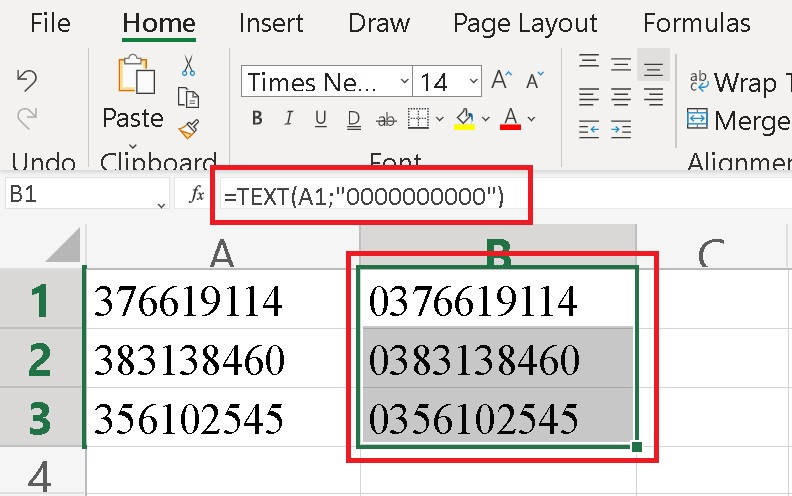 Bảng tính Excel hiển thị việc sử dụng hàm TEXT với định dạng "0000000000" để thêm số 0 ở đầu cho một giá trị số, tạo ra một chuỗi 10 ký tự.
Ngoài ra, bạn cũng có thể sử dụng một định dạng linh hoạt hơn như "?" nếu bạn muốn đảm bảo ít nhất một số 0 ở đầu và các số sau đó được hiển thị. Ví dụ: =TEXT(A1, "?"). Phương pháp này phù hợp cho các trường hợp đặc biệt, nhưng cách sử dụng chuỗi số 0 cố định là phổ biến hơn để kiểm soát độ dài.
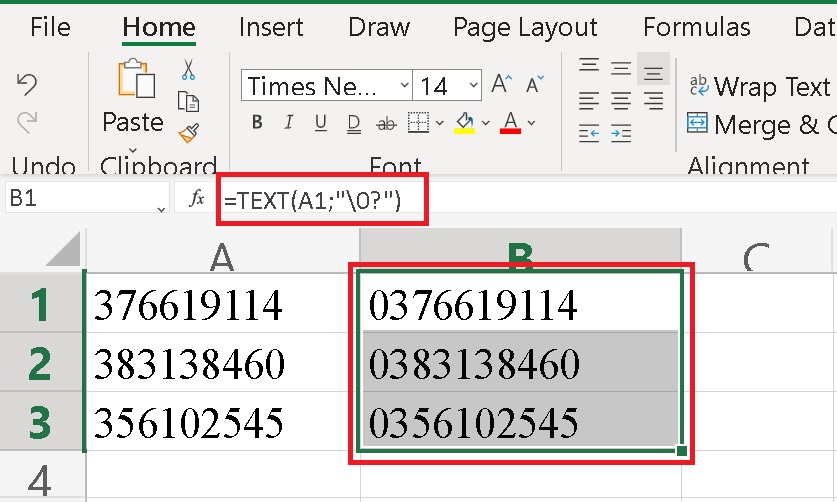?" để thêm số 0 ở đầu cho giá trị số trong Excel.](https://interstellas.com.vn/wp-content/uploads/2025/10/vi-du-thu-hai-ve-ham-text-su-dung-dinh-dang-0-de-them-so-0-o-dau-cho-gia-tri-so-trong-excel.jpg "Hướng Dẫn Chi Tiết Cách Thêm Số 0 Ở Đầu Trong Excel") Ví dụ thứ hai về hàm TEXT, sử dụng định dạng "?" để thêm số 0 ở đầu cho giá trị số trong Excel.
Ví dụ thứ hai về hàm TEXT, sử dụng định dạng "?" để thêm số 0 ở đầu cho giá trị số trong Excel.
Kết Hợp Hàm CONCAT/CONCATENATE Hoặc Toán Tử &
Khi bạn cần thêm số 0 ở đầu một cách đơn giản mà không cần kiểm soát độ dài cố định, việc ghép chuỗi là một lựa chọn nhanh chóng và hiệu quả. Excel cung cấp hàm CONCAT và CONCATENATE (CONCAT là phiên bản mới hơn, CONCATENATE tương thích ngược) hoặc toán tử & để kết hợp các chuỗi văn bản. Cú pháp của CONCAT là =CONCAT(text1, text2, ...).
Ví dụ, nếu bạn muốn thêm một số 0 vào đầu giá trị trong ô A1, bạn có thể sử dụng công thức: =CONCAT("0", A1). Hoặc với toán tử & đơn giản hơn: ="0"&A1. Kết quả sẽ là một chuỗi văn bản mới có số 0 ở đầu. Phương pháp này thường được dùng khi bạn chỉ cần thêm một hoặc vài số 0 mà không quan tâm đến tổng độ dài của chuỗi kết quả, ví dụ như thêm số 0 cho các mã số chỉ cần một chữ số 0.
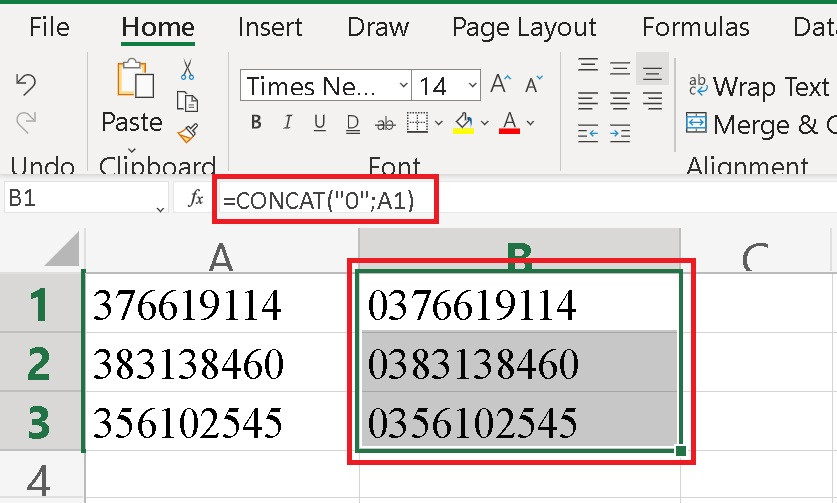 Hình ảnh minh họa việc sử dụng hàm CONCAT để ghép chuỗi "0" với giá trị số trong ô A1, nhằm thêm số 0 ở đầu.
Sử Dụng Hàm RIGHT Kết Hợp Ghép Chuỗi
Để kiểm soát chặt chẽ hơn độ dài của chuỗi kết quả khi thêm số 0 phía trước, bạn có thể kết hợp hàm RIGHT với việc ghép chuỗi. Hàm RIGHT trích xuất một số ký tự nhất định từ phía bên phải của một chuỗi. Kỹ thuật này thường được dùng để đảm bảo kết quả luôn có một độ dài cố định, ví dụ như 10 ký tự cho số điện thoại.
Cú pháp của hàm RIGHT là: =RIGHT(text, num_chars). Để áp dụng, bạn sẽ ghép một chuỗi đủ số 0 cần thiết vào trước giá trị gốc, sau đó dùng hàm RIGHT để lấy ra số ký tự mong muốn từ bên phải. Ví dụ, nếu bạn muốn đảm bảo kết quả luôn có 10 ký tự và thêm số 0 ở đầu nếu cần, với giá trị gốc ở ô A1, bạn sẽ dùng công thức: =RIGHT("0000000000"&A1, 10).
Trong công thức này, "0000000000" là 10 số 0, đủ để đảm bảo rằng ngay cả số ngắn nhất cũng sẽ có đủ số 0 ở đầu sau khi ghép. Hàm RIGHT sau đó sẽ cắt lấy 10 ký tự cuối cùng, loại bỏ các số 0 thừa nếu giá trị gốc đã đủ dài. Đây là một cách mạnh mẽ để định dạng số có số 0 với độ dài chuẩn.
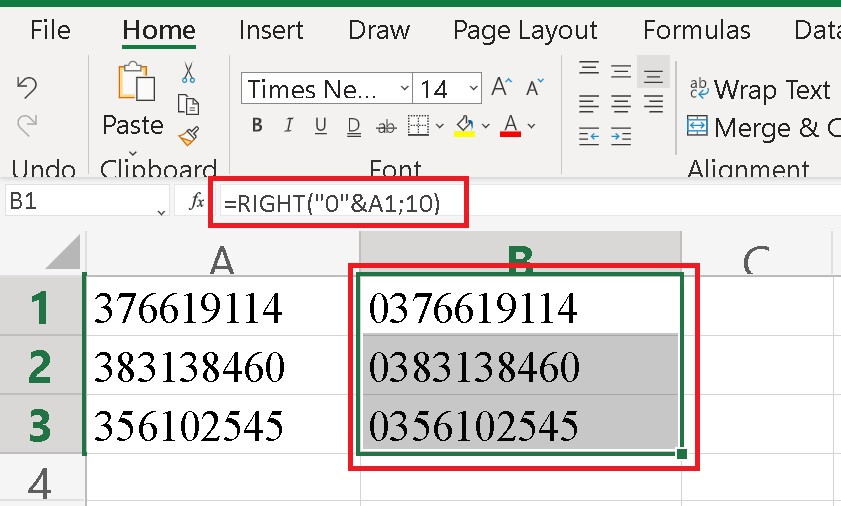 Minh họa cách sử dụng hàm RIGHT kết hợp với việc ghép chuỗi "0" và giá trị từ ô A1 để tạo ra một chuỗi có độ dài cố định là 10 ký tự, thêm số 0 ở đầu trong excel.
Sử dụng toán tử & là cách nhanh gọn nhất nếu bạn chỉ muốn thêm một vài số 0 cụ thể mà không cần kiểm soát độ dài phức tạp. Chỉ cần nhập ="0"&A1 hoặc ="00"&A1 tùy thuộc vào số lượng số 0 bạn muốn thêm vào đầu.
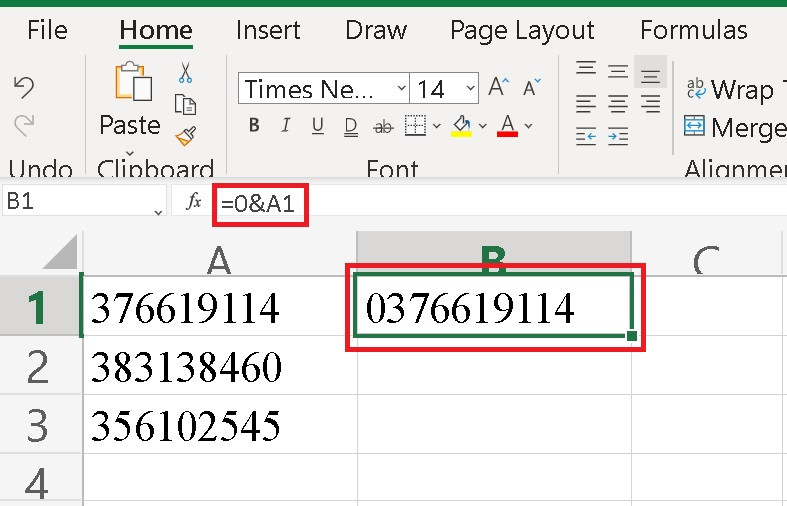 Ví dụ minh họa việc ghép chuỗi đơn giản bằng toán tử '&' để thêm số 0 vào đầu giá trị trong ô A1.
Sử Dụng Định Dạng Tùy Chỉnh (Custom Format)
Một trong những cách linh hoạt và ít được biết đến hơn để thêm số 0 ở đầu trong excel mà vẫn giữ nguyên giá trị số học của ô là sử dụng định dạng tùy chỉnh (Custom Format). Phương pháp này cho phép bạn kiểm soát cách hiển thị của số mà không làm thay đổi giá trị thực tế bên trong ô, điều này có nghĩa là bạn vẫn có thể thực hiện các phép tính toán.
Để áp dụng định dạng tùy chỉnh, hãy chọn (các) ô bạn muốn định dạng. Nhấp chuột phải và chọn “Format Cells…” (Định dạng ô). Trong hộp thoại “Format Cells”, chuyển đến tab “Number” và chọn “Custom” (Tùy chỉnh) trong danh sách Category. Trong trường “Type” (Kiểu), bạn sẽ nhập một chuỗi các ký tự ‘0’ tương ứng với tổng số chữ số bạn muốn hiển thị. Ví dụ, nếu bạn muốn các số luôn hiển thị 10 chữ số với số 0 ở đầu (như số điện thoại), bạn sẽ nhập 0000000000.
Khi bạn nhấn OK, các số trong ô sẽ được hiển thị với số 0 ở đầu nếu chúng ngắn hơn độ dài đã định nghĩa. Ví dụ, số 123456 sẽ hiển thị là 0000123456. Ưu điểm lớn của phương pháp này là bạn vẫn có thể sử dụng các ô này trong các công thức tính toán. Đây là giải pháp tối ưu cho những ai muốn định dạng số có số 0 một cách trực quan mà không ảnh hưởng đến khả năng xử lý số liệu.
Câu Hỏi Thường Gặp (FAQs)
1. Tại sao Excel tự động xóa số 0 ở đầu khi tôi nhập số?
Excel được thiết kế để xử lý các giá trị số học một cách hiệu quả. Theo quy tắc số học, số 0 ở đầu một số không có giá trị và do đó Excel tự động loại bỏ nó để tránh nhầm lẫn và tối ưu hóa bộ nhớ. Ví dụ, 0123 được coi là 123. Tuy nhiên, điều này lại gây bất tiện khi bạn cần giữ số 0 ban đầu cho các mã định danh.
2. Làm thế nào để thêm số 0 ở đầu mà vẫn có thể tính toán được trong Excel?
Để thêm số 0 ở đầu trong excel mà vẫn giữ khả năng tính toán, phương pháp tốt nhất là sử dụng “Định dạng tùy chỉnh” (Custom Format). Bằng cách chọn ô, nhấp chuột phải, chọn “Format Cells”, vào tab “Number”, sau đó chọn “Custom” và nhập chuỗi ‘0’ (ví dụ: 0000000000 cho 10 chữ số). Cách này sẽ thay đổi cách hiển thị của số mà không làm thay đổi giá trị thực của nó, cho phép bạn vẫn thực hiện các phép tính.
3. Có cách nào để thêm số 0 cho nhiều ô cùng lúc không?
Có, bạn hoàn toàn có thể áp dụng các phương pháp trên cho nhiều ô cùng lúc. Bạn chỉ cần chọn một dải ô hoặc toàn bộ cột/hàng cần xử lý. Sau đó, áp dụng định dạng “Text” hoặc “Định dạng tùy chỉnh” như đã hướng dẫn. Đối với các hàm như TEXT, CONCAT/CONCATENATE, hoặc RIGHT, bạn có thể nhập công thức vào ô đầu tiên, sau đó kéo fill handle (ô vuông nhỏ ở góc dưới bên phải của ô) xuống các ô còn lại để sao chép công thức.
4. Khi nào nên dùng hàm TEXT và khi nào nên dùng định dạng Văn bản?
- Định dạng Văn bản (Text): Nên dùng khi bạn nhập liệu mới và muốn đảm bảo số 0 ở đầu được giữ ngay lập tức, hoặc khi dữ liệu đó không bao giờ cần dùng để tính toán (ví dụ: số CCCD, mã sản phẩm). Dữ liệu sẽ được coi là chuỗi ký tự.
- Hàm TEXT: Thích hợp khi bạn đã có dữ liệu số và muốn thêm số 0 ở đầu để định dạng chúng thành chuỗi văn bản với độ dài cố định. Kết quả của hàm TEXT là một chuỗi văn bản, không thể dùng để tính toán trực tiếp.
5. Dấu nháy đơn (‘) có ưu điểm gì so với các phương pháp khác?
Dấu nháy đơn (‘) là cách nhanh nhất và đơn giản nhất để giữ số 0 ban đầu cho một ô cụ thể khi nhập liệu thủ công. Nó không đòi hỏi phải mở hộp thoại định dạng hay viết công thức. Tuy nhiên, giống như định dạng Text, dữ liệu sẽ trở thành văn bản và không thể dùng để tính toán trực tiếp.
Việc nắm vững các phương pháp cách thêm số 0 ở đầu trong excel là một kỹ năng quan trọng giúp bạn quản lý dữ liệu hiệu quả hơn. Dù bạn cần giữ số 0 cho mã sản phẩm, số điện thoại hay bất kỳ loại dữ liệu nào khác, Excel đều cung cấp các công cụ phù hợp. Với Inter Stella, chúng tôi mong muốn mang đến những kiến thức hữu ích nhất để bạn làm việc hiệu quả và tối ưu hóa mọi tác vụ văn phòng của mình.






