
Trong quá trình sử dụng điện thoại thông minh hàng ngày, việc sao chép và dán văn bản, hình ảnh là một thao tác quen thuộc. Tuy nhiên, ít người dùng thực sự hiểu rõ về bộ nhớ tạm của Samsung nằm ở đâu và làm thế nào để quản lý nó một cách tối ưu. Bài viết này từ Inter Stella sẽ đi sâu vào chức năng quan trọng này, giúp bạn hiểu rõ hơn về khay nhớ tạm Samsung và các phương pháp kiểm soát dữ liệu của mình.
Bộ nhớ tạm (Clipboard) là gì và tầm quan trọng của nó
Bộ nhớ tạm hay còn gọi là Clipboard, là một không gian lưu trữ dữ liệu tạm thời trong hệ điều hành của điện thoại Samsung nói riêng và các thiết bị điện tử nói chung. Khi bạn thực hiện thao tác sao chép (copy) một đoạn văn bản, một liên kết, một hình ảnh hoặc bất kỳ dữ liệu nào khác, hệ thống sẽ tự động lưu trữ nội dung đó vào Clipboard. Sau đó, khi bạn thực hiện thao tác dán (paste), nội dung đã được lưu trong khay nhớ tạm sẽ được chuyển đến vị trí mong muốn.
Chức năng của bộ nhớ tạm vô cùng thiết yếu, giúp người dùng thực hiện các tác vụ di chuyển hoặc nhân bản thông tin một cách nhanh chóng và liền mạch. Nó là cầu nối giữa các ứng dụng và các phần khác nhau của hệ điều hành, cho phép bạn dễ dàng trao đổi dữ liệu mà không cần nhập lại hay tải lại. Sự tiện lợi này đã biến Clipboard trở thành một công cụ không thể thiếu trong trải nghiệm người dùng smartphone hiện đại.
Khám phá bộ nhớ tạm của Samsung nằm ở đâu trên thiết bị
Nhiều người dùng thắc mắc bộ nhớ tạm của Samsung nằm ở đâu và liệu họ có thể truy cập trực tiếp vào nó như một thư mục thông thường hay không. Trên thực tế, khay nhớ tạm trên điện thoại Samsung không phải là một thư mục có thể dễ dàng nhìn thấy và truy cập qua trình quản lý tệp tin. Nó là một vùng nhớ hệ thống, được thiết kế để hoạt động ngầm và tự động. Dữ liệu trong Clipboard thường được lưu trữ ở một vị trí ẩn, không hiển thị trực tiếp cho người dùng cuối vì mục đích bảo mật và đơn giản hóa trải nghiệm.
Các dữ liệu này tồn tại dưới dạng tạm thời và sẽ bị ghi đè khi bạn sao chép một nội dung mới hoặc có thể biến mất khi bạn khởi động lại thiết bị. Điều này có nghĩa là, bạn không thể “duyệt” hay “mở” khay nhớ tạm như cách bạn mở một album ảnh hay một thư mục tài liệu. Thay vào đó, việc tương tác với nó chủ yếu thông qua các thao tác sao chép và dán trên giao diện người dùng, hoặc thông qua các tính năng quản lý Clipboard tích hợp trong bàn phím hoặc ứng dụng hỗ trợ.
 Hình ảnh minh họa Clipboard chính là một bộ nhớ tạm thời trên điện thoại SamsungKhay nhớ tạm là một bộ nhớ tạm thời được Samsung sử dụng
- Phạm Kiều Tiên là ai? Tiểu sử và hành trình sự nghiệp của nữ ca sĩ
- Giải Mã Kho Shopee Nghĩa Ô Trung Quốc Ở Đâu: Từ Nguồn Gốc Đến Thời Gian Giao Hàng
- Chuyển Đổi Bền Vững: Khu Công Nghiệp Trà Nóc 2 Hướng Đến Sinh Thái
- Khám Phá Tiềm Năng Đầu Tư Dự Án T&T Long Hậu
- Nơi Nào Hỗ Trợ Xin Dấu Giáp Lai Ở Đâu Khi Giao Dịch Bất Động Sản?
Lý do cần quản lý bộ nhớ tạm Samsung hiệu quả
Mặc dù bộ nhớ tạm có dung lượng không quá lớn và thường tự động làm sạch, việc quản lý khay nhớ tạm Samsung vẫn rất quan trọng vì một số lý do chính đáng. Một trong những mối lo ngại hàng đầu là về quyền riêng tư và bảo mật dữ liệu. Imagine bạn sao chép mật khẩu, thông tin tài khoản ngân hàng, hoặc một đoạn tin nhắn cá nhân nhạy cảm. Nếu những thông tin này vẫn còn lưu lại trong Clipboard, bất kỳ ai có quyền truy cập vào điện thoại của bạn (hoặc thậm chí là các ứng dụng độc hại có quyền truy cập Clipboard) đều có thể xem được.
Theo một số thống kê về an ninh mạng, hàng triệu lượt truy cập trái phép vào dữ liệu cá nhân hàng năm đều bắt nguồn từ những lỗ hổng nhỏ như việc không xóa dữ liệu tạm thời. Hơn nữa, mặc dù không chiếm nhiều dung lượng, việc lưu trữ quá nhiều mục trong bộ nhớ tạm (đặc biệt nếu bạn sử dụng bàn phím có tính năng lưu lịch sử Clipboard) có thể ảnh hưởng nhẹ đến hiệu suất của bàn phím và trải nghiệm người dùng. Việc dọn dẹp thường xuyên giúp giữ cho điện thoại Samsung của bạn hoạt động mượt mà và bảo vệ thông tin cá nhân khỏi những rủi ro không đáng có.
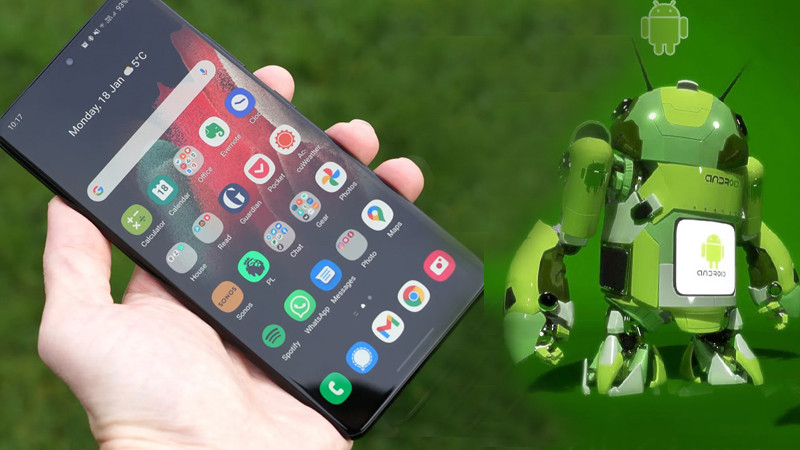 Hình ảnh minh họa tầm quan trọng của việc quản lý bộ nhớ tạm trên thiết bị SamsungQuản lý bộ nhớ tạm giúp bảo vệ thông tin cá nhân và tối ưu hóa hiệu suất
Các phương pháp xóa bộ nhớ tạm của Samsung
Việc xóa bộ nhớ tạm của Samsung là một thao tác đơn giản nhưng mang lại lợi ích về bảo mật. Có nhiều cách để thực hiện, từ các phương pháp thủ công đến việc sử dụng tính năng tích hợp hoặc ứng dụng của bên thứ ba. Mỗi phương pháp đều có ưu và nhược điểm riêng, phù hợp với từng nhu cầu sử dụng của người dùng.
Xóa bằng cách sao chép nội dung mới
Đây là phương pháp cơ bản và tự động nhất để xóa khay nhớ tạm trên điện thoại Samsung. Khi bạn sao chép một nội dung mới, nội dung cũ trong Clipboard sẽ tự động bị ghi đè và biến mất. Quá trình này diễn ra ngay lập tức và không yêu cầu bất kỳ thiết lập phức tạp nào.
Để thực hiện, bạn chỉ cần chọn bất kỳ đoạn văn bản hoặc hình ảnh nào đó, sau đó nhấn giữ và chọn “Sao chép”. Ví dụ, bạn có thể sao chép một ký tự đơn giản như dấu chấm “.” từ bất kỳ đâu. Ngay khi thao tác sao chép mới hoàn tất, nội dung trước đó trong bộ nhớ tạm của Samsung sẽ không còn tồn tại, đảm bảo thông tin nhạy cảm đã được loại bỏ.
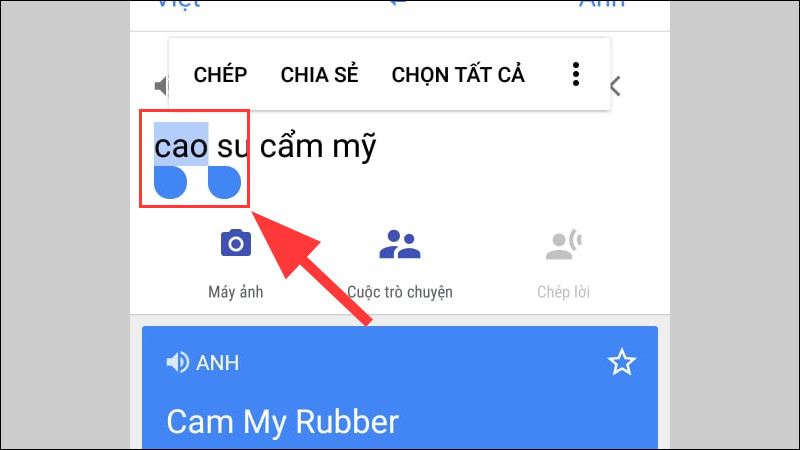 Hướng dẫn chọn và sao chép văn bản để xóa bộ nhớ tạm SamsungChọn và sao chép một đoạn văn bản bất kỳ để xóa nội dung cũ trong bộ nhớ tạm
Xóa từ cài đặt bàn phím Samsung
Hầu hết các điện thoại Samsung đều đi kèm với bàn phím tích hợp có tính năng quản lý Clipboard. Đây là một cách tiện lợi để truy cập và xóa các mục cụ thể hoặc toàn bộ khay nhớ tạm.
Đầu tiên, bạn cần mở bất kỳ ứng dụng nào cho phép hiển thị bàn phím, ví dụ như tin nhắn hoặc ghi chú. Sau đó, trên giao diện bàn phím, tìm biểu tượng bộ nhớ tạm (thường là biểu tượng hình kẹp giấy hoặc ô vuông xếp chồng lên nhau) hoặc nhấn vào biểu tượng mũi tên xuống để mở rộng thanh công cụ. Chọn “Bộ nhớ tạm” để xem lịch sử các mục đã sao chép. Tại đây, bạn có thể nhấn giữ vào một mục cụ thể để xóa nó, hoặc tìm tùy chọn “Xóa tất cả” để làm sạch toàn bộ khay nhớ tạm Samsung.
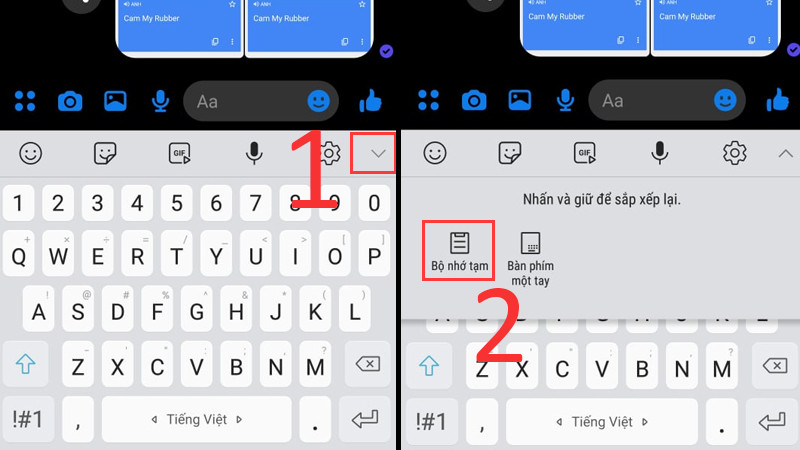 Hướng dẫn cách chọn Bộ nhớ tạm trên bàn phím Samsung để quản lýTruy cập Bộ nhớ tạm từ bàn phím để xem và quản lý các mục đã sao chép
Phương pháp này cung cấp quyền kiểm soát chi tiết hơn, cho phép bạn lựa chọn xóa từng mục riêng lẻ thay vì phải ghi đè toàn bộ. Điều này đặc biệt hữu ích khi bạn muốn giữ lại một số thông tin quan trọng trong khi loại bỏ những dữ liệu không cần thiết hoặc nhạy cảm khác.
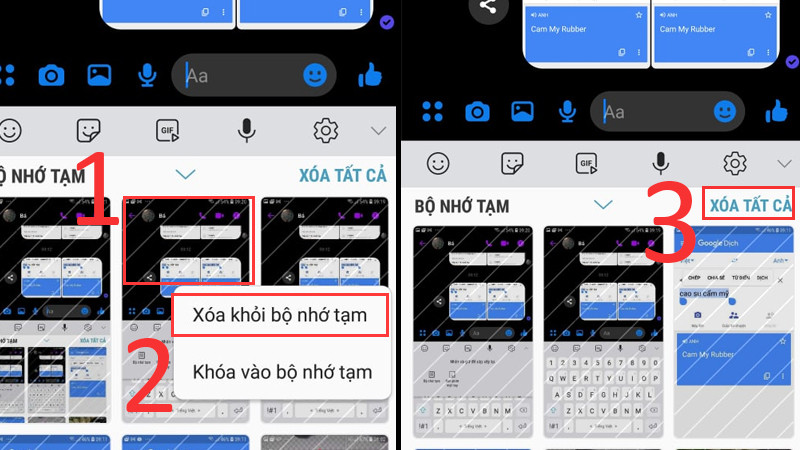 Thao tác xóa từng mục hoặc xóa toàn bộ bộ nhớ tạm của Samsung từ cài đặt bàn phímXóa các mục đã sao chép khỏi khay nhớ tạm Samsung để tăng cường bảo mật
Sử dụng ứng dụng quản lý của bên thứ ba
Đối với những người muốn có khả năng quản lý Clipboard nâng cao hơn, việc sử dụng các ứng dụng của bên thứ ba là một lựa chọn tuyệt vời. Các ứng dụng này thường cung cấp các tính năng bổ sung mà bàn phím mặc định không có, ví dụ như lưu trữ lịch sử Clipboard lâu hơn, khả năng ghim các mục quan trọng, hoặc các tùy chọn tìm kiếm.
Một ví dụ điển hình là bàn phím SwiftKey, một trong những bàn phím phổ biến trên Android. Sau khi cài đặt và kích hoạt SwiftKey, bạn có thể truy cập tính năng quản lý Clipboard của nó bằng cách chạm vào biểu tượng kẹp giấy hoặc biểu tượng sao chép trên thanh công cụ bàn phím. Tại đây, bạn sẽ thấy lịch sử sao chép của mình và có thể dễ dàng vuốt sang để xóa các mục không mong muốn, hoặc ghim những mục cần lưu giữ lâu hơn một giờ. Các ứng dụng như SwiftKey giúp cá nhân hóa trải nghiệm và tăng cường hiệu quả trong việc quản lý khay nhớ tạm Samsung.
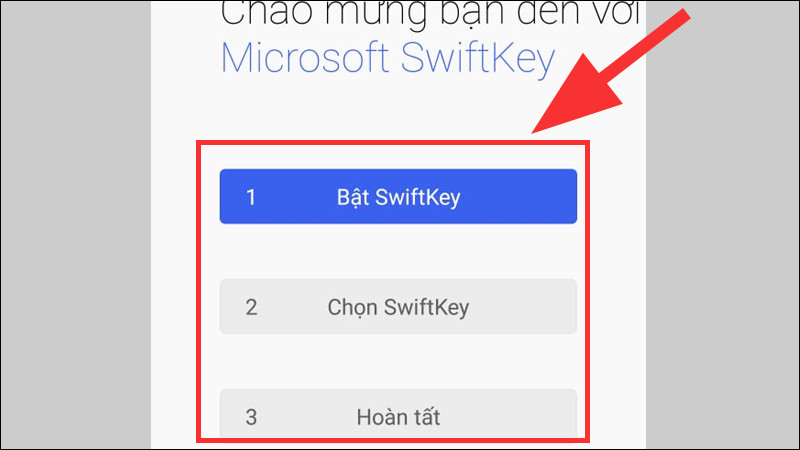 Kích hoạt ứng dụng bàn phím SwiftKey để sử dụng tính năng quản lý ClipboardKích hoạt SwiftKey để quản lý Clipboard hiệu quả hơn trên thiết bị Samsung
Lưu ý quan trọng khi sử dụng bộ nhớ tạm của Samsung
Khi sử dụng khay nhớ tạm trên điện thoại Samsung, có một vài lưu ý quan trọng để đảm bảo cả sự tiện lợi và an toàn thông tin của bạn. Đầu tiên, hãy luôn cẩn trọng khi sao chép thông tin nhạy cảm như mật khẩu, số thẻ tín dụng hay thông tin cá nhân. Những dữ liệu này chỉ nên tồn tại trong bộ nhớ tạm trong thời gian ngắn nhất có thể. Ngay sau khi dán vào vị trí mong muốn, hãy chủ động xóa chúng khỏi Clipboard để tránh rủi ro bị truy cập trái phép.
Thứ hai, hãy kiểm tra cài đặt quyền riêng tư của các ứng dụng bàn phím bên thứ ba mà bạn sử dụng. Một số ứng dụng có thể yêu cầu quyền truy cập vào dữ liệu Clipboard, điều này có thể gây lo ngại nếu không được quản lý đúng cách. Theo dõi các bản cập nhật bảo mật cho thiết bị Samsung của bạn cũng là một cách tốt để đảm bảo rằng các lỗ hổng liên quan đến bộ nhớ tạm được khắc phục kịp thời. Việc thực hiện các biện pháp phòng ngừa đơn giản này sẽ giúp bạn tận dụng tối đa tiện ích của Clipboard mà vẫn bảo vệ được thông tin cá nhân.
FAQ – Câu hỏi thường gặp về bộ nhớ tạm của Samsung
1. Bộ nhớ tạm của Samsung nằm ở đâu trong hệ thống tệp?
Bộ nhớ tạm của Samsung không nằm trong một thư mục có thể truy cập trực tiếp qua trình quản lý tệp tin. Nó là một vùng nhớ hệ thống được quản lý tự động bởi Android và giao diện người dùng Samsung, chủ yếu hoạt động ở cấp độ phần mềm.
2. Dữ liệu trong khay nhớ tạm Samsung tồn tại bao lâu?
Thông thường, dữ liệu trong khay nhớ tạm Samsung tồn tại cho đến khi bạn sao chép một nội dung mới để ghi đè lên nó, hoặc khi bạn khởi động lại thiết bị. Một số bàn phím có thể lưu lịch sử Clipboard trong một khoảng thời gian nhất định (ví dụ: SwiftKey lưu trong một giờ) nhưng vẫn sẽ bị xóa nếu không được ghim.
3. Việc xóa bộ nhớ tạm có giúp tăng tốc độ điện thoại không?
Việc xóa bộ nhớ tạm thường không có tác động đáng kể đến tốc độ tổng thể của điện thoại Samsung vì nó chỉ lưu trữ một lượng nhỏ dữ liệu. Tuy nhiên, nếu bạn sử dụng bàn phím có lịch sử Clipboard rất dài, việc dọn dẹp có thể giúp bàn phím hoạt động mượt mà hơn một chút. Lợi ích chính của việc xóa là bảo mật thông tin cá nhân.
4. Có cách nào để ghim (lưu trữ cố định) một mục trong bộ nhớ tạm Samsung không?
Bàn phím Samsung mặc định và nhiều ứng dụng bàn phím bên thứ ba (như SwiftKey) cung cấp tính năng ghim các mục trong khay nhớ tạm. Điều này cho phép bạn lưu giữ những đoạn văn bản hoặc thông tin quan trọng mà không sợ bị ghi đè khi sao chép nội dung khác. Bạn có thể tìm thấy tùy chọn này trong giao diện quản lý Clipboard của bàn phím.
5. Tại sao bộ nhớ tạm lại quan trọng đối với bảo mật?
Bộ nhớ tạm quan trọng đối với bảo mật vì nó có thể lưu trữ tạm thời các thông tin nhạy cảm như mật khẩu, số tài khoản, hoặc dữ liệu cá nhân. Nếu không được quản lý và xóa định kỳ, những thông tin này có thể bị truy cập bởi người khác sử dụng điện thoại của bạn hoặc bởi các ứng dụng có quyền truy cập Clipboard, tiềm ẩn nguy cơ lộ lọt dữ liệu.
Việc hiểu rõ bộ nhớ tạm của Samsung nằm ở đâu và các cách quản lý nó không chỉ giúp bạn sử dụng điện thoại Samsung một cách hiệu quả hơn mà còn tăng cường đáng kể tính bảo mật cho thông tin cá nhân của mình. Luôn chủ động dọn dẹp khay nhớ tạm sau khi sao chép dữ liệu nhạy cảm để đảm bảo an toàn tối đa. Inter Stella hy vọng bài viết này đã cung cấp cho bạn những thông tin hữu ích và toàn diện.






