
Zalo đã trở thành một phần không thể thiếu trong giao tiếp hàng ngày của người Việt, từ công việc đến cuộc sống cá nhân. Với hàng loạt tin nhắn, tài liệu và ảnh Zalo được chia sẻ mỗi ngày, việc tìm hiểu ảnh Zalo lưu ở đâu trên máy tính là mối quan tâm chung của nhiều người dùng. Bài viết này của Inter Stella sẽ giúp bạn khám phá các vị trí lưu trữ và cách quản lý dữ liệu Zalo hiệu quả.
Vị Trí Mặc Định Ảnh Zalo Lưu Ở Đâu Trên Máy Tính?
Zalo, với vai trò là ứng dụng nhắn tin và chia sẻ thông tin hàng đầu tại Việt Nam, thu hút hàng chục triệu người dùng hoạt động thường xuyên. Theo báo cáo “The Connected Consumer Q4 2021” của Decision Lab, Zalo vượt trội so với các ứng dụng quốc tế khác về mức độ sử dụng để liên lạc với người thân. Điều này đồng nghĩa với việc một lượng lớn dữ liệu, bao gồm tin nhắn, tài liệu và đặc biệt là các ảnh Zalo được gửi và nhận liên tục. Mặc dù Zalo cung cấp 32GB dung lượng lưu trữ miễn phí trên máy chủ (server) của ứng dụng, nhưng trên máy tính cá nhân, các file này cũng được tải xuống và lưu trữ cục bộ, giúp người dùng truy cập nhanh chóng hơn.
Đối với hầu hết các hệ thống máy tính Windows, dữ liệu Zalo thường được lưu trữ trong ổ đĩa C, cụ thể là trong thư mục người dùng. Đây là vị trí mặc định mà ứng dụng Zalo cài đặt sẵn để lưu trữ các file tải về hoặc các tệp tin tạm thời (cache). Việc hiểu rõ vị trí này sẽ giúp bạn dễ dàng hơn trong việc tìm kiếm, sao lưu hoặc di chuyển dữ liệu khi cần thiết, đặc biệt là khi bạn muốn biết ảnh Zalo lưu ở đâu trên máy tính của mình một cách chính xác.
 Vị trí dữ liệu Zalo được lưu trữ mặc định trên máy tính cá nhân
Thư Mục Lưu Trữ Cache và File Tạm Thời của Zalo
Mỗi khi bạn truy cập Zalo trên máy tính và mở các cuộc hội thoại, hình ảnh hay video, ứng dụng sẽ tự động tải xuống và lưu trữ các tệp này dưới dạng cache hoặc file tạm thời. Mục đích của việc này là để tăng tốc độ tải lại nội dung trong những lần truy cập sau, cải thiện trải nghiệm người dùng. Thư mục lưu trữ cache thường nằm sâu trong đường dẫn dữ liệu ứng dụng của người dùng, chẳng hạn như C:Users[Tên_Người_Dùng]AppDataLocalZaloPCStore.
Trong thư mục này, bạn có thể tìm thấy nhiều loại tệp tin khác nhau, từ tin nhắn đã xem, hình ảnh đã tải về đến các file tạm. Tuy nhiên, việc trực tiếp duyệt qua các thư mục này để tìm kiếm một ảnh Zalo cụ thể có thể khá phức tạp vì các file thường được mã hóa hoặc đặt tên theo dạng ngẫu nhiên. Vì vậy, Zalo cũng cung cấp các cách tiếp cận thân thiện hơn để người dùng có thể tìm lại dữ liệu của mình một cách dễ dàng.
<>Xem Thêm Bài Viết:<>- Hướng dẫn toàn tập cách làm kẹo bông đường trang trí bánh tại nhà
- Bí Quyết Thuê Chung Cư Quận 7 Giá 5 Triệu Hấp Dẫn
- Từ Huế Ra Hà Nội Bao Nhiêu Km? Toàn Diện Thông Tin Di Chuyển
- Cửa hàng trang trí nội thất Thế Tài: Đánh giá chi tiết, dịch vụ, và những điều cần biết
- Quỳnh Lương và Chồng Cũ Là Ai? Tiểu Sử, Sự Nghiệp và Đời Tư
Hướng Dẫn Chi Tiết Cách Tìm Ảnh Zalo Trên Máy Tính
Để giúp người dùng thuận tiện hơn trong việc quản lý và tìm kiếm dữ liệu, Zalo đã tích hợp một số chức năng cho phép bạn nhanh chóng định vị các tệp tin đã tải về. Các phương pháp này đặc biệt hữu ích khi bạn cần tìm lại một file Zalo quan trọng hoặc một hình ảnh cụ thể mà không nhớ đã lưu trữ ở đâu.
Phương Pháp 1: Sử Dụng Chức Năng “Zalo Received Files”
Thư mục Zalo Received Files là nơi lưu trữ mặc định cho tất cả các tệp tin mà bạn tải xuống từ Zalo nhưng không chỉ định một thư mục lưu trữ cụ thể. Điều này đặc biệt hữu ích khi bạn thường xuyên nhận và lưu nhiều tài liệu hoặc hình ảnh mà không muốn mất thời gian chọn vị trí mỗi lần. Để truy cập thư mục này, bạn chỉ cần mở ứng dụng “This PC” (hoặc “My Computer”) trên máy tính của mình.
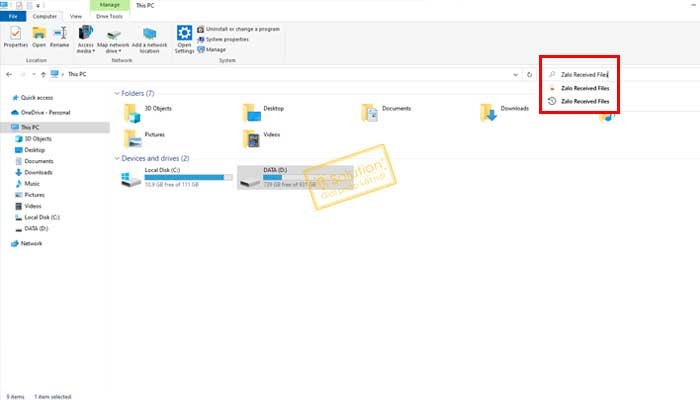 Mở ứng dụng "This PC" để tìm thư mục Zalo Received Files
Sau khi mở “This PC”, hãy sử dụng thanh tìm kiếm ở góc trên bên phải và gõ chính xác cụm từ “Zalo Received Files”. Hệ thống sẽ nhanh chóng hiển thị thư mục này cùng với tất cả các tệp tin đã được lưu trữ tại đây. Đây là một cách đơn giản và hiệu quả để tìm lại các ảnh Zalo cũng như các tài liệu khác mà bạn đã tải về một cách tự động mà không cần phải duyệt qua các thư mục cài đặt phức tạp.
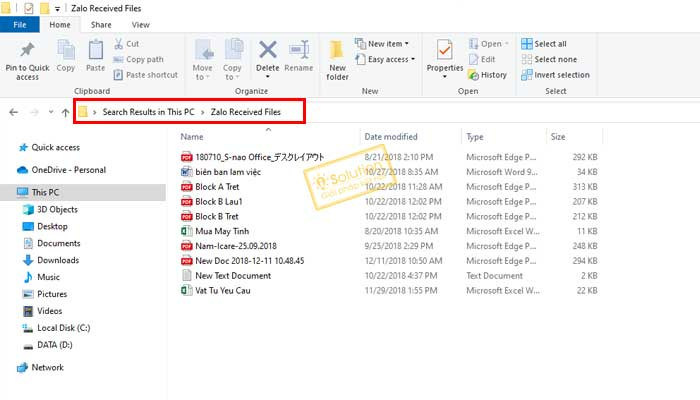 Kết quả tìm kiếm thư mục Zalo Received Files trên máy tính
Phương Pháp 2: Tìm Trực Tiếp Qua “Hiển Thị Trong Thư Mục” Từ Khung Chat
Đây là một tính năng tiện lợi của Zalo, cho phép bạn nhanh chóng định vị vị trí lưu trữ của một tệp tin cụ thể ngay từ cửa sổ trò chuyện. Khi bạn đang xem một tệp tin, chẳng hạn như một ảnh Zalo hoặc một tài liệu PDF trong khung chat, bạn có thể nhấp chuột phải vào tệp đó. Một menu ngữ cảnh sẽ xuất hiện với các tùy chọn khác nhau.
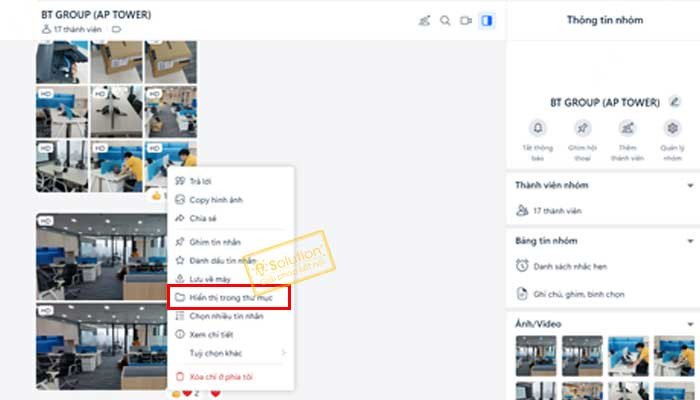 Thao tác nhấp chuột phải và chọn "Hiển thị trong thư mục" để tìm ảnh Zalo
Trong menu này, hãy chọn tùy chọn “Hiển thị trong thư mục”. Zalo sẽ tự động mở File Explorer và dẫn bạn đến đúng thư mục chứa tệp tin đó trên ổ đĩa C của máy tính. Phương pháp này đặc biệt hiệu quả khi bạn muốn biết chính xác một ảnh Zalo hoặc tài liệu cụ thể đang nằm ở đâu mà không cần phải tìm kiếm thủ công. Tuy nhiên, cần lưu ý rằng cách này thường chỉ hoạt động với các file media hoặc PDF đã được tải về.
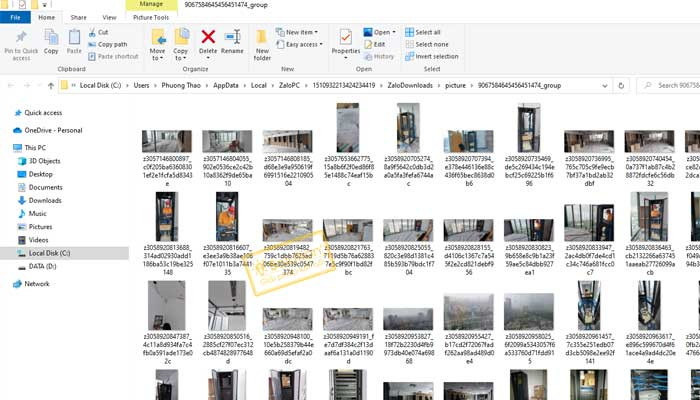 Thư mục chứa ảnh Zalo và các file trao đổi trên máy tính
Cách Thay Đổi Thư Mục Lưu Trữ Mặc Định của Ảnh Zalo và Dữ Liệu Khác
Việc lưu trữ toàn bộ dữ liệu Zalo, bao gồm ảnh Zalo và các file khác, trên ổ đĩa C mặc định có thể gây ra nhiều vấn đề. Thứ nhất, ổ C chứa hệ điều hành và các ứng dụng quan trọng, việc đầy ổ đĩa này có thể làm chậm hiệu suất máy tính và gây ra các lỗi hệ thống. Thứ hai, trong trường hợp bạn cần cài đặt lại Windows, toàn bộ dữ liệu Zalo lưu trên ổ C có thể bị mất nếu không được sao lưu cẩn thận hoặc nếu bạn quên sao lưu.
Để tránh những rủi ro này và tối ưu hóa không gian lưu trữ, bạn nên thay đổi thư mục lưu trữ mặc định sang một ổ đĩa khác có dung lượng lớn hơn (ví dụ: ổ D, E) hoặc một vị trí an toàn hơn như thư mục lưu trữ đám mây đã đồng bộ. Điều này không chỉ giúp bảo vệ dữ liệu khỏi các sự cố hệ thống mà còn giúp bạn dễ dàng quản lý và truy cập các file Zalo của mình hơn, đảm bảo rằng bạn luôn biết ảnh Zalo lưu ở đâu trên máy tính của mình một cách có tổ chức. Quá trình thay đổi thư mục lưu trữ cũng khá đơn giản và không làm mất đi các dữ liệu đã có.
Hướng Dẫn Từng Bước Thay Đổi Đường Dẫn Lưu Trữ Zalo
Để bắt đầu quá trình thay đổi vị trí lưu trữ, hãy mở ứng dụng Zalo trên máy tính của bạn. Tại giao diện chính của ứng dụng, tìm và nhấp chuột vào biểu tượng Cài đặt (thường là biểu tượng hình bánh răng cưa) nằm ở góc dưới bên trái. Một cửa sổ nhỏ sẽ hiển thị với các tùy chọn, và từ đó, bạn hãy chọn mục Cài đặt để truy cập vào các tùy chọn cấu hình chuyên sâu hơn của Zalo.
Trong cửa sổ cài đặt Zalo, bạn sẽ thấy nhiều thẻ khác nhau được sắp xếp theo từng danh mục. Hãy chuyển đến thẻ Tin nhắn. Tại đây, bạn sẽ tìm thấy một phần có nhãn “File được lưu tại thư mục”, hiển thị đường dẫn hiện tại. Bên cạnh đường dẫn này là nút Thay đổi. Nhấn vào nút này để mở cửa sổ chọn thư mục. Bạn có thể duyệt và chọn một vị trí mới trên bất kỳ ổ đĩa nào của máy tính mà bạn muốn Zalo lưu trữ các ảnh Zalo và file sau này. Sau khi chọn xong, Zalo sẽ tự động áp dụng đường dẫn mới cho tất cả các file tải về trong tương lai, giúp bạn quản lý không gian hiệu quả hơn.
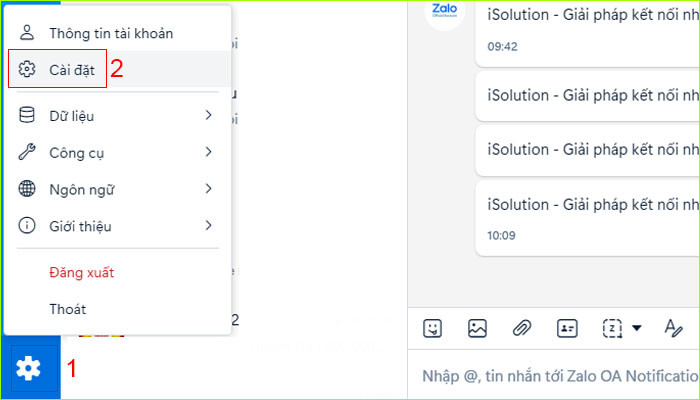 Các bước thay đổi thư mục lưu file và ảnh Zalo mặc định trên máy tính
Quản Lý Dữ Liệu Zalo Hiệu Quả và Các Lưu Ý Quan Trọng
Ngoài việc biết ảnh Zalo lưu ở đâu trên máy tính và cách thay đổi thư mục, việc quản lý dữ liệu Zalo một cách hiệu quả cũng vô cùng quan trọng. Bạn nên định kỳ dọn dẹp các file không cần thiết, đặc biệt là các file tạm hoặc cache để giải phóng dung lượng ổ đĩa. Zalo cung cấp tùy chọn “Dọn dẹp bộ nhớ đệm” trong phần cài đặt, giúp bạn dễ dàng thực hiện việc này mà không ảnh hưởng đến các cuộc trò chuyện quan trọng.
Hơn nữa, hãy cân nhắc sao lưu các cuộc trò chuyện và hình ảnh quan trọng thường xuyên. Mặc dù Zalo có tính năng lưu trữ đám mây, nhưng việc có một bản sao lưu cục bộ trên ổ cứng hoặc dịch vụ đám mây khác sẽ tăng cường độ an toàn cho dữ liệu của bạn, phòng trường hợp Zalo gặp sự cố hoặc bạn vô tình xóa mất. Khoảng 70% người dùng máy tính tại Việt Nam gặp phải tình trạng đầy ổ đĩa C do không quản lý tốt các file tạm và dữ liệu ứng dụng, trong đó dữ liệu Zalo đóng góp một phần đáng kể.
Câu Hỏi Thường Gặp Về Ảnh Zalo Lưu Ở Đâu Trên Máy Tính
Ảnh Zalo đã xóa trên điện thoại có còn trên máy tính không?
Khi bạn xóa ảnh Zalo trên điện thoại, ảnh đó có thể vẫn còn trên máy tính nếu bạn đã tải về hoặc đã đồng bộ trước đó. Tuy nhiên, nếu bạn xóa ảnh trong cuộc trò chuyện trên Zalo từ điện thoại và chọn xóa vĩnh viễn khỏi server, ảnh đó sẽ không còn hiển thị trên máy tính khi bạn truy cập lại cuộc trò chuyện đó, vì dữ liệu trên server đã bị gỡ bỏ.
Có thể khôi phục ảnh Zalo đã xóa vĩnh viễn trên máy tính không?
Việc khôi phục ảnh Zalo đã xóa vĩnh viễn trên máy tính là rất khó, đặc biệt nếu bạn đã dọn dẹp thùng rác hoặc sử dụng các công cụ dọn dẹp sâu. Trong một số trường hợp, các chuyên gia phục hồi dữ liệu có thể hỗ trợ, nhưng không có gì đảm bảo 100% thành công. Do đó, sao lưu định kỳ là cách tốt nhất để bảo vệ dữ liệu của bạn khỏi mất mát không mong muốn.
Dung lượng lưu trữ miễn phí của Zalo trên server là bao nhiêu?
Zalo cung cấp 32GB dung lượng lưu trữ miễn phí trên server cho mỗi tài khoản. Dung lượng này được sử dụng để lưu trữ tin nhắn, hình ảnh, video và các file khác mà bạn gửi hoặc nhận qua ứng dụng, đảm bảo dữ liệu của bạn được bảo vệ trên đám mây và có thể truy cập từ nhiều thiết bị khác nhau.
Hy vọng với những thông tin chi tiết trên, bạn đã hiểu rõ hơn về ảnh Zalo lưu ở đâu trên máy tính và cách thức quản lý dữ liệu hiệu quả. Việc chủ động tìm kiếm, sao lưu và thay đổi vị trí lưu trữ không chỉ giúp bảo vệ thông tin quan trọng mà còn tối ưu hóa hiệu suất làm việc của máy tính. Inter Stella mong rằng bài viết này đã mang lại giá trị hữu ích, giúp bạn sử dụng Zalo một cách thông minh và an toàn hơn.






