
Microsoft PowerPoint 2010 là phiên bản đã khẳng định vị thế như một công cụ trình chiếu mạnh mẽ và linh hoạt. Dù đã ra đời hơn một thập kỷ, PowerPoint 2010 vẫn được nhiều người dùng tin tưởng lựa chọn nhờ giao diện thân thiện, tính năng phong phú và khả năng tùy biến cao. Tuy nhiên, một bản trình chiếu đẹp không chỉ đơn thuần là việc chèn hình ảnh hay áp dụng hiệu ứng. Đó là sự kết hợp hài hòa giữa thiết kế, bố cục, màu sắc và nội dung, nhằm truyền tải thông điệp một cách hiệu quả và gây ấn tượng mạnh mẽ với người xem. Việc nắm vững các nguyên tắc trang trí PowerPoint 2010 đẹp là chìa khóa giúp bạn tạo ra những bài thuyết trình chuyên nghiệp, thu hút và thuyết phục.
Bài viết này sẽ cung cấp cho bạn những kiến thức toàn diện, từ cơ bản đến nâng cao, về cách trang trí PowerPoint 2010 đẹp. Chúng tôi sẽ đi từ việc lựa chọn chủ đề (theme) phù hợp, thiết kế slide nền ấn tượng, đến việc sử dụng hình ảnh, biểu đồ, sơ đồ, âm thanh, video, hiệu ứng chuyển cảnh và hoạt hình một cách hiệu quả. Mỗi phần đều được minh họa bằng hướng dẫn chi tiết, mẹo hay và những lưu ý quan trọng, giúp bạn dễ dàng áp dụng vào thực tế và nâng tầm chất lượng bài thuyết trình của mình.
Có thể bạn quan tâm: Cách Trang Trí Phòng Tập Gym: Tiêu Âm, Cách Âm & Tạo Không Gian Tập Luyện Chuyên Nghiệp
Bí quyết lựa chọn chủ đề (Theme) phù hợp để tạo nền tảng cho bản trình chiếu đẹp
Chủ đề (Theme) là yếu tố nền tảng quyết định phong cách tổng thể của toàn bộ bài thuyết trình. Một chủ đề được chọn khéo léo sẽ tạo nên sự đồng nhất, chuyên nghiệp và giúp người xem tập trung vào nội dung mà không bị phân tâm bởi thiết kế rối mắt. Việc lựa chọn chủ đề phù hợp là bước đầu tiên và quan trọng nhất trong hành trình trang trí PowerPoint 2010 đẹp.
Hiểu rõ về Chủ đề (Theme) và tầm ảnh hưởng của nó
Chủ đề trong PowerPoint 2010 không chỉ đơn giản là một mẫu slide nền. Nó là một bộ thiết kế toàn diện bao gồm:
<>Xem Thêm Bài Viết:<>- 10 Ý Tưởng Trang Trí Giá Treo Tường Đơn Giản Nhưng Đẹp Mắt Cho Mọi Không Gian
- Nhu Cầu Dịch Vụ Vệ Sinh Căn Hộ Chung Cư TP HCM Vietclean247
- Chung Cư Trần Kế Xương: Phân Tích Vị Trí và Tiềm Năng Đầu Tư
- Xác Định Ngày Cấp Chứng Chỉ IELTS Chính Xác: Hướng Dẫn Chi Tiết
- Ngô Mây là ai? Tiểu sử, sự nghiệp và những câu chuyện về ‘cô gái Vàng’ Boxing Việt Nam
- Màu sắc: Bảng màu chuẩn với 12 màu được phân loại thành các nhóm “Accent” (màu nhấn), “Background” (nền), “Text” (văn bản) và “Hyperlink” (liên kết). Việc tuân thủ bảng màu này giúp đảm bảo tính nhất quán về thị giác.
- Font chữ: Bộ font chữ bao gồm “Heading” (tiêu đề), “Body” (nội dung) và các định dạng đặc biệt như “Emphasis” (nhấn mạnh). Chủ đề mặc định thường sử dụng các font như Calibri, Cambria, Arial, Times New Roman…
- Hiệu ứng định dạng: Bao gồm các hiệu ứng cho hình dạng (Shapes), bảng biểu (Tables), đồ họa SmartArt và các hiệu ứng chuyển cảnh (Transitions) đi kèm.
- Bố cục (Layout): Các bố cục slide được thiết kế sẵn, phù hợp với từng loại nội dung như tiêu đề, nội dung, hình ảnh, biểu đồ…
Hiểu được cấu trúc này giúp bạn nhận ra rằng, khi thay đổi một chủ đề, toàn bộ bài thuyết trình của bạn sẽ được “khoác áo” mới một cách đồng bộ và nhanh chóng.
Các tiêu chí quan trọng khi chọn Theme
Để chọn được một chủ đề phù hợp, bạn cần cân nhắc các yếu tố sau:
- Mục đích bài thuyết trình: Đây là yếu tố then chốt. Một bài thuyết trình kinh doanh nên sử dụng các theme trang nhã, tinh tế với gam màu trung tính (xám, xanh navy, đen). Trong khi đó, một bài thuyết trình về giáo dục, sáng tạo hoặc giải trí có thể sử dụng các theme có màu sắc tươi sáng, hình ảnh minh họa sinh động.
- Đối tượng người xem: Hiểu rõ đối tượng sẽ giúp bạn chọn được phong cách phù hợp. Ví dụ, thuyết trình trước ban giám đốc yêu cầu sự chuyên nghiệp, trong khi thuyết trình trước học sinh thì cần sự gần gũi, vui nhộn.
- Địa điểm và bối cảnh trình chiếu: Một bài thuyết trình trong một hội trường lớn cần có độ tương phản cao để đảm bảo người ngồi ở xa vẫn có thể nhìn rõ. Trong khi đó, một buổi họp nhỏ trong phòng kín có thể sử dụng các theme có màu sắc nhẹ nhàng hơn.
- Tính nhất quán: Chủ đề phải phù hợp với hình ảnh thương hiệu (nếu có), màu sắc đại diện của công ty, hoặc phong cách tổng thể của dự án.
Hướng dẫn chi tiết cách áp dụng và tùy chỉnh Theme
PowerPoint 2010 cung cấp một thư viện Theme phong phú. Để áp dụng một theme mới, bạn thực hiện như sau:
- Mở tab “Design” trên thanh Ribbon.
- Di chuột qua các theme có sẵn trong thư viện để xem trước hiệu ứng trên slide hiện tại. Khi di chuột, toàn bộ slide sẽ được “nhấn” theo theme đó, giúp bạn dễ dàng hình dung kết quả cuối cùng.
- Chọn theme phù hợp bằng cách nhấp chuột vào nó. Ngay lập tức, toàn bộ bài thuyết trình sẽ được áp dụng theme mới.
Lưu ý: Nếu bạn chỉ muốn áp dụng theme cho một số slide cụ thể (ví dụ: slide mở đầu hoặc kết thúc), bạn có thể nhấp chuột phải vào theme đó và chọn “Apply to Selected Slides” (Áp dụng cho các slide đã chọn).
Cách tùy chỉnh Theme để tạo dấu ấn cá nhân
PowerPoint 2010 cho phép bạn tùy chỉnh theme một cách linh hoạt, giúp bài thuyết trình của bạn trở nên độc đáo và khác biệt:
Có thể bạn quan tâm: Cách Trang Trí Phông Đám Cưới Đẹp Mắt Nhất Năm 2025
-
Tùy chỉnh màu sắc:
- Vào tab “Design” > “Variants” > “Colors” > “Create New Theme Colors”.
- Một hộp thoại mới mở ra, cho phép bạn thay đổi từng màu trong bảng màu. Bạn có thể chọn màu bằng cách nhấp vào nút “More Colors…” để mở bảng màu chi tiết.
- Đặt tên cho theme màu mới của bạn và nhấn “Save”.
- Theme màu mới này sẽ xuất hiện trong danh sách “Custom” để bạn sử dụng trong tương lai.
-
Tùy chỉnh Font chữ:
- Vào tab “Design” > “Variants” > “Fonts” > “Create New Theme Fonts”.
- Chọn font cho “Heading” và “Body”. Lưu ý rằng font chữ nên dễ đọc, đặc biệt là khi trình chiếu trên màn hình lớn.
- Đặt tên và lưu theme font chữ.
-
Tùy chỉnh hiệu ứng định dạng:
- Vào tab “Design” > “Variants” > “Effects” > “Create New Theme Effects”.
- Ở đây bạn có thể điều chỉnh hiệu ứng viền, hiệu ứng đổ bóng, hiệu ứng phát sáng… cho các hình dạng, bảng biểu và SmartArt.
-
Lưu theme tùy chỉnh:
- Sau khi tùy chỉnh màu, font và hiệu ứng, bạn có thể lưu toàn bộ theme bằng cách chọn “Save Current Theme” trong menu “Themes” (biểu tượng mũi tên nhỏ ở góc dưới bên phải của thư viện theme).
- Theme này sẽ được lưu vào thư mục “Custom Themes” và có thể tái sử dụng cho các bài thuyết trình khác.
Mẹo hay khi sử dụng Theme
- Không nên thay đổi theme quá nhiều lần trong một bài thuyết trình. Điều này có thể gây rối mắt và làm mất đi sự nhất quán.
- Sử dụng theme “Blank” (Trống) nếu bạn muốn tự thiết kế từ đầu. Tuy nhiên, hãy nhớ tự tạo bảng màu và font chữ để đảm bảo tính nhất quán.
- Kiểm tra theme trên màn hình trình chiếu trước khi thuyết trình chính thức. Một số màu sắc có thể trông đẹp trên màn hình máy tính nhưng lại khó nhìn trên màn chiếu.
- Tận dụng các theme “Office” có sẵn. Đây là những theme được Microsoft thiết kế kỹ lưỡng, đảm bảo tính chuyên nghiệp và tính tương thích cao.
Thiết kế slide nền ấn tượng: Tạo ấn tượng mạnh ngay từ những phút đầu tiên
Slide nền, hay còn gọi là slide chủ (Slide Master), là “bộ xương” của toàn bộ bài thuyết trình. Nó quy định cách hiển thị của các phần tử như tiêu đề, nội dung, hình ảnh, số trang, logo… trên mọi slide. Việc thiết kế slide nền một cách cẩn thận và sáng tạo sẽ giúp bài thuyết trình của bạn có một diện mạo chuyên nghiệp, đồng nhất và ấn tượng.
Hiểu về Slide Master và tầm quan trọng của nó
Slide Master là một slide ẩn, nằm ở cấp độ cao nhất trong cấu trúc bài thuyết trình. Khi bạn chỉnh sửa Slide Master, mọi slide được tạo ra từ các layout (bố cục) của slide master đó sẽ tự động kế thừa các thay đổi. Đây là công cụ mạnh mẽ giúp bạn:
- Thiết lập định dạng toàn cục: Đặt font chữ, cỡ chữ, màu sắc, căn lề cho các placeholder (khung nội dung).
- Chèn các phần tử cố định: Logo, hình nền, tiêu đề, số trang, ngày tháng…
- Tạo các layout mới: Thiết kế các bố cục slide riêng biệt cho các mục đích khác nhau (slide tiêu đề, slide nội dung, slide hình ảnh, slide biểu đồ…).
Hướng dẫn truy cập và chỉnh sửa Slide Master
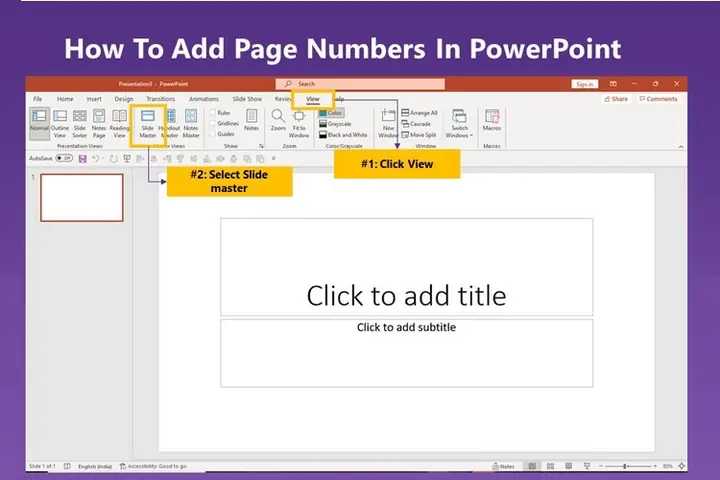
- Mở tab “View” trên thanh Ribbon.
- Chọn “Slide Master”. Ngay lập tức, chế độ xem Slide Master sẽ được kích hoạt, và bên cạnh đó là danh sách các layout liên quan.
- Chỉnh sửa Slide Master chính: Slide Master chính là slide lớn nhất ở đầu danh sách, có số thứ tự là 1. Việc thay đổi ở đây sẽ ảnh hưởng đến tất cả các layout con.
- Thay đổi màu nền: Bạn có thể chọn màu nền bằng cách nhấp chuột phải vào slide master và chọn “Format Background…”. Ở đây bạn có thể chọn màu đơn sắc, gradient (đổ màu chuyển sắc), hình ảnh, hoặc texture (vân).
- Đặt hình nền: Để đặt hình ảnh làm nền, chọn “Picture or texture fill” và nhấn “Insert” để chọn hình ảnh từ máy tính hoặc từ file.
- Chèn các phần tử cố định: Để chèn logo, bạn vào tab “Insert” > “Picture” và chọn hình ảnh logo. Sau đó, di chuyển logo vào vị trí mong muốn (thường là góc trên bên phải hoặc bên trái). Tương tự, để chèn số trang, bạn vào tab “Insert” > “Header & Footer” > “Slide number” và đánh dấu vào “Don’t show on title slide” nếu bạn không muốn số trang hiện trên slide tiêu đề.
- Chỉnh sửa các Layout con: Các layout nhỏ hơn ở bên dưới slide master là các bố cục được sử dụng cho các loại slide khác nhau. Bạn có thể chỉnh sửa từng layout để phù hợp với mục đích sử dụng (ví dụ: layout cho slide biểu đồ có thể có các placeholder lớn hơn để chứa biểu đồ).
Các phong cách thiết kế slide nền phổ biến và cách áp dụng
-
Phong cách Minimalist (Tối giản):
- Đặc điểm: Sử dụng nền trơn, màu sắc trung tính, ít chi tiết. Logo nhỏ, nằm ở góc. Font chữ đơn giản, dễ đọc.
- Cách áp dụng: Chọn nền màu trắng hoặc xám nhạt. Chèn logo nhỏ, mờ (opacity thấp) ở góc. Sử dụng font chữ sans-serif như Calibri, Arial.
- Phù hợp: Bài thuyết trình kinh doanh, báo cáo, đề xuất dự án.
-
Phong cách Gradient (Đổ màu chuyển sắc):
- Đặc điểm: Sử dụng hiệu ứng gradient để tạo chiều sâu và sự hiện đại. Có thể là gradient từ trên xuống dưới, từ trái sang phải, hoặc dạng radial (tỏa ra từ tâm).
- Cách áp dụng: Vào “Format Background” > chọn “Gradient fill”. Chọn 2-3 màu phù hợp (thường là các tone màu cùng tông hoặc màu bổ trợ). Điều chỉnh góc gradient để tạo hiệu ứng mong muốn.
- Phù hợp: Bài thuyết trình công nghệ, khởi nghiệp, sản phẩm mới.
-
Phong cách Hình ảnh:
- Đặc điểm: Sử dụng hình ảnh làm nền. Hình ảnh có thể là hình chụp thực tế, hình minh họa, hoặc hình vector.
- Cách áp dụng: Chọn hình ảnh có độ phân giải cao, màu sắc hài hòa. Lưu ý quan trọng: Để đảm bảo văn bản dễ đọc, bạn nên áp dụng hiệu ứng “Transparency” (độ trong suốt) cho hình nền (thường là 40-60%) hoặc thêm một lớp “Fill” màu tối/màu nhạt với độ trong suốt thấp để làm “màn che” cho văn bản.
- Phù hợp: Bài thuyết trình du lịch, ẩm thực, văn hóa, hoặc khi bạn muốn tạo cảm xúc mạnh mẽ.
-
Phong cách Texture (Vân):
- Đặc điểm: Sử dụng các hiệu ứng vân như vân giấy, vân gỗ, vân kim loại… để tạo cảm giác sang trọng, cổ điển hoặc hiện đại.
- Cách áp dụng: Vào “Format Background” > chọn “Picture or texture fill” > chọn “Texture” và chọn một trong các texture có sẵn.
- Phù hợp: Bài thuyết trình về thời trang, nghệ thuật, lịch sử, hoặc các thương hiệu cao cấp.
Mẹo hay để tạo hiệu ứng nền chuyên nghiệp
- Sử dụng hiệu ứng “Blur” (Làm mờ): Nếu bạn sử dụng hình ảnh làm nền, hãy áp dụng hiệu ứng làm mờ để hình nền không “lấn át” nội dung.
- Tạo hiệu ứng “Shadow” (Đổ bóng): Thêm hiệu ứng đổ bóng cho các placeholder văn bản để tăng độ tương phản và nổi bật.
- Sử dụng “Pattern” (Họa tiết): Các họa tiết đơn giản như chấm bi, kẻ sọc, ô vuông… có thể tạo điểm nhấn mà không làm rối mắt.
- Kết hợp nhiều hiệu ứng: Bạn có thể kết hợp gradient + texture, hoặc gradient + hình ảnh, để tạo nên một nền độc đáo. Tuy nhiên, hãy đảm bảo rằng sự kết hợp này vẫn giữ được sự hài hòa.
- Kiểm tra tính tương thích: Trước khi hoàn tất, hãy chuyển sang chế độ xem bình thường và kiểm tra một vài slide để đảm bảo rằng nền không làm mất chữ hoặc gây khó chịu cho người xem.
Lưu ý quan trọng khi thiết kế slide nền
- Tính nhất quán: Slide nền phải phù hợp với theme đã chọn. Màu sắc, font chữ và hiệu ứng phải đồng bộ.
- Tính dễ đọc: Đây là yếu tố quan trọng nhất. Dù nền có đẹp đến đâu, nếu làm mất chữ thì coi như thất bại. Hãy đảm bảo độ tương phản giữa văn bản và nền là đủ cao.
- Tính chuyên nghiệp: Tránh sử dụng các hình ảnh, màu sắc hoặc hiệu ứng quá sặc sỡ, trẻ con nếu bài thuyết trình mang tính chất nghiêm túc.
- Tính linh hoạt: Slide nền nên được thiết kế sao cho phù hợp với nhiều loại nội dung khác nhau, từ slide tiêu đề đến slide biểu đồ, hình ảnh.
Tận dụng hình ảnh chất lượng cao để tăng tính trực quan và thu hút
Hình ảnh là yếu tố trực quan mạnh mẽ nhất trong một bài thuyết trình. Một hình ảnh đẹp, chất lượng cao có thể truyền tải thông điệp nhanh chóng, gây ấn tượng mạnh mẽ và giúp người xem ghi nhớ lâu hơn. Ngược lại, hình ảnh mờ, nhỏ, hoặc không liên quan sẽ làm giảm chất lượng bài thuyết trình một cách nghiêm trọng.
Nguyên tắc lựa chọn hình ảnh phù hợp với nội dung
Có thể bạn quan tâm: Cách Trang Trí Phông Trung Thu Đơn Giản, Sáng Tạo Và Ấn Tượng
- Phù hợp với chủ đề: Hình ảnh phải phản ánh trực tiếp nội dung đang được trình bày. Ví dụ, khi nói về “Tăng trưởng doanh thu”, hãy sử dụng hình ảnh biểu đồ, đồ thị, hoặc hình ảnh minh họa về sự phát triển.
- Chất lượng cao: Hình ảnh phải có độ phân giải cao, rõ nét. Hình ảnh bị nén quá mức hoặc có kích thước nhỏ sẽ bị vỡ hạt khi phóng to trên màn chiếu.
- Tính thẩm mỹ: Hình ảnh phải đẹp về mặt thị giác, có bố cục hợp lý, màu sắc hài hòa.
- Tính độc đáo: Tránh sử dụng những hình ảnh quá phổ biến, dễ gây nhàm chán. Hãy tìm kiếm những góc nhìn mới, những hình ảnh ít người dùng.
- Tính pháp lý: Luôn đảm bảo rằng bạn có quyền sử dụng hình ảnh đó. Tốt nhất là sử dụng hình ảnh do chính bạn chụp, hoặc hình ảnh từ các nguồn miễn phí bản quyền như Unsplash, Pexels, Pixabay, hoặc các nguồn có giấy phép Creative Commons.
Hướng dẫn chèn và căn chỉnh hình ảnh trong PowerPoint 2010
-
Chèn hình ảnh:
- Vào tab “Insert” > “Picture”.
- Chọn hình ảnh từ máy tính và nhấn “Insert”.
-
Căn chỉnh hình ảnh:
- Resize (Thay đổi kích thước): Di chuột vào các “handle” (chấm tròn hoặc vuông) ở viền hình ảnh để kéo giãn. Nhấn giữ phím “Shift” khi kéo để giữ tỷ lệ khung hình, tránh méo mó.
- Rotate (Xoay): Di chuột vào “handle” xoay (chấm tròn ở trên cùng) để xoay hình ảnh theo ý muốn.
- Position (Vị trí): Di chuyển hình ảnh bằng cách kéo thả vào vị trí mong muốn. Bạn có thể sử dụng các công cụ căn lề (Align) trong tab “Format” để căn chỉnh chính xác (Align Left, Align Center, Align Right, Align Top, Align Middle, Align Bottom…).
- Group/Ungroup: Nếu bạn có nhiều hình ảnh hoặc đối tượng cần di chuyển cùng nhau, hãy chọn tất cả và vào tab “Format” > “Group” để nhóm chúng lại.
Các hiệu ứng hình ảnh phổ biến và cách áp dụng
PowerPoint 2010 cung cấp một loạt các hiệu ứng hình ảnh giúp bạn làm đẹp và làm nổi bật hình ảnh:
-
Picture Effects (Hiệu ứng hình ảnh):
- Soft Edges (Viền mềm): Làm mờ viền hình ảnh, tạo cảm giác mềm mại, hòa quyện với nền.
- Shadow (Đổ bóng): Tạo hiệu ứng đổ bóng, giúp hình ảnh nổi bật hơn trên nền.
- Reflection (Phản chiếu): Tạo hiệu ứng phản chiếu như hình ảnh in trên mặt nước.
- Glow (Phát sáng): Tạo viền sáng xung quanh hình ảnh, tạo hiệu ứng “bốc cháy” hoặc “phát sáng”.
- Bevel (Vát cạnh): Tạo hiệu ứng vát cạnh như hình ảnh được khắc nổi.
- 3-D Rotation (Xoay 3D): Xoay hình ảnh theo nhiều chiều, tạo hiệu ứng không gian 3 chiều.
-
Picture Styles (Kiểu hình ảnh):
- PowerPoint 2010 có sẵn một thư viện các “Picture Styles” tích hợp sẵn nhiều hiệu ứng. Bạn chỉ cần di chuột qua các style để xem trước và chọn style phù hợp.
-
Artistic Effects (Hiệu ứng nghệ thuật):
- Pencil Sketch (Phác thảo bằng bút chì): Biến hình ảnh thành bản phác thảo.
- Paint Strokes (Nét vẽ): Tạo hiệu ứng như tranh vẽ.
- Blur (Làm mờ): Làm mờ hình ảnh một cách nghệ thuật.
- Glass (Kính): Tạo hiệu ứng như hình ảnh được nhìn qua kính.
Cách xử lý các vấn đề thường gặp với hình ảnh
- Hình ảnh bị méo: Luôn giữ phím “Shift” khi resize để giữ tỷ lệ khung hình. Nếu hình ảnh đã bị méo, hãy chọn hình ảnh, vào tab “Format” > “Reset Picture” để khôi phục kích thước ban đầu.
- Hình ảnh không vừa khung: Sử dụng hiệu ứng “Crop” để cắt bớt phần không cần thiết. Bạn cũng có thể sử dụng “Fill” để làm cho hình ảnh vừa khung mà không bị méo (tuy nhiên, một phần hình ảnh có thể bị cắt).
- Hình ảnh làm mất chữ: Nếu hình ảnh nằm ở vị trí có văn bản, hãy áp dụng hiệu ứng “Transparency” cho hình ảnh (tab “Format” > “Transparency”) để làm cho hình ảnh mờ đi, giúp văn bản nổi bật hơn. Hoặc thêm một lớp shape (hình dạng) với fill màu tối và transparency để làm “màn che” cho văn bản.
- Hình ảnh quá lớn, làm nặng file: PowerPoint 2010 có tính năng nén hình ảnh. Bạn có thể vào tab “Format” > “Compress Pictures” để giảm kích thước file. Tuy nhiên, hãy cân nhắc giữa kích thước file và chất lượng hình ảnh.
Mẹo hay khi sử dụng hình ảnh
- Sử dụng hình ảnh toàn màn hình: Để tạo ấn tượng mạnh, hãy sử dụng hình ảnh có kích thước lớn, chiếm toàn bộ slide. Tuy nhiên, hãy đảm bảo rằng văn bản vẫn dễ đọc.
- Tạo hiệu ứng “Zoom” (Phóng to): Sử dụng hiệu ứng phóng to để làm nổi bật một chi tiết cụ thể trong hình ảnh.
- Kết hợp nhiều hình ảnh: Sử dụng các bố cục có nhiều placeholder hình ảnh để tạo nên một “bức tranh” tổng thể.
- Sử dụng hình ảnh minh họa: Nếu không có hình ảnh thực tế, hãy sử dụng các hình minh họa vector, biểu tượng (icon) để minh họa cho nội dung.
- Tạo hiệu ứng “Fade In/Out” (Xuất hiện dần): Sử dụng hiệu ứng hoạt hình để hình ảnh xuất hiện một cách mượt mà, thu hút sự chú ý.
Thiết kế biểu đồ và sơ đồ trực quan, dễ hiểu để minh họa dữ liệu
Biểu đồ và sơ đồ là công cụ không thể thiếu để minh họa dữ liệu, số liệu thống kê, quy trình làm việc, hoặc các mối quan hệ phức tạp. Một biểu đồ đẹp, rõ ràng sẽ giúp người xem nhanh chóng nắm bắt được thông tin, trong khi một biểu đồ rối rắm, màu mè sẽ khiến người xem mất phương hướng.
Các loại biểu đồ phổ biến và mục đích sử dụng
- Column Chart (Biểu đồ cột): Dùng để so sánh các giá trị ở các thời điểm khác nhau hoặc giữa các nhóm. Rất phù hợp để minh họa doanh thu, chi phí, số lượng sản phẩm…
- Line Chart (Biểu đồ đường): Dùng để thể hiện xu hướng thay đổi theo thời gian. Phù hợp để minh họa tăng trưởng, biến động giá cả, tỷ lệ phần trăm…
- Pie Chart (Biểu đồ tròn): Dùng để thể hiện tỷ lệ phần trăm của các thành phần trong một tổng thể. Phù hợp để minh họa cơ cấu doanh thu, tỷ lệ thị phần…
- Bar Chart (Biểu đồ thanh ngang): Tương tự biểu đồ cột, nhưng được đặt nằm ngang. Phù hợp khi có nhiều nhóm hoặc tên nhóm dài.
- Area Chart (Biểu đồ khu vực): Dùng để thể hiện sự thay đổi theo thời gian của nhiều chuỗi dữ liệu, đồng thời làm nổi bật quy mô của từng chuỗi.
- Scatter Chart (Biểu đồ phân tán): Dùng để thể hiện mối quan hệ giữa hai biến số.
- SmartArt: Là một công cụ đặc biệt của PowerPoint, cho phép bạn tạo ra các sơ đồ, biểu đồ dạng đồ họa với nhiều mẫu có sẵn. Rất phù hợp để minh họa quy trình, tổ chức, chuỗi sự kiện, so sánh…
Hướng dẫn tạo và tùy chỉnh biểu đồ trong PowerPoint 2010
-
Chèn biểu đồ:
- Vào tab “Insert” > “Chart”.
- Một hộp thoại hiện ra, liệt kê các loại biểu đồ. Chọn loại biểu đồ phù hợp và nhấn “OK”.
- Ngay lập tức, một biểu đồ mẫu sẽ xuất hiện trên slide, cùng với một bảng Excel nhỏ để bạn nhập dữ liệu.
-
Nhập dữ liệu:
- Bảng Excel sẽ chứa dữ liệu mẫu. Bạn có thể thay đổi dữ liệu này bằng cách nhập trực tiếp vào các ô.
- Khi bạn thay đổi dữ liệu, biểu đồ sẽ tự động cập nhật theo.
-
Tùy chỉnh biểu đồ:
- Design Tab: Cho phép bạn thay đổi kiểu biểu đồ (Chart Type), chuyển đổi dữ liệu (Switch Row/Column), chọn dữ liệu (Select Data), thay đổi màu sắc (Chart Styles), và thay đổi bố cục (Chart Layouts).
- Layout Tab: Cho phép bạn thêm hoặc chỉnh sửa các thành phần của biểu đồ như tiêu đề (Chart Title), tiêu đề trục (Axis Titles), chú thích (Legend), đường lưới (Gridlines), nhãn dữ liệu (Data Labels), đường xu hướng (Trendline)… Bạn cũng có thể thay đổi định dạng của các trục (Axes), nền (Plot Area, Chart Area)…
- Format Tab: Cho phép bạn thay đổi định dạng của các đối tượng trong biểu đồ như hình dạng, màu sắc, hiệu ứng…
Cách làm cho biểu đồ trở nên đẹp mắt và chuyên nghiệp
- Chọn màu sắc phù hợp: Sử dụng bảng màu của theme để đảm bảo tính nhất quán. Tránh sử dụng quá nhiều màu sắc, đặc biệt là các màu sắc quá chói. Tốt nhất là sử dụng 2-3 màu chính.
- Tối giản hóa: Loại bỏ các yếu tố không cần thiết như đường lưới phụ, các hiệu ứng 3D quá mức, hoặc các chi tiết rườm rà.
- Làm nổi bật thông tin quan trọng: Sử dụng màu sắc, kích thước hoặc hiệu ứng để làm nổi bật các giá trị, xu hướng hoặc điểm dữ liệu quan trọng.
- Sử dụng font chữ dễ đọc: Đảm bảo rằng các chữ số, nhãn và tiêu đề trong biểu đồ đều dễ đọc, đặc biệt là khi trình chiếu trên màn hình lớn.
- Thêm chú thích rõ ràng: Đảm bảo rằng biểu đồ có tiêu đề rõ ràng, các trục có nhãn, và có chú thích (nếu cần) để giải thích các màu sắc hoặc ký hiệu.
- Sử dụng hiệu ứng “Emphasis” (Nhấn mạnh): PowerPoint 2010 có các hiệu ứng hoạt hình dành riêng cho biểu đồ, giúp bạn làm nổi bật từng phần của biểu đồ một cách có chủ đích.
Mẹo hay khi sử dụng SmartArt
- Chọn loại SmartArt phù hợp: PowerPoint 2010 có nhiều loại SmartArt như List (Danh sách), Process (Quy trình), Cycle (Vòng tròn), Hierarchy (Phân cấp), Relationship (Mối quan hệ), Matrix (Ma trận), Pyramid (Kim tự tháp), Picture (Hình ảnh). Hãy chọn loại phù hợp với nội dung bạn muốn thể hiện.
- Tùy chỉnh màu sắc và hiệu ứng: SmartArt có thể được tùy chỉnh màu sắc, hiệu ứng và định dạng giống như các đối tượng khác.
- Chỉnh sửa văn bản: Bạn có thể chỉnh sửa văn bản trong SmartArt bằng cách nhấp trực tiếp vào các placeholder hoặc sử dụng ngăn “Text Pane” bên trái.
- Tạo hiệu ứng hoạt hình: SmartArt có thể được áp dụng các hiệu ứng hoạt hình để làm nổi bật từng phần hoặc từng bước.
Đánh giá chi tiết các hiệu ứng chuyển cảnh và hoạt hình nâng cao

Có thể bạn quan tâm: Hướng Dẫn Trang Trí Phòng Xăm: Tạo Không Gian Nghệ Thuật Độc Đáo Và Ấn Tượng
Hiệu ứng chuyển cảnh (Transitions) và hoạt hình (Animations) là những công cụ mạnh mẽ giúp bài thuyết trình của bạn trở nên sống động, thu hút và dễ theo dõi. Tuy nhiên, việc sử dụng hiệu ứng một cách thiếu kiểm soát có thể làm phản tác dụng, khiến bài thuyết trình trở nên rối mắt và mất tập trung.
Hiệu ứng Chuyển Cảnh (Transitions)
Hiệu ứng chuyển cảnh là hiệu ứng xảy ra khi bạn chuyển từ một slide sang slide khác. PowerPoint 2010 cung cấp một thư viện hiệu ứng chuyển cảnh phong phú.
-
Các nhóm hiệu ứng chuyển cảnh:
- Subtle (Tinh tế): Các hiệu ứng nhẹ nhàng, không gây chú ý. Phù hợp cho các bài thuyết trình nghiêm túc.
- Exciting (Hấp dẫn): Các hiệu ứng ấn tượng, thu hút sự chú ý. Phù hợp cho các bài thuyết trình giải trí, giới thiệu sản phẩm mới.
- Dynamic Content (Nội dung động): Các hiệu ứng có thể kết hợp với các đối tượng trên slide, tạo hiệu ứng đồng bộ.
-
Hướng dẫn áp dụng hiệu ứng chuyển cảnh:
- Chọn slide mà bạn muốn áp dụng hiệu ứng chuyển cảnh.
- Vào tab “Transitions”.
- Di chuột qua các hiệu ứng để xem trước.
- Chọn hiệu ứng phù hợp.
- Tùy chỉnh hiệu ứng: Bạn có thể điều chỉnh thời gian (Duration), âm thanh (Sound), và thứ tự (Advance Slide) của hiệu ứng.
- Áp dụng cho tất cả các slide: Nếu bạn muốn áp dụng hiệu ứng chuyển cảnh cho toàn bộ bài thuyết trình, hãy nhấp vào nút “Apply to All”.
-
Lưu ý khi sử dụng hiệu ứng chuyển cảnh:
- Không nên sử dụng quá nhiều loại hiệu ứng chuyển cảnh khác nhau trong một bài thuyết trình. Tốt nhất là chọn một hiệu ứng và áp dụng cho tất cả các slide để đảm bảo tính nhất quán.
- Chọn hiệu ứng phù hợp với nội dung. Một bài thuyết trình kinh doanh nên sử dụng các hiệu ứng tinh tế, trong khi một bài thuyết trình giải trí có thể sử dụng các hiệu ứng hấp dẫn.
- Điều chỉnh thời gian hợp lý. Thời gian quá ngắn sẽ khiến người xem không kịp theo dõi, thời gian quá dài sẽ gây nhàm chán.
Hiệu ứng Hoạt hình (Animations)
Hiệu ứng hoạt hình là hiệu ứng xảy ra trên các đối tượng trong một slide, như văn bản, hình ảnh, biểu đồ… PowerPoint 2010 cung cấp bốn nhóm hiệu ứng hoạt hình chính:
- Entrance (Xuất hiện): Các hiệu ứng làm cho đối tượng xuất hiện trên slide. Ví dụ: Fade (Xuất hiện dần), Fly In (Bay vào), Zoom (Phóng to), Wipe (Quét), etc.
- Emphasis (Nhấn mạnh): Các hiệu ứng làm nổi bật đối tượng mà không làm thay đổi vị trí của nó. Ví dụ: Grow/Shrink (Lớn lên/Nhỏ lại), Spin (Xoay), Pulse (Đập), Color Pulse (Nhấp nháy màu), etc.
- Exit (Thoát ra): Các hiệu ứng làm cho đối tượng biến mất khỏi slide. Ví dụ: Fade (Biến mất dần), Fly Out (Bay ra), etc.
-
Motion Paths (Đường di chuyển): Các hiệu ứng làm cho đối tượng di chuyển theo một đường dẫn cụ thể. Bạn có thể chọn các đường dẫn có sẵn hoặc tự vẽ đường dẫn.
-
Hướng dẫn áp dụng hiệu ứng hoạt hình:
- Chọn đối tượng mà bạn muốn áp dụng hiệu ứng.
- Vào tab “Animations”.
- Chọn hiệu ứng từ các nhóm: Entrance, Emphasis, Exit, hoặc Motion Paths.
- Tùy chỉnh hiệu ứng: Bạn có thể điều chỉnh thời gian (Duration), độ trễ (Delay), kích hoạt (Start), và thứ tự (Order) của hiệu ứng.
- Tạo hiệu ứng theo trình tự: Bạn có thể tạo nhiều hiệu ứng cho một đối tượng, và sắp xếp thứ tự thực hiện của chúng bằng cách sử dụng “Animation Pane” (ngăn hoạt hình).
-
Lưu ý khi sử dụng hiệu ứng hoạt hình:
- Sử dụng hiệu ứng một cách có chủ đích. Mỗi hiệu ứng nên có một mục đích cụ thể, như làm nổi bật thông tin quan trọng, hoặc minh họa một quy trình.
- Không nên lạm dụng hiệu ứng. Việc áp dụng quá nhiều hiệu ứng, đặc biệt là các hiệu ứng “lòe loẹt”, sẽ làm mất tập trung và giảm hiệu quả truyền đạt.
- Tạo hiệu ứng theo trình tự logic. Khi có nhiều đối tượng trên một slide, hãy tạo hiệu ứng theo trình tự từ trên xuống dưới, từ trái sang phải, hoặc theo trình tự quan trọng của thông tin.
- Sử dụng hiệu ứng “Trigger” (Kích hoạt): Bạn có thể thiết lập hiệu ứng để kích hoạt khi nhấp chuột vào một đối tượng khác, tạo hiệu ứng tương tác.
Các hiệu ứng nâng cao và thủ thuật chuyên nghiệp
- Hiệu ứng “Morph”: Mặc dù PowerPoint 2010 không có hiệu ứng “Morph” như các phiên bản mới hơn, nhưng bạn có thể tạo hiệu ứng chuyển đổi mượt mà giữa các slide bằng cách sử dụng các hiệu ứng “Wipe” hoặc “Fade” kết hợp với việc di chuyển các đối tượng.
- Hiệu ứng “Zoom”: Sử dụng hiệu ứng “Zoom” để làm nổi bật một chi tiết cụ thể trong hình ảnh hoặc biểu đồ.
- Hiệu ứng “Spin” kết hợp với “Grow/Shrink”: Tạo hiệu ứng xoay và phóng to cùng lúc để làm nổi bật một đối tượng.
- Hiệu ứng “Fade” cho nền: Áp dụng hiệu ứng “Fade” cho hình nền để tạo hiệu ứng chuyển cảnh mượt mà giữa các slide.
Cách tích hợp âm thanh và video để tạo điểm nhấn sinh động
Âm thanh và video là những yếu tố có thể làm cho bài thuyết trình của bạn trở nên sống động, hấp dẫn và ghi nhớ lâu hơn. Tuy nhiên, việc tích hợp chúng một cách thiếu kiểm soát có thể gây phản tác dụng, làm mất tập trung hoặc làm cho bài thuyết trình trở nên rườm rà.
Nguyên tắc sử dụng âm thanh và video hiệu quả
- Phù hợp với nội dung: Âm thanh và video phải phản ánh trực tiếp nội dung đang được trình bày. Ví dụ, khi nói về “Văn hóa doanh nghiệp”, hãy sử dụng một đoạn video ngắn về hoạt động của công ty.
- Thời lượng hợp lý: Video nên ngắn gọn, súc tích. Tốt nhất là dưới 2 phút. Âm thanh nên được sử dụng một cách tiết chế, không nên kéo dài suốt bài thuyết trình.
- Chất lượng cao: Âm thanh và video phải có chất lượng cao, rõ ràng, không bị vỡ tiếng hoặc mờ hình.
- Tính pháp lý: Luôn đảm bảo rằng bạn có quyền sử dụng âm thanh và video đó. Tốt nhất là sử dụng các file do chính bạn tạo ra, hoặc các file có giấy phép Creative Commons.
Hướng dẫn chèn và tùy chỉnh âm thanh
-
Chèn âm thanh:
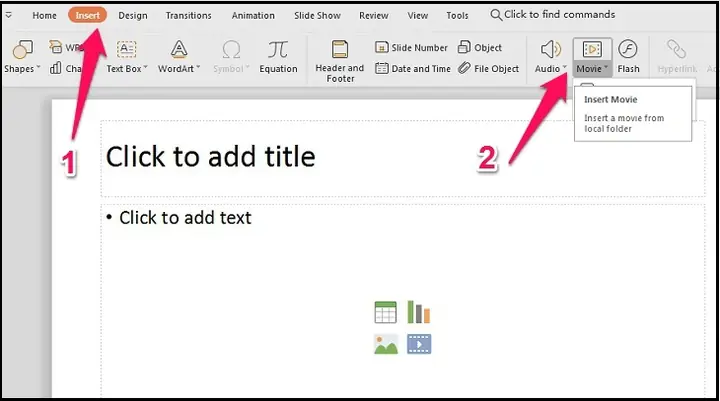
- Vào tab “Insert” > “Audio” > “Audio on My PC”.
- Chọn file âm thanh từ máy tính và nhấn “Insert”.
-
Tùy chỉnh âm thanh


