
Trong thế giới kỹ thuật số hiện đại, việc sử dụng email đã trở thành một phần không thể thiếu trong công việc và cuộc sống cá nhân. Gmail, với hơn 1.8 tỷ người dùng tích cực trên toàn cầu, là một trong những dịch vụ email phổ biến nhất. Tuy nhiên, việc quên mật khẩu hoặc cần truy cập lại thông tin đăng nhập trên thiết bị mới là tình huống không hiếm gặp. Bài viết này của Inter Stella sẽ hướng dẫn bạn chi tiết các phương pháp để xem mật khẩu Gmail ở đâu một cách hiệu quả và an toàn trên nhiều nền tảng khác nhau, từ điện thoại đến máy tính.
Tại Sao Cần Biết Cách Xem Mật Khẩu Gmail Đã Lưu Ở Đâu?
Có nhiều lý do khiến người dùng cần tìm hiểu cách xem mật khẩu Gmail ở đâu. Một trong những tình huống phổ biến nhất là khi bạn mua một thiết bị mới và cần đăng nhập lại vào tài khoản email của mình. Đôi khi, bạn muốn chia sẻ quyền truy cập với một thành viên gia đình hoặc đồng nghiệp đáng tin cậy cho một mục đích cụ thể. Ngoài ra, việc kiểm tra các mật khẩu đã lưu cũng là một phần quan trọng trong việc quản lý bảo mật cá nhân, giúp bạn rà soát và đảm bảo các thông tin quan trọng được lưu trữ an toàn. Theo thống kê, có tới 78% người dùng có xu hướng quên mật khẩu ít nhất một lần trong năm, cho thấy nhu cầu xem lại mật khẩu Gmail là rất lớn.
Các trình duyệt web và hệ điều hành hiện đại thường có tính năng lưu trữ mật khẩu để tiện lợi cho người dùng. Tuy nhiên, mật khẩu này thường được mã hóa hoặc ẩn đi dưới dạng dấu chấm. Việc truy cập và hiển thị chúng đòi hỏi một vài bước thủ công. Việc nắm rõ các thao tác này không chỉ giúp bạn giải quyết vấn đề khi quên, mà còn giúp bạn hiểu rõ hơn về cách các thiết bị và ứng dụng quản lý thông tin nhạy cảm của mình.
Hướng Dẫn Chi Tiết Xem Mật Khẩu Gmail Đã Lưu Trên Android
Đối với người dùng Android, việc tìm mật khẩu Gmail đã lưu trữ trên điện thoại là một quá trình khá đơn giản thông qua các trình duyệt web phổ biến. Hai trình duyệt được sử dụng nhiều nhất là Google Chrome và Cốc Cốc, cả hai đều có tính năng quản lý mật khẩu tích hợp.
Bạn có thể thực hiện theo các bước sau đây để xem mật khẩu Gmail ở đâu trên thiết bị Android của mình. Đầu tiên, hãy mở ứng dụng trình duyệt mà bạn thường dùng để đăng nhập Gmail. Tiếp theo, truy cập vào phần cài đặt của trình duyệt đó. Ví dụ, trên Chrome, bạn sẽ nhấn vào biểu tượng ba dấu chấm dọc ở góc trên bên phải màn hình, sau đó chọn “Cài đặt” từ menu thả xuống. Tương tự, với Cốc Cốc, biểu tượng ba dấu gạch ngang ở góc trên bên trái sẽ dẫn bạn đến mục “Cài đặt”.
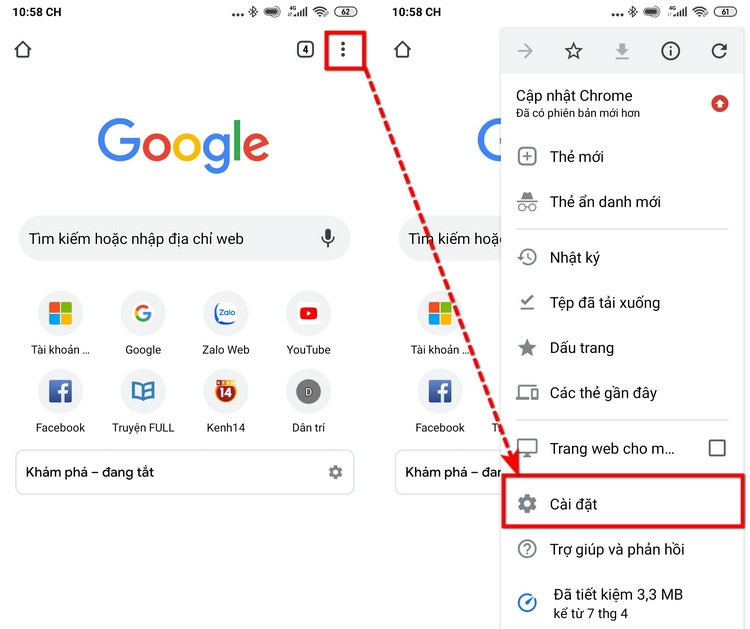 Cài đặt trong Google Chrome trên điện thoại Android
- Cách Trang Trí Phòng Ngủ 3m: Tối Ưu Không Gian Nhỏ Đầy Cảm Hứng
- Emma Stone là ai? Tiểu sử, sự nghiệp và những điều bạn chưa biết
- Vợ Anh Tú là ai? Tiểu sử, đời tư và hành trình sự nghiệp của bà xã Duy Nam
- Thiết Kế Phòng Khách Phong Cách Tân Cổ Điển: Hướng Dẫn Chi Tiết Cho Gia Chủ
- Mã Pin Zalo Ở Đâu Khi Quên Cuộc Trò Chuyện Ẩn?
Sau khi vào phần cài đặt, bạn cần tìm và chọn tùy chọn liên quan đến “Mật khẩu” hoặc “Quản lý mật khẩu”. Đây là nơi mà trình duyệt lưu trữ tất cả các thông tin đăng nhập mà bạn đã đồng ý lưu lại trước đó. Trong mục “Mật khẩu”, bạn sẽ thấy một danh sách các trang web cùng với tên người dùng đã lưu. Hãy cuộn xuống để tìm tên tài khoản Gmail mà bạn muốn xem mật khẩu Gmail. Nhấn vào tài khoản đó để xem thông tin chi tiết.
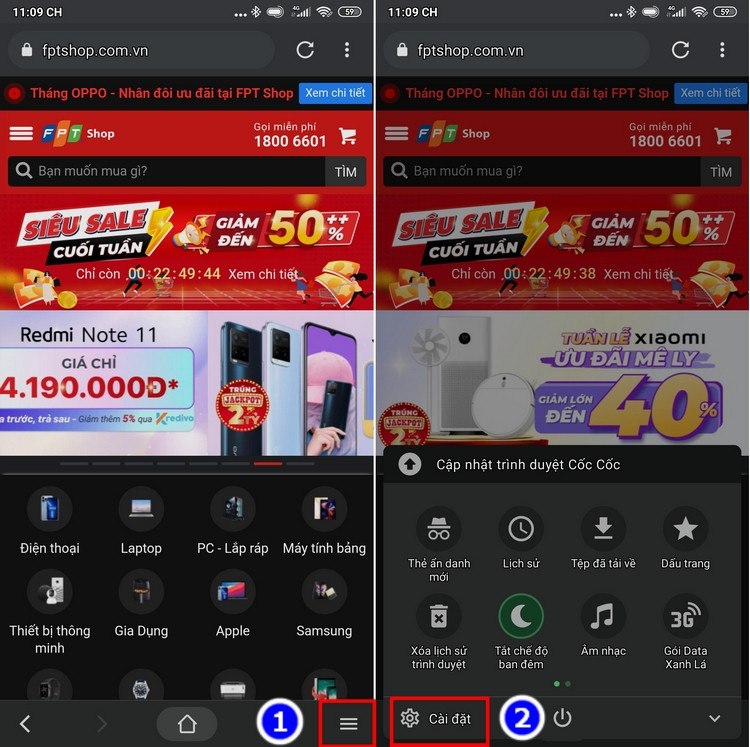 Mục Cài đặt của trình duyệt Cốc Cốc trên Android
Tại màn hình thông tin chi tiết của tài khoản, bạn sẽ thấy tên người dùng (địa chỉ email) và mật khẩu được hiển thị dưới dạng các dấu chấm. Để hiển thị mật khẩu thực tế, bạn chỉ cần nhấn vào biểu tượng hình con mắt ở bên cạnh ô mật khẩu. Để đảm bảo an toàn, hệ thống sẽ yêu cầu bạn xác nhận lại danh tính bằng cách nhập mật khẩu mở khóa điện thoại, sử dụng vân tay hoặc nhận diện khuôn mặt. Sau khi xác minh thành công, mật khẩu sẽ được hiển thị rõ ràng. Quá trình này được thiết kế để bảo vệ thông tin cá nhân của bạn khỏi những truy cập trái phép, ngay cả khi người khác cầm được điện thoại của bạn.
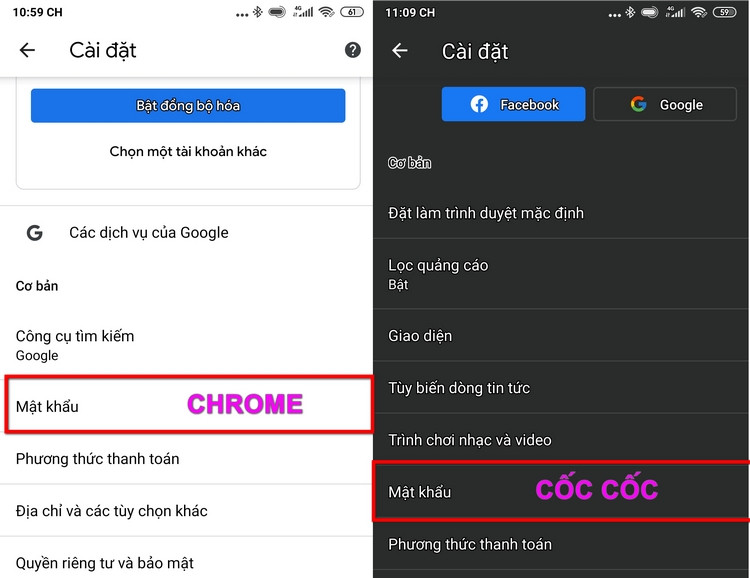 Chọn mục Mật khẩu trong phần Cài đặt của trình duyệt
Lưu ý rằng tính năng này chỉ hoạt động nếu bạn đã đồng ý lưu mật khẩu khi đăng nhập vào Gmail trên trình duyệt đó. Nếu bạn chưa từng lưu mật khẩu, bạn sẽ không thể tìm thấy nó bằng phương pháp này.
Các Bước Xem Mật Khẩu Gmail Trên iPhone Dễ Dàng
Người dùng iPhone có hai phương pháp chính để xem mật khẩu Gmail ở đâu khi đã được lưu trữ: thông qua ứng dụng Cài đặt của iOS hoặc qua trình duyệt Google Chrome. Cả hai cách đều mang lại hiệu quả cao và được tích hợp sẵn trên thiết bị của bạn.
Xem Mật Khẩu Gmail Từ Ứng Dụng Cài Đặt iPhone
iOS có một trình quản lý mật khẩu tích hợp rất mạnh mẽ và tiện lợi, cho phép bạn truy cập tất cả các mật khẩu đã lưu, bao gồm cả tài khoản Gmail. Để sử dụng phương pháp này, bạn cần mở ứng dụng “Cài đặt” trên iPhone của mình. Sau đó, cuộn xuống và tìm mục “Mật khẩu”. Đây là nơi hệ thống iOS lưu trữ tất cả các thông tin đăng nhập mà bạn đã cho phép iPhone ghi nhớ. Nhấn vào mục này để tiếp tục.
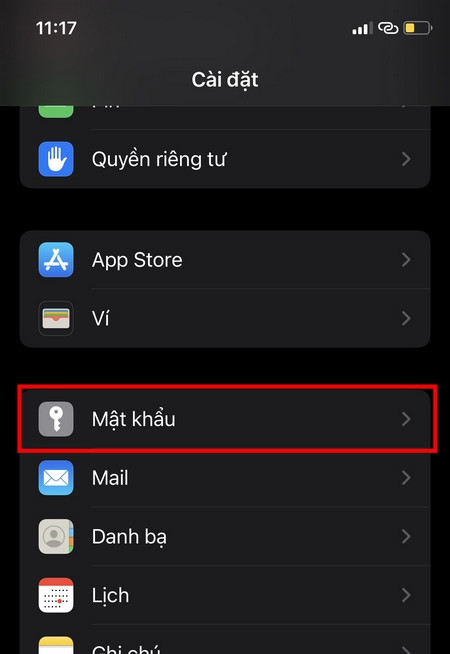 Mục Mật khẩu trong ứng dụng Cài đặt của iPhone
Để bảo vệ quyền riêng tư, iPhone sẽ yêu cầu bạn xác thực danh tính bằng Face ID, Touch ID hoặc mật khẩu mở khóa màn hình trước khi hiển thị danh sách mật khẩu. Sau khi xác thực thành công, bạn sẽ thấy một danh sách dài các trang web và ứng dụng mà bạn đã đăng nhập, cùng với các tài khoản tương ứng. Hãy tìm kiếm mục liên quan đến Gmail hoặc Google. Một khi đã xác định được tài khoản Gmail cần xem, nhấn vào đó.
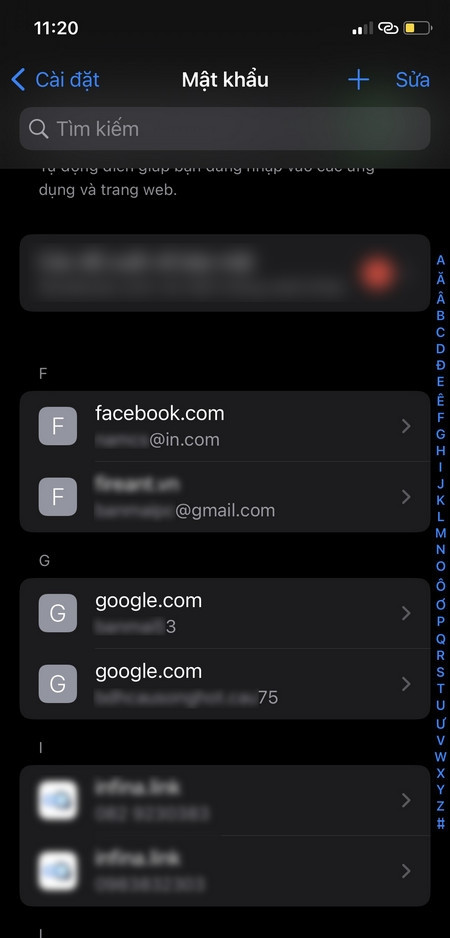 Chọn tài khoản Gmail đã lưu trong danh sách
Màn hình tiếp theo sẽ hiển thị chi tiết tên người dùng (địa chỉ Gmail) và mật khẩu. Mật khẩu sẽ được hiển thị rõ ràng, không bị che bởi dấu chấm. Từ màn hình này, bạn cũng có thể thực hiện các thao tác quản lý khác như xóa mật khẩu, thay đổi mật khẩu hoặc thiết lập mã xác minh hai yếu tố, tùy thuộc vào nhu cầu bảo mật cá nhân. Hệ thống quản lý mật khẩu của iOS được đánh giá là rất an toàn và tiện lợi, giúp người dùng dễ dàng kiểm soát thông tin đăng nhập của mình.
Sử Dụng Google Chrome Để Xem Mật Khẩu Gmail Trên iPhone
Nếu bạn thường xuyên sử dụng Google Chrome trên iPhone để truy cập Gmail, bạn cũng có thể xem mật khẩu Gmail đã lưu thông qua trình duyệt này. Phương pháp này tương tự như trên thiết bị Android, mang lại sự nhất quán cho những ai sử dụng Chrome trên nhiều nền tảng.
Đầu tiên, hãy mở ứng dụng Google Chrome trên điện thoại iPhone của bạn. Ở góc dưới cùng bên phải màn hình, bạn sẽ thấy biểu tượng ba dấu chấm ngang. Nhấn vào biểu tượng này để mở menu tùy chọn, sau đó chọn “Cài đặt”. Trong trang cài đặt của Chrome, bạn cần cuộn xuống và tìm mục “Mật khẩu” rồi chọn nó.
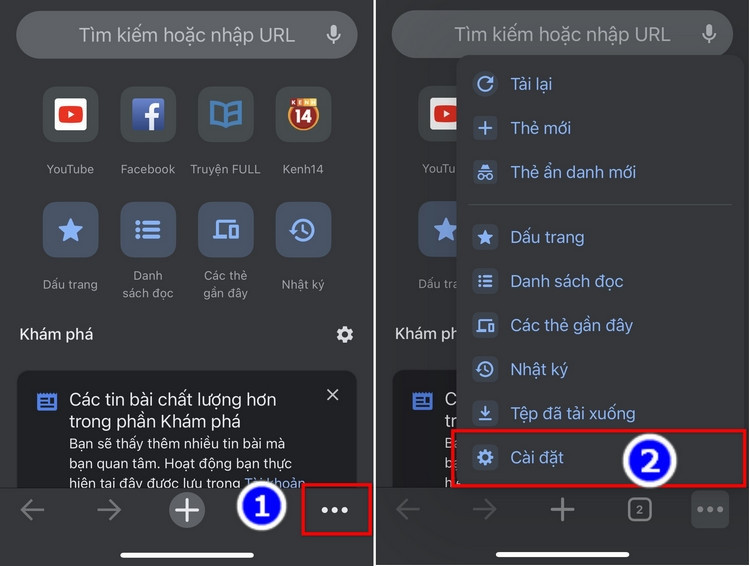 Mục Cài đặt trong Google Chrome trên iPhone
Mục “Mật khẩu” sẽ hiển thị một danh sách tất cả các trang web và tài khoản mà Chrome đã lưu mật khẩu cho bạn. Tìm kiếm tài khoản Gmail của bạn trong danh sách này. Sau khi đã tìm thấy, nhấn vào tài khoản Gmail tương ứng. Tại màn hình chi tiết, bạn sẽ thấy địa chỉ email và mật khẩu được hiển thị dưới dạng dấu chấm. Để tiết lộ mật khẩu, bạn chỉ cần nhấn vào biểu tượng hình con mắt.
.jpg)
Tương tự như khi truy cập qua ứng dụng Cài đặt của iPhone, Chrome cũng sẽ yêu cầu bạn xác thực danh tính bằng mật khẩu thiết bị, Face ID hoặc Touch ID. Đây là một lớp bảo mật quan trọng để đảm bảo chỉ chủ sở hữu thiết bị mới có thể xem các mật khẩu đã lưu. Sau khi xác thực thành công, mật khẩu Gmail của bạn sẽ được hiển thị rõ ràng dưới dạng văn bản. Phương pháp này đặc biệt hữu ích nếu bạn có nhiều tài khoản Gmail và cần kiểm tra mật khẩu đã lưu trên một trình duyệt cụ thể.
Cách Xem Mật Khẩu Gmail Trên Máy Tính Hiệu Quả
Không chỉ trên điện thoại, việc xem mật khẩu Gmail ở đâu trên máy tính cũng là một nhu cầu phổ biến. Các trình duyệt web như Google Chrome và Cốc Cốc trên máy tính đều có tính năng quản lý mật khẩu mạnh mẽ, giúp bạn dễ dàng tìm lại thông tin đăng nhập đã lưu.
Đầu tiên, hãy mở trình duyệt web mà bạn thường sử dụng để đăng nhập vào Gmail trên máy tính của mình. Tiếp theo, bạn cần truy cập vào phần cài đặt của trình duyệt. Với Google Chrome, bạn click vào biểu tượng ba dấu chấm dọc ở góc trên bên phải màn hình, sau đó chọn “Cài đặt” từ menu thả xuống. Nếu bạn sử dụng Cốc Cốc, hãy click vào nút Cốc Cốc ở góc trên bên trái và chọn “Cài đặt”.
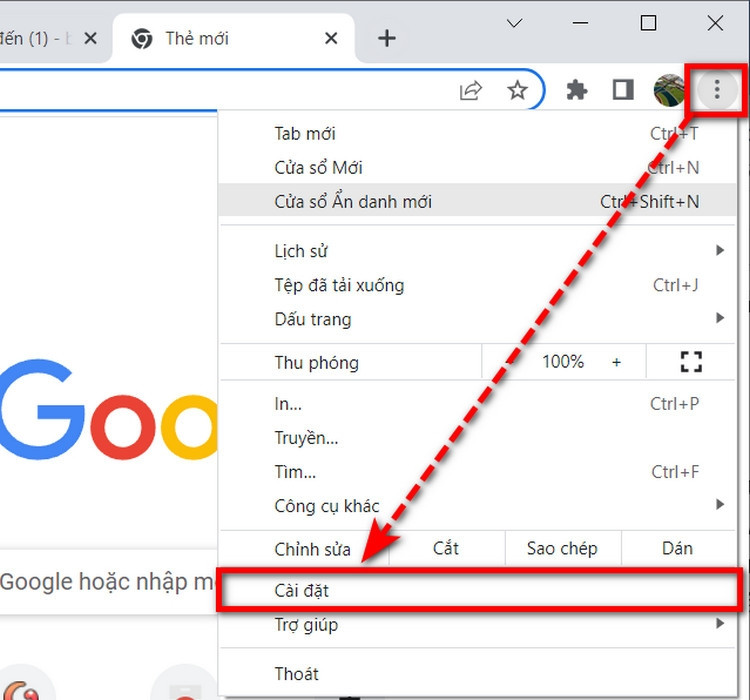 Mục Cài đặt trong Google Chrome trên máy tính
Sau khi vào trang “Cài đặt”, bạn cần tìm đến mục “Tự động điền” (Autofill) ở khung bên trái. Trong mục “Tự động điền”, bạn sẽ thấy tùy chọn “Mật khẩu”. Click vào “Mật khẩu” để mở trình quản lý mật khẩu tích hợp của trình duyệt. Đây là nơi chứa danh sách tất cả các mật khẩu mà bạn đã đồng ý lưu lại khi đăng nhập vào các trang web khác nhau.
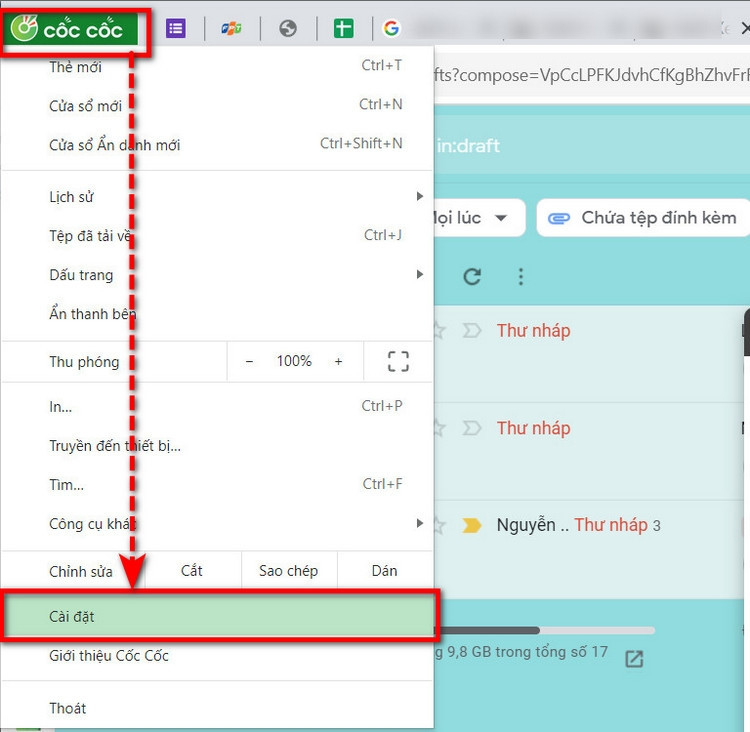 Mục Cài đặt của trình duyệt Cốc Cốc trên máy tính
Trong danh sách mật khẩu đã lưu, bạn sẽ thấy ba cột thông tin chính: “Trang web”, “Tên người dùng” và “Mật khẩu”. Hãy tìm kiếm địa chỉ Gmail của bạn trong cột “Trang web” hoặc “Tên người dùng”. Khi đã xác định được tài khoản Gmail cần xem, bạn chỉ cần click vào biểu tượng hình con mắt ở cuối dòng mật khẩu tương ứng. Để bảo vệ dữ liệu cá nhân của bạn, hệ thống sẽ hiển thị một hộp thoại bảo mật Windows Security, yêu cầu bạn nhập mật khẩu đăng nhập tài khoản máy tính hiện tại.
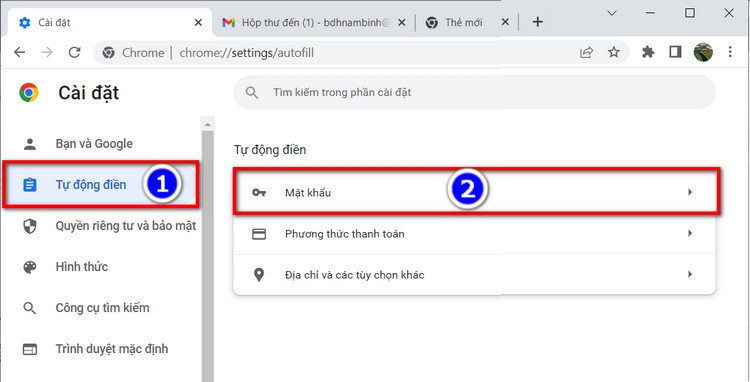 Chọn mục Tự động điền và sau đó là Mật khẩu trong cài đặt
Sau khi nhập mật khẩu đăng nhập máy tính chính xác và nhấn “OK”, mật khẩu Gmail của bạn sẽ được hiển thị rõ ràng. Điều đáng chú ý là sau khi bạn đã xác thực thành công một lần, bạn có thể xem lại mật khẩu Gmail hoặc bất kỳ mật khẩu nào khác trong danh sách mà không cần nhập lại mật khẩu máy tính trong cùng một phiên làm việc. Điều này giúp quá trình kiểm tra trở nên nhanh chóng và thuận tiện hơn. Hãy nhớ rằng để phương pháp này hoạt động, bạn cần phải bật tính năng lưu mật khẩu của trình duyệt khi đăng nhập các trang web.
Quản Lý Mật Khẩu Gmail An Toàn và Tiện Lợi
Việc xem mật khẩu Gmail ở đâu chỉ là một phần nhỏ trong chiến lược quản lý bảo mật tổng thể. Để đảm bảo an toàn tối đa cho tài khoản Gmail của bạn, Inter Stella khuyến nghị bạn nên chủ động quản lý mật khẩu một cách hiệu quả và tiện lợi. Một trong những phương pháp hàng đầu là sử dụng trình quản lý mật khẩu chuyên dụng. Đây có thể là trình quản lý tích hợp sẵn trong trình duyệt (như Google Password Manager, iCloud Keychain) hoặc các ứng dụng bên thứ ba (như LastPass, 1Password, Bitwarden). Các công cụ này giúp bạn tạo và lưu trữ các mật khẩu mạnh, phức tạp cho từng tài khoản mà không cần phải ghi nhớ tất cả.
Ngoài ra, việc kích hoạt xác minh hai bước (2FA) cho tài khoản Gmail là một biện pháp bảo mật cực kỳ quan trọng. Khi 2FA được bật, ngay cả khi ai đó biết được mật khẩu của bạn, họ vẫn không thể đăng nhập trừ khi họ có quyền truy cập vào thiết bị thứ hai của bạn (thường là điện thoại) để nhận mã xác minh. Theo Google, 2FA có thể ngăn chặn đến 99.9% các cuộc tấn công chiếm đoạt tài khoản tự động. Việc thường xuyên thay đổi mật khẩu (ví dụ: mỗi 3-6 tháng) và tránh sử dụng cùng một mật khẩu cho nhiều tài khoản cũng là những thói quen tốt giúp nâng cao bảo mật cho hộp thư điện tử của bạn.
Lưu Ý Quan Trọng Khi Xem và Bảo Mật Mật Khẩu Gmail
Khi thực hiện các thao tác để xem mật khẩu Gmail ở đâu, điều quan trọng là bạn cần luôn đặt yếu tố bảo mật lên hàng đầu. Mật khẩu Gmail của bạn là chìa khóa mở ra rất nhiều thông tin cá nhân và quan trọng, từ email công việc đến các tài khoản tài chính liên kết. Do đó, hãy cẩn trọng khi hiển thị mật khẩu ở nơi công cộng hoặc trước mặt người lạ.
Một lưu ý khác là không nên chia sẻ mật khẩu của bạn với bất kỳ ai, ngay cả những người thân thiết, trừ khi thật sự cần thiết và trong môi trường an toàn. Việc chia sẻ thông tin đăng nhập có thể dẫn đến rủi ro bị lạm dụng hoặc lộ thông tin. Nếu bạn nhận thấy có bất kỳ hoạt động đáng ngờ nào trên tài khoản Gmail của mình sau khi đã xem hoặc sử dụng mật khẩu, hãy thay đổi mật khẩu ngay lập tức và kiểm tra các cài đặt bảo mật của tài khoản.
Đảm bảo rằng thiết bị của bạn luôn được bảo vệ bằng mật khẩu mở khóa màn hình mạnh (PIN, mẫu hình, vân tay, Face ID) để ngăn chặn truy cập trái phép vào các mật khẩu đã lưu. Theo các chuyên gia an ninh mạng, một mật khẩu mạnh nên có ít nhất 12 ký tự, bao gồm chữ hoa, chữ thường, số và ký tự đặc biệt. Việc áp dụng những thói quen bảo mật này sẽ giúp bạn xem mật khẩu Gmail một cách an toàn và giữ cho tài khoản của mình luôn được bảo vệ khỏi các mối đe dọa trực tuyến.
Câu Hỏi Thường Gặp (FAQs)
1. Tôi có thể xem mật khẩu Gmail đã lưu mà không cần thiết bị đã lưu không?
Không. Các phương pháp xem mật khẩu Gmail được nêu trong bài viết yêu cầu bạn phải có quyền truy cập vật lý vào thiết bị (điện thoại hoặc máy tính) và biết mật khẩu mở khóa thiết bị đó để bảo mật thông tin. Nếu bạn không có quyền truy cập, bạn sẽ cần sử dụng quy trình khôi phục mật khẩu của Google.
2. Làm thế nào nếu tôi không tìm thấy mật khẩu Gmail trong danh sách đã lưu?
Nếu bạn không tìm thấy mật khẩu trong danh sách đã lưu, có thể bạn đã không đồng ý cho trình duyệt hoặc hệ điều hành lưu mật khẩu đó. Trong trường hợp này, bạn sẽ cần sử dụng tính năng “Quên mật khẩu” của Gmail trên trang đăng nhập để thiết lập một mật khẩu mới.
3. Có rủi ro nào khi xem mật khẩu Gmail đã lưu không?
Rủi ro chính là nếu thiết bị của bạn bị truy cập trái phép, người khác có thể xem được mật khẩu của bạn. Do đó, hãy luôn đảm bảo thiết bị của bạn được bảo vệ bằng mật khẩu mạnh hoặc các phương pháp xác thực sinh trắc học như vân tay, Face ID.
4. Trình duyệt nào tốt nhất để quản lý mật khẩu Gmail?
Các trình duyệt lớn như Google Chrome, Mozilla Firefox, Microsoft Edge và Safari đều có trình quản lý mật khẩu tích hợp rất tốt. Google Chrome đặc biệt tiện lợi nếu bạn thường xuyên sử dụng các dịch vụ của Google, vì nó có thể đồng bộ hóa mật khẩu trên nhiều thiết bị.
5. Tôi có nên lưu mật khẩu Gmail của mình trên trình duyệt không?
Việc lưu mật khẩu trên trình duyệt rất tiện lợi, nhưng cũng đi kèm với một số rủi ro. Bạn nên bật xác minh hai bước cho tài khoản Gmail và đảm bảo thiết bị của mình được bảo vệ chặt chẽ. Nếu bạn lo ngại, hãy cân nhắc sử dụng một trình quản lý mật khẩu chuyên dụng bên thứ ba để tăng cường bảo mật.
Việc nắm vững các phương pháp xem mật khẩu Gmail ở đâu là một kỹ năng cần thiết trong thời đại số hóa. Dù bạn sử dụng điện thoại Android, iPhone hay máy tính, các hướng dẫn từ Inter Stella đều giúp bạn dễ dàng truy cập lại thông tin đăng nhập quan trọng của mình. Hãy luôn ưu tiên bảo mật và quản lý mật khẩu một cách thông minh để giữ an toàn cho dữ liệu cá nhân của bạn.






