
Việc bảo vệ dữ liệu cá nhân trên các thiết bị Apple như iPhone, iPad hay iPod touch là vô cùng quan trọng trong thời đại số. Một trong những biện pháp hiệu quả nhất là sử dụng tính năng mã hóa cho bản sao lưu cục bộ. Bài viết này từ Inter Stella sẽ đi sâu vào việc tìm hiểu sao lưu cục bộ là bản sao được đặt ở đâu và tầm quan trọng của việc mã hóa dữ liệu này.
Tầm Quan Trọng Của Mã Hóa Bản Sao Lưu Cục Bộ Trên Thiết Bị Apple
Mã hóa bản sao lưu cục bộ không chỉ là một tùy chọn mà còn là một biện pháp an ninh thiết yếu để bảo vệ thông tin nhạy cảm của bạn. Khi bạn chọn mã hóa các bản sao lưu trên máy tính, bạn đang thêm một lớp bảo mật mạnh mẽ, giúp ngăn chặn truy cập trái phép vào dữ liệu quý giá của mình. Điều này đặc biệt quan trọng vì các bản sao lưu này chứa một lượng lớn thông tin cá nhân.
Các dữ liệu được bảo vệ khi bạn mã hóa bản sao lưu thường bao gồm mật khẩu bạn đã lưu, cài đặt Wi-Fi, lịch sử trang web cá nhân, dữ liệu sức khỏe chi tiết và cả lịch sử cuộc gọi. Những thông tin này không được lưu trữ trong các bản sao lưu không mã hóa, cho thấy sự khác biệt rõ rệt về mức độ an toàn. Tuy nhiên, cần lưu ý rằng dữ liệu Face ID, Touch ID hoặc mật mã thiết bị sẽ không được bao gồm trong các bản sao lưu đã mã hóa.
Hướng Dẫn Chi Tiết Cách Mã Hóa Bản Sao Lưu Cục Bộ
Việc mã hóa bản sao lưu cục bộ trên thiết bị Apple là một quy trình đơn giản nhưng mang lại hiệu quả bảo mật cao. Theo mặc định, các bản sao lưu không được mã hóa, do đó bạn cần chủ động kích hoạt tính năng này. Sau khi bạn bật tùy chọn mã hóa lần đầu tiên, hệ thống sẽ tự động mã hóa tất cả các bản sao lưu tiếp theo cho thiết bị của bạn. Ngoài ra, việc sao lưu vào iCloud cũng cung cấp tính năng mã hóa để bảo vệ thông tin của bạn.
Các Bước Thực Hiện Mã Hóa Bản Sao Lưu Trên Máy Tính
Để bắt đầu quá trình mã hóa bản sao lưu dữ liệu của bạn, hãy thực hiện theo các bước sau. Đầu tiên, hãy mở Finder trên máy Mac hoặc ứng dụng Thiết bị Apple trên PC. Đối với các máy Mac chạy macOS Mojave trở về trước hoặc PC không có ứng dụng Thiết bị Apple, bạn có thể sử dụng iTunes để thực hiện. Đảm bảo rằng bạn đã cập nhật hệ điều hành để có trải nghiệm tốt nhất.
Tiếp theo, hãy kết nối thiết bị của bạn (iPhone, iPad hoặc iPod touch) với máy tính bằng cáp USB chính hãng. Sau khi thiết bị được nhận diện, hãy tìm tên thiết bị của bạn trên giao diện Finder, ứng dụng Thiết bị Apple hoặc iTunes. Tại tab “Cài đặt chung” hoặc “Tóm tắt”, bạn sẽ thấy mục “Sao lưu”. Tại đây, hãy chọn tùy chọn “Mã hóa bản sao lưu cục bộ” để bắt đầu thiết lập bảo mật.
<>Xem Thêm Bài Viết:<>- Khám Thần Kinh Ở Đâu Tốt Nhất Tại Hà Nội Hiện Nay?
- Máy Lọc Nước Nhỏ Gọn Cho Chung Cư: Giải Pháp Tối Ưu Cho Cuộc Sống Hiện Đại
- Biệt Thự 2 Tầng Không Gian Mở: Xu Hướng Thiết Kế Đẳng Cấp
- Doanh Chính Là Ai? Chân Dung Tần Thủy Hoàng Qua Góc Nhìn Lịch Sử Đa Chiều
- Cách Trang Trí Rau Câu Dừa: 10 Ý Tưởng Đơn Giản Mà Đẹp Mắt
 Giao diện Finder trên macOS hiển thị tùy chọn mã hóa bản sao lưu cục bộ của iPhone, iPad hoặc iPod Touch.
Khi được yêu cầu, hãy tạo một mật khẩu mạnh và dễ nhớ cho bản sao lưu của bạn. Mật khẩu này là chìa khóa để truy cập và khôi phục dữ liệu từ bản sao lưu đã mã hóa, vì vậy việc ghi nhớ nó là cực kỳ quan trọng. Nếu chẳng may bạn quên mật khẩu này, việc khôi phục sẽ trở nên rất khó khăn. Sau khi xác nhận mật khẩu, quá trình sao lưu sẽ tự động bắt đầu, đồng thời ghi đè và mã hóa các bản sao lưu trước đó nếu có. Sau khi hoàn tất, bạn có thể kiểm tra để đảm bảo rằng quá trình mã hóa đã thành công.
Nơi Sao Lưu Cục Bộ Là Bản Sao Được Đặt Ở Đâu Trên Máy Tính?
Nhiều người dùng thắc mắc sao lưu cục bộ là bản sao được đặt ở đâu trên hệ thống máy tính của họ. Vị trí lưu trữ các bản sao lưu dữ liệu này thay đổi tùy thuộc vào hệ điều hành bạn đang sử dụng. Việc biết chính xác vị trí này có thể hữu ích trong một số trường hợp, chẳng hạn như khi bạn cần kiểm tra dung lượng lưu trữ hoặc sao chép bản sao lưu sang một ổ đĩa khác để dự phòng.
Trên macOS, các bản sao lưu cục bộ thường được lưu trữ trong thư mục ~/Library/Application Support/MobileSync/Backup/. Ký tự ~ đại diện cho thư mục Home của người dùng hiện tại. Để truy cập thư mục này, bạn có thể mở Finder, chọn “Go” trên thanh menu, giữ phím Option (hoặc Alt) để hiển thị thư mục “Library”, sau đó điều hướng đến Application Support/MobileSync/Backup/.
Đối với người dùng Windows (bao gồm Windows Vista, 7, 8, 10 và 11), bản sao lưu cục bộ thường nằm trong thư mục Users(tên_người_dùng)AppDataRoamingApple ComputerMobileSyncBackup. Thư mục AppData thường bị ẩn theo mặc định, vì vậy bạn có thể cần bật tùy chọn hiển thị các tệp và thư mục ẩn trong cài đặt File Explorer để tìm thấy nó. Riêng với Windows XP, đường dẫn sẽ là Documents and Settings(tên_người_dùng)Application DataApple ComputerMobileSyncBackup. Việc nắm rõ các đường dẫn này giúp bạn quản lý bản sao lưu dữ liệu của mình hiệu quả hơn.
Cách Kiểm Tra Và Quản Lý Bản Sao Lưu Cục Bộ Đã Mã Hóa
Sau khi đã thiết lập mã hóa cho bản sao lưu cục bộ, bạn có thể dễ dàng kiểm tra trạng thái của chúng để đảm bảo rằng dữ liệu cá nhân của bạn đang được bảo vệ đúng cách. Quy trình kiểm tra này giúp xác nhận rằng hộp kiểm “Mã hóa bản sao lưu cục bộ” đã được kích hoạt trong Finder, ứng dụng Thiết bị Apple hoặc iTunes.
Để xem các bản sao lưu đã mã hóa, bạn cần kết nối thiết bị Apple của mình với máy tính. Sau đó, mở Finder trên máy Mac hoặc ứng dụng Thiết bị Apple trên PC. Nếu bạn đang sử dụng iTunes trên các phiên bản macOS cũ hơn hoặc trên Windows, hãy mở iTunes. Trong Finder hoặc ứng dụng Thiết bị Apple, hãy nhấp vào tab “Cài đặt chung”, sau đó nhấp vào nút “Quản lý bản sao lưu”. Nếu bạn đang dùng iTunes, hãy chọn “Sửa” > “Tùy chọn” trên Windows hoặc “iTunes” > “Tùy chọn” trên Mac, sau đó chuyển đến tab “Thiết bị”.
Tại đây, bạn sẽ thấy một danh sách các bản sao lưu đã lưu trữ. Hãy tìm biểu tượng ổ khóa nhỏ bên cạnh tên thiết bị của bạn. Nếu có biểu tượng ổ khóa xuất hiện, điều đó xác nhận rằng bản sao lưu cục bộ đã được mã hóa thành công. Bạn cũng sẽ thấy thông tin về ngày và giờ mà bản sao lưu được tạo, giúp bạn theo dõi và quản lý các phiên bản sao lưu của mình. Sau khi kiểm tra xong, bạn có thể nhấp vào “OK” để đóng cửa sổ quản lý bản sao lưu.
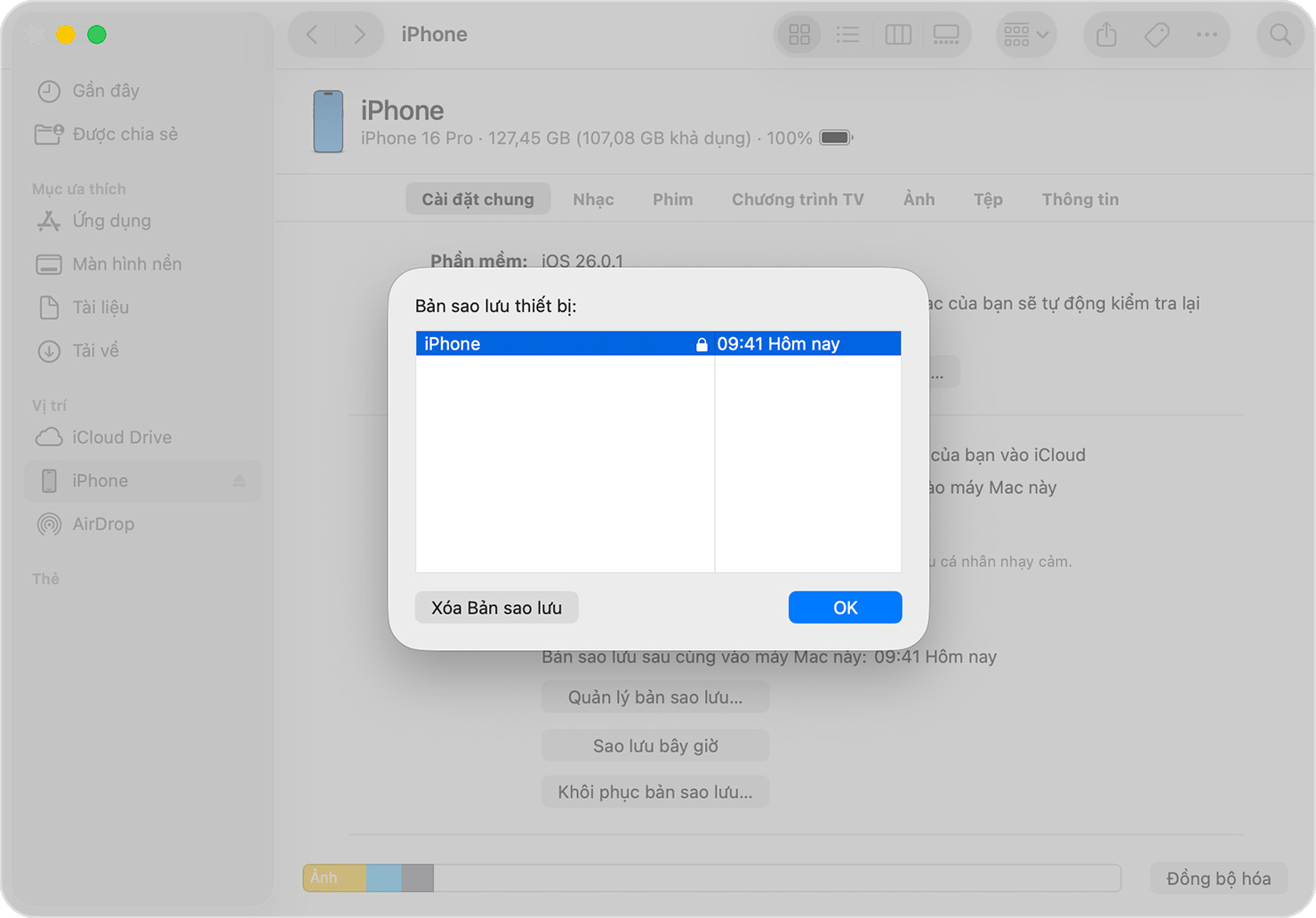 Danh sách các bản sao lưu thiết bị Apple trong Finder, kèm biểu tượng ổ khóa cho biết bản sao lưu đã được mã hóa cục bộ.
Xử Lý Khi Quên Mật Khẩu Hoặc Muốn Tắt Mã Hóa Bản Sao Lưu Cục Bộ
Việc quản lý mật khẩu cho bản sao lưu cục bộ là một phần quan trọng để đảm bảo an toàn thông tin. Nếu bạn muốn tắt chế độ mã hóa, chỉ cần bỏ chọn hộp kiểm “Mã hóa bản sao lưu cục bộ” trong Finder, ứng dụng Thiết bị Apple hoặc iTunes và nhập mật khẩu đã tạo trước đó. Tuy nhiên, nếu bạn quên mật khẩu, tình hình sẽ phức tạp hơn và bạn sẽ có một số lựa chọn để xử lý.
Khi bạn quên mật khẩu sao lưu cục bộ, bạn sẽ không thể sử dụng các bản sao lưu đã được mã hóa trước đó. Điều này có nghĩa là mọi dữ liệu được bảo vệ bằng mật khẩu đó sẽ không thể được truy cập. Trong trường hợp này, bạn có thể chọn đặt lại mật khẩu sao lưu và tạo một bản sao lưu dữ liệu mới. Quy trình này sẽ cho phép bạn sao lưu dữ liệu hiện tại của mình bằng Finder hoặc iTunes với một mật khẩu mới, bắt đầu một chu trình bảo mật mới cho thiết bị của bạn.
Nếu bạn đã từng chọn tùy chọn “Ghi nhớ mật khẩu này trong chuỗi khóa của tôi” trên máy Mac hoặc PC, Finder/iTunes có thể tự động điền mật khẩu khi bạn cố gắng khôi phục bản sao lưu. Tuy nhiên, nếu mật khẩu không được tự động điền, điều đó có nghĩa là nó không được lưu trữ trong Chuỗi khóa (Keychain Access) của bạn, và bạn sẽ cần thực hiện các bước để đặt lại như đã nêu trên. Việc hiểu rõ cách sao lưu cục bộ là bản sao được đặt ở đâu và cách quản lý mật khẩu là chìa khóa để duy trì sự an toàn cho thông tin của bạn.
Câu hỏi thường gặp (FAQs)
1. Bản sao lưu cục bộ là gì?
Bản sao lưu cục bộ là một bản sao chép toàn bộ dữ liệu từ thiết bị iPhone, iPad hoặc iPod touch của bạn được lưu trữ trực tiếp trên máy tính cá nhân (Mac hoặc PC) thay vì trên đám mây (iCloud).
2. Tại sao nên mã hóa bản sao lưu cục bộ?
Mã hóa bản sao lưu cục bộ giúp bảo vệ thông tin nhạy cảm của bạn như mật khẩu đã lưu, cài đặt Wi-Fi, lịch sử duyệt web, dữ liệu sức khỏe và lịch sử cuộc gọi khỏi bị truy cập trái phép, ngay cả khi máy tính của bạn rơi vào tay kẻ xấu.
3. Vị trí chính xác của bản sao lưu cục bộ trên máy tính là ở đâu?
Sao lưu cục bộ là bản sao được đặt ở đâu tùy thuộc vào hệ điều hành. Trên macOS, chúng thường ở ~/Library/Application Support/MobileSync/Backup/. Trên Windows, đường dẫn phổ biến là Users(username)AppDataRoamingApple ComputerMobileSyncBackup.
4. Điều gì xảy ra nếu tôi quên mật khẩu của bản sao lưu đã mã hóa?
Nếu bạn quên mật khẩu cho bản sao lưu cục bộ đã mã hóa, bạn sẽ không thể truy cập hoặc khôi phục dữ liệu từ bản sao lưu đó. Lựa chọn duy nhất là đặt lại mật khẩu sao lưu và tạo một bản sao lưu mới, nhưng bạn sẽ mất quyền truy cập vào dữ liệu trong các bản sao lưu cũ đã mã hóa.
5. Làm thế nào để biết bản sao lưu của tôi đã được mã hóa thành công?
Bạn có thể kiểm tra trạng thái mã hóa bằng cách kết nối thiết bị với máy tính, mở Finder/Ứng dụng Thiết bị Apple/iTunes, vào phần quản lý bản sao lưu và tìm biểu tượng ổ khóa nhỏ bên cạnh tên thiết bị. Biểu tượng này xác nhận rằng bản sao lưu dữ liệu của bạn đã được mã hóa.
Việc hiểu rõ về sao lưu cục bộ là bản sao được đặt ở đâu và cách thức bảo vệ chúng thông qua mã hóa là một phần không thể thiếu trong việc duy trì an toàn dữ liệu cá nhân. Với những kiến thức này, bạn có thể tự tin hơn trong việc quản lý thông tin của mình trên các thiết bị Apple, đảm bảo rằng mọi dữ liệu quý giá đều được bảo vệ một cách tối ưu. Inter Stella luôn khuyến nghị người dùng thực hiện các biện pháp bảo mật mạnh mẽ để giữ an toàn cho thông tin cá nhân trong môi trường kỹ thuật số ngày càng phức tạp.






