
Trong thế giới dữ liệu số, Excel là công cụ không thể thiếu. Tuy nhiên, một trong những thách thức phổ biến mà người dùng thường gặp phải là việc Excel tự động bỏ số 0 ở đầu khi nhập các dãy số. Điều này có thể gây ra nhiều phiền toái, đặc biệt khi bạn cần xử lý các mã sản phẩm, số điện thoại, hoặc mã định danh có chứa số 0 dẫn đầu. Bài viết này của Inter Stella sẽ hướng dẫn bạn chi tiết các phương pháp để kiểm soát và cách bỏ số 0 ở đầu trong Excel một cách hiệu quả nhất.
Tại Sao Excel Lại Tự Động Bỏ Số 0 Ở Đầu?
Excel được thiết kế để xử lý dữ liệu số học. Khi bạn nhập một chuỗi ký tự bắt đầu bằng số 0, Excel thường mặc định hiểu đó là một số và loại bỏ các số 0 không có giá trị ở đầu (ví dụ, 00123 sẽ trở thành 123). Điều này là hoàn toàn hợp lý về mặt toán học, nhưng lại không mong muốn khi dữ liệu của bạn không chỉ là giá trị số đơn thuần mà còn mang ý nghĩa về định dạng, chẳng hạn như số chứng minh thư có 9 hoặc 12 chữ số, mã bưu chính hoặc các loại ID cần giữ nguyên độ dài.
Hành vi mặc định này xuất phát từ việc Excel ưu tiên định dạng số cho các ô. Nếu bạn nhập “0123” vào một ô được định dạng General (mặc định), Excel sẽ tự động chuyển nó thành số 123 và thay đổi định dạng ô thành Number. Việc hiểu rõ nguyên nhân này sẽ giúp bạn chủ động hơn trong việc lựa chọn phương pháp xử lý dữ liệu phù hợp, dù là muốn giữ hay loại bỏ số 0 đầu dòng excel.
Cách Giữ Số 0 Ở Đầu Trong Excel Hiệu Quả
Đôi khi, việc giữ lại số 0 ở đầu là cực kỳ quan trọng để đảm bảo tính toàn vẹn và đúng đắn của dữ liệu. Có hai phương pháp chính để thực hiện điều này, giúp bạn kiểm soát cách Excel hiển thị thông tin.
Sử Dụng Định Dạng Ô (Format Cells) Sang Text
Đây là phương pháp cơ bản và thường được sử dụng nhất để giữ số 0 ở đầu. Khi bạn định dạng một ô hoặc một vùng ô thành dạng Text, Excel sẽ coi mọi thứ bạn nhập vào các ô đó là văn bản, không phải là số. Nhờ vậy, số 0 ở đầu sẽ được giữ nguyên.
Đầu tiên, bạn cần chọn vùng dữ liệu muốn nhập số có số 0 ở đầu. Sau đó, nhấp chuột phải và chọn Format Cells từ danh sách tùy chọn để mở hộp thoại Định dạng Ô. Trong tab Number, bạn hãy chọn Text từ danh mục và nhấn OK. Sau khi hoàn tất bước này, bất kỳ số nào bạn nhập vào các ô đã chọn, ví dụ như “007” hay “0987654321”, sẽ hiển thị đúng như bạn gõ, không bị mất đi số 0 dẫn đầu. Tuy nhiên, hãy nhớ rằng phương pháp này cần được thực hiện trước khi nhập dữ liệu. Nếu bạn định dạng ô sau khi đã gõ số, số 0 đã bị bỏ đi sẽ không được phục hồi.
<>Xem Thêm Bài Viết:<>- Giáo Án Trang Trí Thiệp Tặng Mẹ 20/10: Hướng Dẫn Chi Tiết Cho Học Sinh Tiểu Học
- Đỗ Hoàng Hiệp: Chân Dung Nghệ Sĩ Đa Tài và Hành Trình Vượt Lên Chính Mình
- Khám Phá **Chung Cư Him Lam Quận 9**: Nơi An Cư Lý Tưởng Tại Khu Đông Sài Gòn
- Hoàng Hường là ai? Sự thật về “thánh scandal” của giới kinh doanh online
- Xác Định Khoảng Cách Từ Sài Gòn Đi Tây Ninh Bao Nhiêu Km
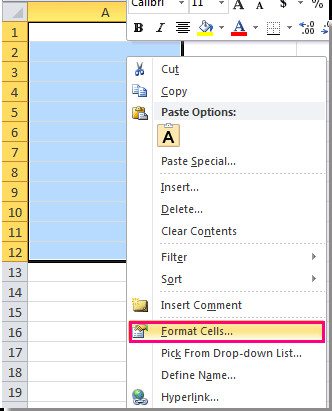 Cách giữ số 0 ở đầu trong excel bằng Format Cells: Chọn ô dữ liệu và mở hộp thoại Format Cells
Áp Dụng Định Dạng Tùy Chỉnh (Custom Format)
Một phương pháp khác để hiển thị số 0 ở đầu mà không làm thay đổi giá trị số thực tế của ô là sử dụng định dạng tùy chỉnh. Phương pháp này đặc biệt hữu ích khi bạn làm việc với các mã số có độ dài cố định, ví dụ như mã bưu chính 5 chữ số hoặc mã sản phẩm 8 chữ số.
Để thực hiện, bạn chọn ô hoặc vùng dữ liệu cần áp dụng, nhấp chuột phải và chọn Format Cells. Trong tab Number, chọn Custom (Tùy chỉnh) từ danh mục. Tại trường Type, bạn nhập một chuỗi các số 0 tương ứng với tổng số chữ số mong muốn của bạn. Ví dụ, nếu bạn muốn hiển thị một số luôn có 5 chữ số (thêm số 0 vào đầu nếu cần), bạn sẽ nhập “00000”. Nếu giá trị gốc là 123, nó sẽ hiển thị là 00123. Giá trị thực trong ô vẫn là 123, nhưng cách hiển thị đã được điều chỉnh. Phương pháp này mang lại sự linh hoạt cao trong việc quản lý cách dữ liệu được trình bày.
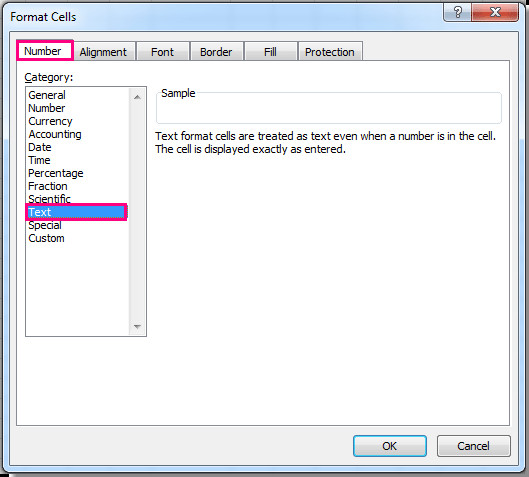 Hướng dẫn định dạng ô thành Text để giữ số 0 ở đầu trong excel
Kết quả sau khi áp dụng định dạng Text để giữ số 0 đầu dòng trong Excel:
Các Phương Pháp Loại Bỏ Số 0 Ở Đầu Trong Excel
Khi dữ liệu đã được nhập với số 0 ở đầu (thường là do định dạng Text), và bạn muốn chuyển đổi chúng thành số thuần túy để thực hiện các phép tính hoặc so sánh, có nhiều cách bỏ số 0 ở đầu trong Excel hiệu quả mà bạn có thể áp dụng.
Chuyển Đổi Định Dạng Ô Thành Dạng Số (Number Format)
Đây là phương pháp trực tiếp nhất để đảm bảo Excel xử lý dữ liệu dưới dạng số và tự động loại bỏ các số 0 không cần thiết ở đầu. Phương pháp này chỉ hoạt động hiệu quả nếu dữ liệu trong ô đã được nhập như văn bản và bạn muốn chuyển đổi chúng thành số.
Bạn hãy chọn vùng dữ liệu có chứa số 0 ở đầu mà bạn muốn bỏ số 0 đầu dòng Excel. Nhấp chuột phải, chọn Format Cells. Trong hộp thoại Format Cells, chuyển sang tab Number và chọn Number hoặc General từ danh sách Category, sau đó nhấn OK. Excel sẽ tự động loại bỏ số 0 ở đầu, biến “00123” thành “123”. Tuy nhiên, nếu dữ liệu ban đầu được nhập dưới dạng văn bản và sau đó mới thay đổi định dạng, bạn có thể cần thêm một bước nhỏ như nhập lại dữ liệu hoặc sử dụng một phép toán đơn giản (ví dụ: nhân với 1) để ép Excel nhận diện lại là số.
Sử Dụng Hàm VALUE Để Bỏ Số 0 Đầu Dòng
Hàm VALUE là một công cụ mạnh mẽ trong Excel, được thiết kế để chuyển đổi một chuỗi văn bản đại diện cho một số thành một giá trị số thực. Đây là giải pháp lý tưởng khi bạn có các số được lưu trữ dưới dạng văn bản và cần chuyển chúng thành số để tính toán.
Để sử dụng hàm này, bạn chọn một ô trống bên cạnh vùng dữ liệu cần xử lý. Nhập công thức =VALUE(A1) (trong đó A1 là ô đầu tiên chứa số có số 0 đầu dòng bạn muốn chuyển đổi) và nhấn Enter. Ô kết quả sẽ hiển thị giá trị số mà không có số 0 ở đầu. Sau đó, bạn có thể kéo công thức xuống các ô còn lại trong cột. Cuối cùng, để thay thế dữ liệu gốc bằng giá trị số mới, bạn có thể sao chép cột kết quả và dán đặc biệt (Paste Special) dưới dạng Values (Giá trị) vào cột gốc.
Tính Năng Text to Columns: Giải Pháp Nhanh Chóng
Tính năng Text to Columns (Chuyển đổi văn bản thành cột) thường được biết đến để tách dữ liệu, nhưng nó cũng là một cách bỏ số 0 ở đầu trong Excel cực kỳ hiệu quả khi xử lý một lượng lớn dữ liệu số được lưu trữ dưới dạng văn bản. Phương pháp này có thể chuyển đổi toàn bộ một cột dữ liệu văn bản thành số chỉ trong vài thao tác.
Đầu tiên, chọn cột dữ liệu có số 0 ở đầu mà bạn muốn chuyển đổi. Trên thanh Ribbon, chọn tab Data, sau đó nhấp vào Text to Columns. Trong hộp thoại Convert Text to Columns Wizard, bạn có thể chọn Delimited (Phân tách) hoặc Fixed width (Độ rộng cố định), nhưng trong trường hợp này, bạn chỉ cần nhấp Next qua các bước mà không cần thay đổi bất kỳ cài đặt nào về dấu phân cách. Tại bước cuối cùng của Wizard, trong phần Column data format, hãy đảm bảo chọn General hoặc Number, rồi nhấn Finish. Excel sẽ tự động chuyển đổi tất cả các giá trị trong cột đã chọn thành định dạng số, loại bỏ mọi số 0 dẫn đầu.
Loại Bỏ Số 0 Bằng Convert to Number Từ Thông Báo Lỗi
Khi Excel phát hiện một số được lưu trữ dưới dạng văn bản, nó thường hiển thị một biểu tượng hình tam giác màu xanh lá cây nhỏ ở góc trên bên trái của ô. Đây là một cảnh báo lỗi tiềm ẩn, nhưng đồng thời cũng là một cơ hội để bạn nhanh chóng chuyển đổi dữ liệu.
Bạn chỉ cần chọn ô hoặc vùng dữ liệu có biểu tượng lỗi này. Khi chọn, một biểu tượng dấu chấm than sẽ xuất hiện. Nhấp vào biểu tượng dấu chấm than đó và chọn tùy chọn Convert to Number từ danh sách thả xuống. Excel sẽ tự động chuyển đổi giá trị trong ô từ văn bản sang số, đồng thời xóa số 0 đầu dòng excel nếu có. Phương pháp này rất tiện lợi cho việc xử lý từng ô hoặc một nhóm nhỏ các ô bị lỗi định dạng.
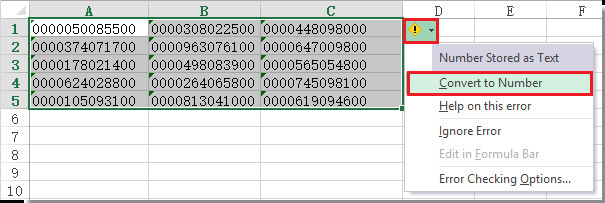 Menu tùy chọn Convert to Number để loại bỏ số 0 ở đầu trong excel
Vận Dụng Mã VBA để Xử Lý Số 0 Đầu Dòng Hàng Loạt
Đối với những người dùng có kinh nghiệm hơn hoặc cần xử lý một lượng lớn dữ liệu lặp đi lặp lại, sử dụng VBA (Visual Basic for Applications) là một giải pháp mạnh mẽ và tự động hóa cao. VBA cho phép bạn viết các macro để thực hiện các tác vụ phức tạp chỉ với một nút bấm, bao gồm cả việc bỏ số 0 ở đầu trong Excel trên một vùng dữ liệu rộng lớn.
Để sử dụng VBA, bạn cần mở cửa sổ VBA bằng cách nhấn tổ hợp phím Alt + F11. Trong cửa sổ VBA, chọn Insert > Module để mở một Module mới. Sau đó, bạn có thể sao chép đoạn mã VBA sau đây vào Module:
Sub DeleteZero()
'updateby20140616
Dim Rng As Range
Dim WorkRng As Range
On Error Resume Next
xTitleId = "InterStellaExcel"
Set WorkRng = Application.Selection
Set WorkRng = Application.InputBox("Chọn vùng dữ liệu để bỏ số 0 đầu dòng", xTitleId, WorkRng.Address, Type:=8)
WorkRng.NumberFormat = "General"
WorkRng.Value = WorkRng.Value
End Sub
Sau khi dán mã, bạn nhấn nút Run (biểu tượng tam giác màu xanh) hoặc nhấn F5. Một hộp thoại sẽ hiện ra yêu cầu bạn chọn vùng dữ liệu mà bạn muốn áp dụng. Chọn vùng dữ liệu và nhấn OK. Mã VBA sẽ tự động định dạng các ô thành “General” và sau đó ép chúng nhận diện lại giá trị, từ đó loại bỏ số 0 đầu dòng excel một cách nhanh chóng và hiệu quả. Phương pháp này đặc biệt hữu ích khi bạn phải làm việc với các bảng tính lớn hoặc thường xuyên thực hiện thao tác này.
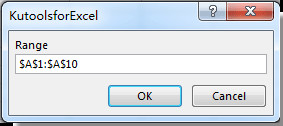 Hộp thoại chọn vùng dữ liệu để chạy VBA bỏ số 0 đầu dòng trong excel
Những Lưu Ý Quan Trọng Khi Xử Lý Số 0 Trong Excel
Khi thực hiện các thao tác với số 0 ở đầu trong Excel, điều quan trọng là phải hiểu rõ tác động của chúng đối với dữ liệu của bạn. Việc chuyển đổi định dạng có thể ảnh hưởng đến cách Excel diễn giải và xử lý thông tin. Ví dụ, nếu bạn có một cột chứa các mã sản phẩm như “001”, “002” và “010”, việc loại bỏ số 0 đầu dòng sẽ biến chúng thành “1”, “2” và “10”. Điều này có thể gây nhầm lẫn nếu bạn cần duy trì độ dài hoặc định dạng cụ thể của mã.
Luôn cân nhắc liệu bạn cần giữ số 0 để hiển thị (ví dụ: số điện thoại) hay cần chuyển đổi hoàn toàn sang giá trị số để tính toán (ví dụ: giá trị tiền tệ). Nếu mục đích của bạn là chỉ để hiển thị, hãy ưu tiên sử dụng định dạng Text hoặc Custom Format. Nếu cần tính toán, các hàm như VALUE hoặc tính năng Text to Columns là lựa chọn phù hợp. Đừng quên luôn sao lưu dữ liệu gốc trước khi thực hiện các thay đổi lớn để tránh mất mát thông tin không mong muốn.
Việc thành thạo các cách bỏ số 0 ở đầu trong Excel không chỉ giúp bạn làm việc hiệu quả hơn với dữ liệu mà còn nâng cao kỹ năng sử dụng công cụ văn phòng quan trọng này. Inter Stella hy vọng rằng những hướng dẫn chi tiết trên sẽ hữu ích cho bạn trong công việc hàng ngày, giúp bạn quản lý dữ liệu một cách chính xác và chuyên nghiệp hơn.
Câu Hỏi Thường Gặp (FAQs)
1. Tại sao Excel lại tự động loại bỏ số 0 ở đầu khi tôi nhập số điện thoại?
Excel mặc định coi các ô là định dạng “General” và tự động chuyển đổi mọi nhập liệu trông giống số thành giá trị số. Vì số 0 ở đầu không có giá trị toán học, Excel sẽ loại bỏ chúng. Để giữ số 0 ở đầu cho số điện thoại, bạn cần định dạng ô đó thành “Text” trước khi nhập dữ liệu hoặc sử dụng định dạng tùy chỉnh (Custom Format) với một chuỗi các số 0 tương ứng với độ dài số điện thoại.
2. Tôi đã nhập dữ liệu và giờ muốn thêm số 0 ở đầu cho đủ độ dài, làm thế nào?
Nếu dữ liệu đã được nhập dưới dạng số và bạn muốn thêm số 0 ở đầu để hiển thị cho đủ độ dài (ví dụ: mã sản phẩm 5 chữ số), bạn có thể sử dụng định dạng tùy chỉnh (Custom Format). Chọn các ô, nhấp chuột phải > Format Cells > Number > Custom. Tại mục “Type”, nhập “00000” (nếu bạn muốn 5 chữ số). Điều này sẽ chỉ thay đổi cách hiển thị mà không làm thay đổi giá trị thực của số.
3. Hàm VALUE khác gì so với việc định dạng ô thành “Number”?
Việc định dạng ô thành “Number” chỉ thay đổi cách Excel hiển thị dữ liệu trong ô. Nếu dữ liệu ban đầu được nhập dưới dạng văn bản (có số 0 đầu dòng), việc định dạng lại thành “Number” có thể không tự động chuyển đổi chúng. Hàm VALUE thì khác, nó chủ động chuyển đổi một chuỗi văn bản thành một giá trị số thực tế, loại bỏ số 0 ở đầu, và kết quả là một số mà bạn có thể thực hiện các phép tính.
4. Có rủi ro nào khi sử dụng VBA để bỏ số 0 đầu dòng không?
Sử dụng VBA rất mạnh mẽ nhưng cũng tiềm ẩn rủi ro nếu mã không chính xác hoặc bạn không chọn đúng vùng dữ liệu. Luôn đảm bảo rằng bạn đã sao lưu dữ liệu của mình trước khi chạy bất kỳ macro VBA nào. Nếu bạn không quen với VBA, hãy cẩn thận làm theo hướng dẫn hoặc nhờ người có kinh nghiệm hỗ trợ.






