
iPhone không chỉ là một chiếc điện thoại thông minh, mà còn là một công cụ ghi âm mạnh mẽ, linh hoạt và tiện dụng cho mọi nhu cầu từ cá nhân đến công việc. Từ việc ghi lại những ý tưởng đột xuất, bài giảng quan trọng, đến những khoảnh khắc đáng nhớ, chiếc iPhone luôn sẵn sàng hỗ trợ bạn. Bài viết này của Inter Stella sẽ hướng dẫn chi tiết cách bạn có thể dễ dàng ghi âm trên iPhone ở đâu và quản lý các bản ghi của mình một cách hiệu quả nhất, đảm bảo bạn không bỏ lỡ bất kỳ âm thanh quý giá nào.
Giới Thiệu Ứng Dụng Ghi Âm Tích Hợp
Ứng dụng Ghi âm (Voice Memos) là một tiện ích được tích hợp sẵn trên mọi thiết bị iPhone, biến chiếc điện thoại của bạn thành một máy ghi âm cầm tay chuyên nghiệp. Nó không chỉ cho phép bạn thực hiện các bản ghi âm chất lượng cao mà còn cung cấp các công cụ chỉnh sửa cơ bản như cắt, thay thế hoặc tiếp tục ghi âm. Điều thú vị là ứng dụng này có thể hoạt động hiệu quả với micro tích hợp sẵn, tai nghe có hỗ trợ, hoặc các thiết bị micro bên ngoài, mang lại sự linh hoạt tối đa cho người dùng.
Một điểm cộng lớn là khi bạn kích hoạt tính năng Ghi âm trong cài đặt iCloud, tất cả các bản ghi của bạn sẽ tự động đồng bộ và cập nhật trên mọi thiết bị Apple mà bạn đã đăng nhập cùng một tài khoản Apple ID, bao gồm iPhone, iPad và máy Mac. Điều này giúp bạn dễ dàng truy cập và quản lý các file ghi âm của mình từ bất cứ đâu, bất cứ lúc nào.
Ghi Âm Cơ Bản Trên iPhone: Bắt Đầu Và Dừng Bản Ghi
Việc thực hiện một bản ghi âm trên iPhone với ứng dụng Ghi âm tích hợp là một quá trình đơn giản và trực quan. Bạn có thể bắt đầu ghi lại âm thanh chỉ với vài thao tác cơ bản, phù hợp cho những người mới sử dụng hoặc cần ghi âm nhanh chóng.
Đầu tiên, bạn cần tìm và mở ứng dụng Ghi âm trên iPhone của mình. Thông thường, ứng dụng này nằm trong thư mục “Tiện ích”. Để truy cập nhanh hơn, bạn có thể kéo ứng dụng ra Màn hình chính hoặc sử dụng tính năng tìm kiếm Spotlight. Sau khi ứng dụng được mở, bạn chỉ cần chạm vào biểu tượng nút Ghi màu đỏ để bắt đầu quá trình thu âm. Trong khi ghi, bạn có thể điều chỉnh mức độ âm lượng bằng cách di chuyển micro gần hơn hoặc xa hơn so với nguồn âm thanh. Sau khi hoàn tất, chạm vào nút Dừng để kết thúc bản ghi. Ngay lập tức, bản ghi sẽ được lưu lại với tên mặc định là “Bản ghi mới” hoặc dựa trên vị trí của bạn nếu Dịch vụ định vị được bật.
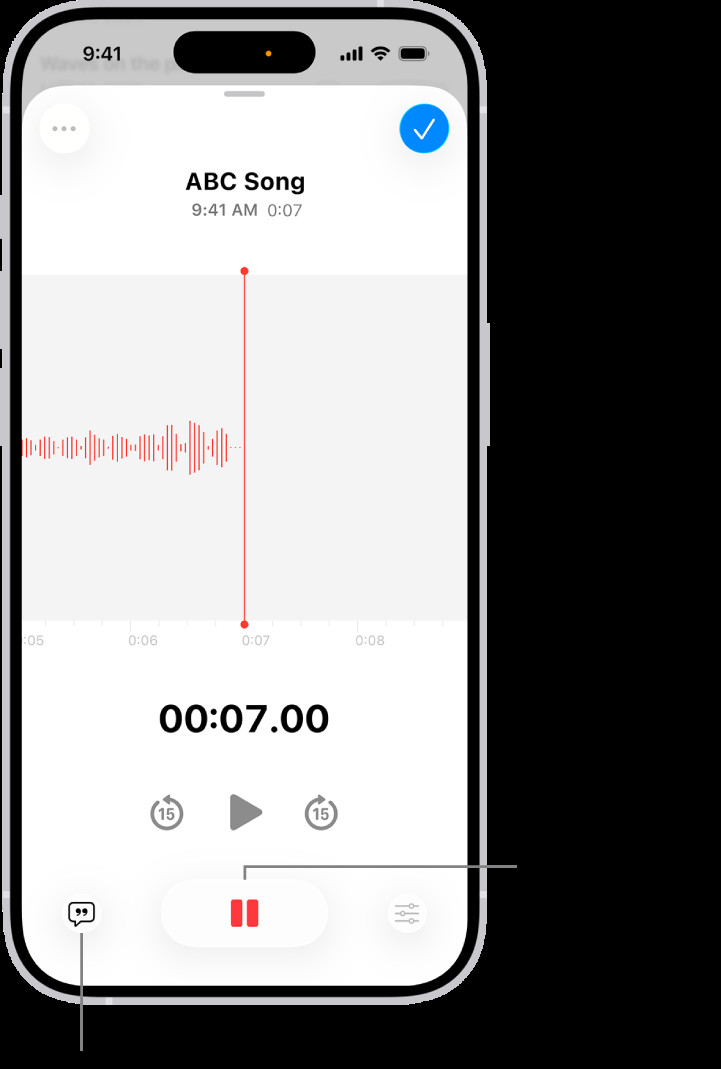 Giao diện ứng dụng Ghi âm trên iPhone đang thực hiện bản ghi
- CHỦ ĐẦU TƯ DỰ ÁN QUY NHƠN ICONIC
- Mẫu Tủ Để Tivi Đẹp, Hiện Đại Cho Mọi Không Gian
- 35+ Cách Trang Trí Nhà Hiện Đại: Biến Không Gian Thành Tác Phẩm Nghệ Thuật
- Vòng Đời Hoàn Chỉnh Của Một Dự Án Bất Động Sản
- Hình ảnh trang trí đại hội chi đoàn – Cách tạo không gian trang trọng và ấn tượng
Tùy Chỉnh Chất Lượng Và Định Dạng Bản Ghi
Bên cạnh chức năng ghi âm cơ bản, ứng dụng Ghi âm trên iPhone còn cho phép bạn tùy chỉnh chất lượng âm thanh đầu ra thông qua các chế độ ghi khác nhau. Các chế độ này sẽ quyết định cách bản ghi của bạn phát ra âm thanh khi được nghe lại, tạo ra trải nghiệm nghe phù hợp với mục đích sử dụng.
Bạn có thể truy cập các tùy chọn này trong ứng dụng Cài đặt của iPhone. Tìm đến ứng dụng Ghi âm, sau đó chọn “Chế độ ghi”. Tại đây, bạn sẽ có các lựa chọn như Mono, Stereo hoặc Âm thanh không gian (Spatial Audio). Chế độ Mono sẽ phát lại âm thanh giống nhau ở cả hai tai, phù hợp cho các bản ghi giọng nói thông thường. Chế độ Stereo phân tách âm thanh giữa tai trái và tai phải, mang lại trải nghiệm nghe rộng hơn, lý tưởng cho âm nhạc hoặc các cuộc phỏng vấn. Đặc biệt, Âm thanh không gian, khả dụng trên một số kiểu máy iPhone mới hơn, sẽ tái tạo âm thanh siêu chân thực, như thể âm thanh phát ra từ mọi hướng, tăng cường đáng kể chất lượng của bản thu. Việc chọn Stereo hoặc Âm thanh không gian sẽ khiến iPhone sử dụng nhiều micro tích hợp, thu được các kênh âm thanh trái và phải chi tiết hơn.
Lưu Trữ Và Tìm Bản Ghi Âm Trên iPhone Ở Đâu: Quản Lý File
Sau khi bạn đã hoàn tất quá trình ghi âm trên iPhone, câu hỏi quan trọng tiếp theo là ghi âm trên iPhone ở đâu và làm thế nào để quản lý chúng một cách hiệu quả. Tất cả các bản ghi của bạn sẽ được lưu trữ trực tiếp trong ứng dụng Ghi âm và có thể dễ dàng truy cập từ đó.
Mặc định, các bản ghi được lưu với tên “Bản ghi mới” cùng với số thứ tự hoặc tên vị trí nếu Dịch vụ định vị được bật. Điều này giúp bạn có một cái nhìn tổng quan ban đầu về các bản ghi của mình. Để tìm kiếm bản ghi nhanh chóng, bạn có thể sử dụng thanh tìm kiếm trong ứng dụng Ghi âm hoặc cuộn qua danh sách các bản ghi. Nếu bạn đã bật đồng bộ hóa iCloud cho ứng dụng Ghi âm, các bản ghi này không chỉ tồn tại trên thiết bị hiện tại mà còn được sao lưu an toàn và có thể được truy cập từ bất kỳ thiết bị Apple nào khác của bạn. Điều này đặc biệt hữu ích khi bạn cần làm việc với các bản ghi trên iPad hoặc Mac. Theo thống kê của Apple, hơn 80% người dùng iPhone sử dụng iCloud để sao lưu dữ liệu, trong đó có cả bản ghi âm, cho thấy sự tiện lợi và phổ biến của tính năng này.
Đổi Tên Và Sắp Xếp Bản Ghi Âm
Để dễ dàng quản lý và tìm kiếm sau này, việc đổi tên và sắp xếp các bản ghi âm là cực kỳ cần thiết. Một bản ghi có tên gọi rõ ràng sẽ giúp bạn nhanh chóng nhận biết nội dung mà không cần phải mở từng file để nghe thử.
Để đổi tên một bản ghi, bạn chỉ cần chạm vào bản ghi đó trong danh sách, sau đó chạm vào tên mặc định (ví dụ: “Bản ghi mới”) và nhập tên mới mà bạn mong muốn. Hãy đặt tên mang tính mô tả, ví dụ như “Bài giảng Marketing_Chương 1” hoặc “Ghi chú cuộc họp_Dự án X”. Ngoài ra, ứng dụng Ghi âm cũng cho phép bạn sắp xếp các bản ghi theo ngày, tên hoặc vị trí, giúp bạn tổ chức thư viện ghi âm cá nhân một cách ngăn nắp. Bạn cũng có thể tạo các thư mục để nhóm các bản ghi có cùng chủ đề lại với nhau, chẳng hạn như một thư mục dành cho “Ghi âm cá nhân” và một thư mục khác cho “Ghi âm công việc”. Việc sắp xếp này không chỉ giúp bạn tìm bản ghi nhanh hơn mà còn tối ưu hóa không gian lưu trữ tinh thần của bạn.
Lọc Bỏ Nhiễu Và Cải Thiện Âm Thanh Nền
Khi thu âm trên iPhone, đặc biệt trong môi trường ồn ào, chất lượng âm thanh có thể bị ảnh hưởng bởi tạp âm nền. May mắn thay, ứng dụng Ghi âm cung cấp các tùy chọn để lọc bỏ hoặc bao gồm âm thanh nền, giúp bạn có được bản ghi rõ ràng hơn.
Để thực hiện điều này, hãy mở ứng dụng Ghi âm và sau đó truy cập Trung tâm điều khiển bằng cách vuốt từ góc trên bên phải màn hình (hoặc từ dưới lên đối với các mẫu iPhone cũ hơn). Trong Trung tâm điều khiển, bạn sẽ thấy biểu tượng Ghi âm. Chạm và giữ biểu tượng này để hiển thị các tùy chọn bổ sung. Tại đây, bạn có thể chọn “Tách lời nói” (Voice Isolation) để loại bỏ tiếng ồn xung quanh và tập trung vào giọng nói chính. Ngược lại, nếu muốn ghi lại toàn bộ môi trường âm thanh, hãy chọn “Âm phổ rộng” (Wide Spectrum). Tuy nhiên, cần lưu ý rằng tính năng Âm phổ rộng có thể không khả dụng trên tất cả các kiểu máy iPhone. Khả năng lọc bỏ nhiễu này giúp nâng cao đáng kể chất lượng các bản ghi, đặc biệt khi bạn cần sự rõ ràng trong các buổi phỏng vấn hoặc bài giảng.
Ghi Âm Nâng Cao Trên iPhone: Tạm Dừng Và Tiếp Tục
Đối với những bản ghi dài hoặc phức tạp hơn, khả năng tạm dừng và tiếp tục ghi âm là một tính năng vô cùng hữu ích. Điều này cho phép bạn kiểm soát hoàn toàn quá trình thu âm, giúp bạn có thể nghỉ ngơi, điều chỉnh vị trí hoặc ghi âm theo từng phần mà không cần phải tạo nhiều bản ghi riêng lẻ.
Khi bạn bắt đầu ghi âm, bạn có thể vuốt lên từ đầu dạng sóng để xem chi tiết hơn về bản ghi đang diễn ra. Để tạm dừng quá trình ghi, chỉ cần chạm vào biểu tượng tạm dừng. Sau khi đã sẵn sàng tiếp tục, chạm vào nút “Tiếp tục” để ghi âm từ chính vị trí bạn đã dừng. Điều này rất tiện lợi cho việc thu âm các buổi phỏng vấn kéo dài, các buổi thuyết trình có ngắt quãng, hoặc khi bạn cần thêm các ghi chú âm thanh vào một file đã có. Sau khi hoàn tất, bạn có thể xem lại bản ghi của mình bằng cách chạm vào biểu tượng phát. Nếu muốn thay đổi điểm bắt đầu phát lại, bạn có thể kéo dạng sóng sang trái hoặc phải trước khi phát. Cuối cùng, chạm “Xong” để lưu lại bản ghi đã được chỉnh sửa. Tính năng này giúp tối ưu hóa quy trình làm việc và đảm bảo bạn có một bản ghi hoàn chỉnh, liên tục.
Tối Ưu Hóa Trải Nghiệm Ghi Âm Đa Nhiệm
iPhone được thiết kế để hỗ trợ đa nhiệm, và điều này cũng áp dụng cho ứng dụng Ghi âm. Bạn hoàn toàn có thể sử dụng các ứng dụng khác trong khi đang thực hiện một bản ghi, miễn là ứng dụng đó không phát âm thanh làm gián đoạn quá trình thu âm.
Trong khi ứng dụng Ghi âm đang hoạt động, bạn có thể quay lại Màn hình chính và mở bất kỳ ứng dụng nào khác mà bạn cần. Ví dụ, bạn có thể duyệt web, kiểm tra email, hoặc ghi chú văn bản mà không làm gián đoạn bản ghi âm. Tuy nhiên, nếu ứng dụng khác bắt đầu phát âm thanh (ví dụ: một video YouTube hoặc một bài hát), ứng dụng Ghi âm sẽ tự động dừng ghi để tránh xung đột âm thanh. Trên các kiểu máy iPhone được hỗ trợ (như iPhone 14 Pro trở lên), bạn có thể dễ dàng theo dõi bản ghi đang diễn ra trong Dynamic Island ở đầu Màn hình chính hoặc trong các ứng dụng khác. Chạm vào Dynamic Island sẽ cho phép bạn mở rộng giao diện hoặc điều hướng trở lại ứng dụng Ghi âm, mang lại trải nghiệm đa nhiệm liền mạch và hiệu quả.
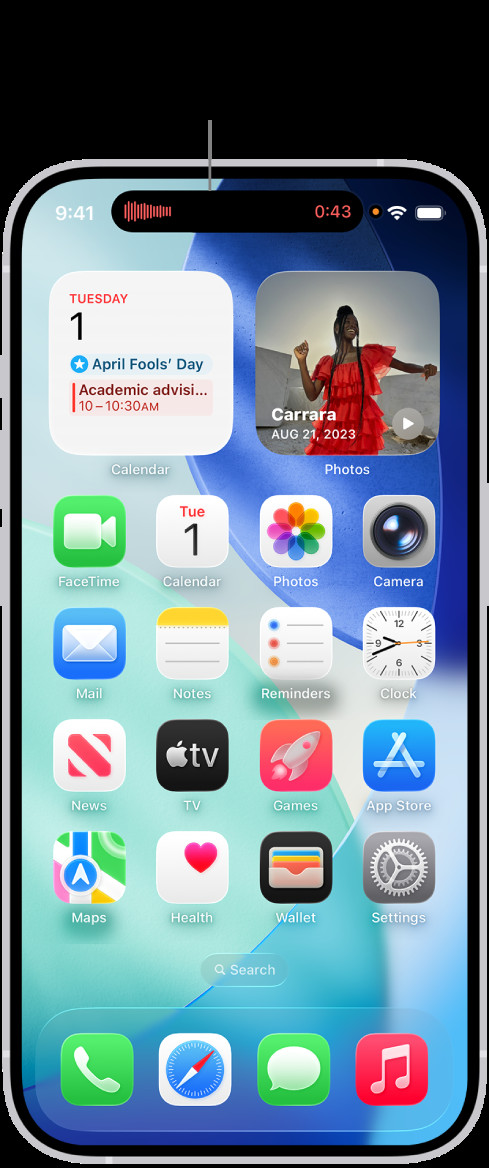 Hiển thị bản ghi âm trên Dynamic Island của iPhone khi dùng ứng dụng khác
Bảo Mật Và Quyền Riêng Tư Khi Ghi Âm
Quyền riêng tư là một yếu tố cực kỳ quan trọng khi sử dụng bất kỳ tính năng nào liên quan đến micro trên iPhone của bạn. Apple đã trang bị nhiều biện pháp bảo vệ để đảm bảo bạn luôn biết khi nào micro đang được sử dụng.
Khi bạn sử dụng ứng dụng Ghi âm hoặc bất kỳ ứng dụng nào khác cần truy cập micro, một dấu chấm màu cam sẽ xuất hiện ở đầu màn hình của bạn. Đây là một chỉ báo trực quan rõ ràng, cho biết micro của bạn đang hoạt động và đang thu âm thanh. Biện pháp này giúp bạn luôn nhận thức được và bảo vệ quyền riêng tư của mình. Ngoài ra, bạn cũng có thể tùy chỉnh cài đặt quyền riêng tư cho micro trong ứng dụng Cài đặt của iPhone, cho phép hoặc từ chối quyền truy cập micro cho từng ứng dụng cụ thể. Để tăng cường bảo mật, bạn cũng có thể bật Chế độ im lặng bằng cách mở Trung tâm điều khiển và chạm vào biểu tượng chuông gạch chéo. Chế độ này sẽ tắt tiếng âm thanh khởi đầu và kết thúc của bản ghi, giúp quá trình thu âm diễn ra một cách kín đáo hơn, đặc biệt hữu ích trong các môi trường cần sự yên tĩnh tuyệt đối.
Câu Hỏi Thường Gặp (FAQs)
Làm cách nào để tìm bản ghi âm đã lưu trên iPhone?
Tất cả các bản ghi âm của bạn sẽ được lưu trữ tự động trong ứng dụng Ghi âm (Voice Memos). Bạn chỉ cần mở ứng dụng này để xem danh sách tất cả các bản ghi. Nếu đã bật đồng bộ iCloud, bạn cũng có thể tìm thấy chúng trên các thiết bị Apple khác đã đăng nhập cùng tài khoản.
Tôi có thể chỉnh sửa bản ghi âm trực tiếp trên iPhone không?
Có, ứng dụng Ghi âm trên iPhone cung cấp các công cụ chỉnh sửa cơ bản như cắt bớt phần không mong muốn, thay thế một đoạn âm thanh hoặc tiếp tục ghi âm vào một bản đã có. Bạn có thể truy cập các tùy chọn này bằng cách chọn bản ghi và chạm vào nút “Sửa” hoặc biểu tượng dấu ba chấm để tìm các tùy chọn chỉnh sửa.
Làm thế nào để cải thiện chất lượng âm thanh khi ghi âm trên iPhone?
Để có chất lượng âm thanh tốt nhất, hãy đảm bảo bạn ghi âm trong môi trường yên tĩnh. Sử dụng tính năng “Tách lời nói” trong Trung tâm điều khiển để lọc bỏ tiếng ồn nền. Ngoài ra, bạn có thể sử dụng micro ngoài chất lượng cao hoặc tai nghe có micro tích hợp để nâng cao chất lượng bản ghi. Điều chỉnh vị trí của iPhone so với nguồn âm thanh cũng rất quan trọng.
Ghi âm trên iPhone có giới hạn thời gian không?
Ứng dụng Ghi âm trên iPhone không có giới hạn thời gian cụ thể cho một bản ghi. Bạn có thể ghi âm liên tục miễn là còn đủ dung lượng lưu trữ trên thiết bị của mình. Tuy nhiên, các bản ghi quá dài có thể chiếm nhiều không gian và khó quản lý hơn.
Tôi có thể chia sẻ các bản ghi âm từ iPhone của mình không?
Chắc chắn rồi! Sau khi ghi âm, bạn có thể dễ dàng chia sẻ bản ghi qua AirDrop, Tin nhắn, Email, hoặc các ứng dụng lưu trữ đám mây khác. Chỉ cần chọn bản ghi, sau đó chạm vào biểu tượng chia sẻ và chọn phương thức bạn muốn sử dụng.
Hy vọng với hướng dẫn chi tiết này, bạn đã nắm rõ cách thức và địa điểm để ghi âm trên iPhone ở đâu và quản lý các bản ghi của mình một cách chuyên nghiệp. Tính năng này không chỉ hữu ích cho công việc mà còn giúp bạn lưu giữ những khoảnh khắc đáng nhớ trong cuộc sống hàng ngày. Inter Stella luôn mong muốn mang đến những thông tin hữu ích và giá trị cho người đọc, giúp cuộc sống công nghệ của bạn trở nên tiện lợi hơn.






