
Trong quá trình nhập liệu vào Excel, nhiều người dùng thường xuyên gặp phải tình trạng khó chịu khi số 0 ở đầu của một dãy số bị tự động biến mất sau khi nhấn Enter. Điều này gây ra không ít phiền toái, đặc biệt khi bạn làm việc với các mã sản phẩm, số điện thoại hay các loại dữ liệu yêu cầu độ dài cố định. Bài viết này của Inter Stella sẽ cung cấp hướng dẫn toàn diện các phương pháp để bạn có thể dễ dàng thêm số 0 ở đầu trong excel một cách hiệu quả và chuyên nghiệp.
Lý Do Số 0 Dẫn Đầu Bị Mất Trong Excel Và Tầm Quan Trọng Của Nó
Excel được thiết kế để xử lý dữ liệu số một cách tối ưu, và theo quy ước toán học, số 0 đứng trước một số tự nhiên không có ý nghĩa về mặt giá trị. Chính vì thế, khi bạn nhập “0123” vào một ô, Excel tự động hiểu đó là số “123” và loại bỏ số 0 không cần thiết. Tuy nhiên, trong nhiều trường hợp thực tế, việc giữ lại số 0 dẫn đầu là cực kỳ quan trọng đối với tính toàn vẹn và ý nghĩa của dữ liệu.
Cơ Chế Xử Lý Số Mặc Định Của Excel
Khi bạn nhập một chuỗi ký tự chỉ chứa số vào một ô Excel mà không có định dạng cụ thể, chương trình sẽ mặc định coi đó là một giá trị số. Theo quy tắc số học, các số 0 đứng trước những chữ số khác (ví dụ: 007, 01234) không thay đổi giá trị của số đó. Do đó, Excel sẽ tự động loại bỏ những số 0 phía trước này để tối ưu hóa việc lưu trữ và tính toán, chuyển “007” thành “7” hoặc “0123456789” thành “123456789”.
Khi Nào Cần Giữ Số 0 Ở Đầu?
Việc thêm số 0 ở đầu trong excel trở nên cần thiết trong nhiều tình huống, đặc biệt khi dữ liệu không chỉ mang giá trị số học đơn thuần mà còn có ý nghĩa nhận dạng hoặc cấu trúc. Ví dụ điển hình bao gồm các số điện thoại (ví dụ: 0987654321), mã bưu chính (ví dụ: 00001), mã số thuế, mã sản phẩm (ví dụ: P001), số chứng minh thư, hoặc các mã định danh khác có độ dài cố định. Trong những trường hợp này, việc mất đi số 0 đầu có thể làm sai lệch thông tin hoặc gây khó khăn trong việc tìm kiếm, sắp xếp và phân tích dữ liệu.
Các Phương Pháp Giữ Lại Số 0 Ngay Khi Nhập Liệu
Để ngăn chặn Excel tự động loại bỏ số 0 đầu ngay từ khi nhập liệu, có hai phương pháp đơn giản và hiệu quả mà bạn có thể áp dụng. Các cách này giúp Excel nhận diện dữ liệu là văn bản thay vì số, từ đó bảo toàn nguyên vẹn chuỗi ký tự bạn đã nhập.
Chuyển Định Dạng Ô Sang Văn Bản (Text)
Đây là một trong những cách phổ biến và dễ thực hiện nhất để giữ nguyên số 0 ở đầu. Trước khi nhập dữ liệu, bạn cần thay đổi định dạng của ô hoặc một nhóm ô từ “General” (Tổng quát) sang “Text” (Văn bản).
<>Xem Thêm Bài Viết:<>- Xe Đi Bao Nhiêu Km Thì Thay Nhớt? Hướng Dẫn Chi Tiết A-Z
- Lưỡng Quốc Trạng Nguyên Là Ai: Hành Trình Tìm Kiếm Nhân Tài Đất Việt
- Mẫu Nhà Đẹp 2 Tầng: Hướng Dẫn Chi Tiết Từ A-Z
- Huyền thoại Lý Tiểu Long: Tiểu sử, sự nghiệp và những bí ẩn đằng sau cái chết
- Bến Xe Miền Đông Cũ Ở Đâu? Vị Trí & Tiềm Năng Phát Triển
Để thực hiện, bạn chọn ô hoặc vùng dữ liệu muốn định dạng, sau đó vào tab Home (Trang chủ) trên thanh Ribbon. Trong nhóm Number (Số), bạn nhấp vào mũi tên thả xuống và chọn Text. Sau khi định dạng xong, bạn có thể tự tin nhập các số có số 0 phía trước mà không lo chúng bị biến mất.
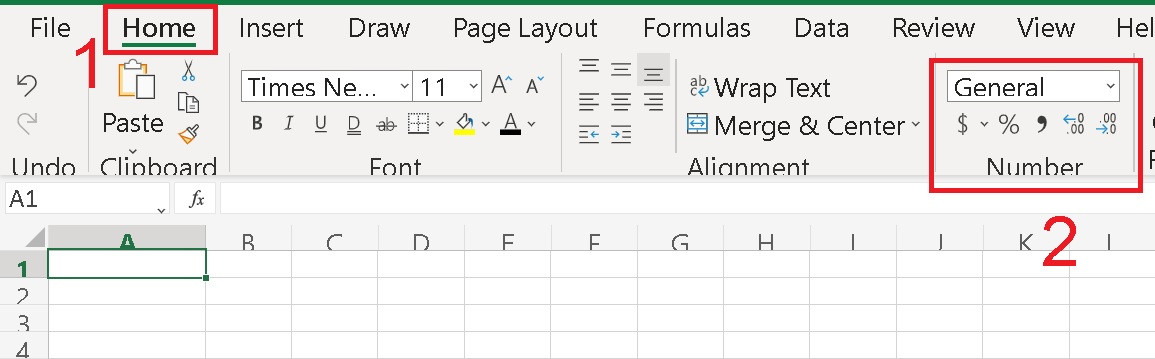 Chọn định dạng Text cho ô trong Excel
Sau khi chọn định dạng Text, bất kỳ dữ liệu nào bạn nhập vào ô đó, kể cả các số có số 0 dẫn đầu, sẽ được Excel coi là chuỗi văn bản và giữ nguyên định dạng. Điều này đảm bảo rằng các mã số, số điện thoại hay bất kỳ chuỗi ký tự nào bắt đầu bằng số 0 đều được hiển thị chính xác.
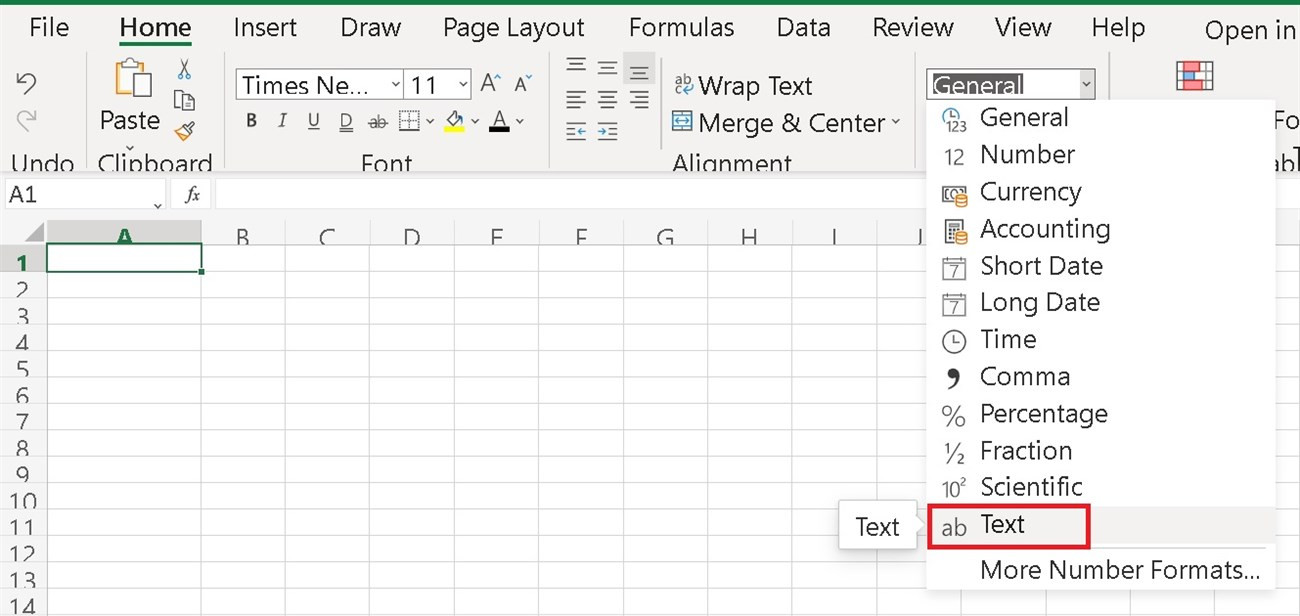 Mô tả việc chọn Text trong nhóm Number của Excel
Thêm Dấu Nháy Đơn (‘) Trước Dữ Liệu
Một cách nhanh chóng và tiện lợi khác để thêm số 0 ở đầu trong excel là đặt dấu nháy đơn (apostrophe) ' ngay trước chuỗi số bạn muốn nhập. Dấu nháy đơn này sẽ “ra hiệu” cho Excel biết rằng dữ liệu sắp nhập là văn bản chứ không phải số.
Ví dụ, nếu bạn muốn nhập số “01234”, hãy gõ '01234 vào ô. Excel sẽ hiển thị “01234” và bỏ qua dấu nháy đơn. Mặc dù dữ liệu này được lưu trữ dưới dạng văn bản và có thể không dùng để tính toán được, đây là giải pháp tức thời và hiệu quả cho các dữ liệu cần giữ số 0 dẫn đầu mà không cần thay đổi định dạng ô trước.
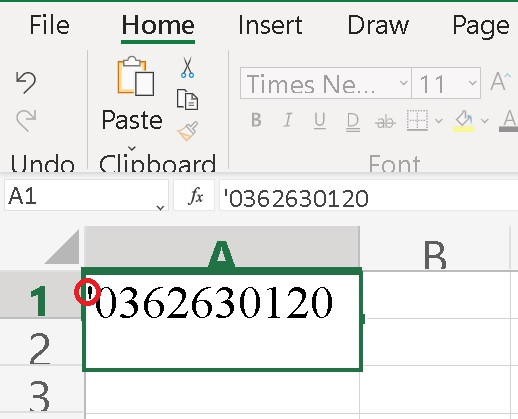 Sử dụng dấu nháy đơn để giữ số 0 đầu trong Excel
Sử Dụng Hàm Excel Để Thêm Số 0 Vào Đầu Dữ Liệu Hiện Có
Trong trường hợp bạn đã có một tập dữ liệu số mà số 0 đầu đã bị mất, Excel cung cấp các hàm mạnh mẽ để bạn có thể khôi phục hoặc thêm số 0 phía trước một cách tự động. Các hàm này rất hữu ích khi xử lý các bảng tính lớn hoặc dữ liệu nhập từ các nguồn khác.
Định Dạng Dữ Liệu Với Hàm TEXT
Hàm TEXT là một công cụ mạnh mẽ trong Excel, cho phép bạn chuyển đổi giá trị số thành chuỗi văn bản với một định dạng cụ thể. Điều này đặc biệt hữu ích khi bạn muốn thêm số 0 ở đầu trong excel và đảm bảo chuỗi ký tự có độ dài cố định.
Cú pháp của hàm TEXT là: =TEXT(value, format_text).
Trong đó:
value: Là giá trị số hoặc tham chiếu ô bạn muốn định dạng.format_text: Là mã định dạng bạn muốn áp dụng, được đặt trong dấu ngoặc kép.
Ví dụ, để định dạng một số trong ô A1 thành một chuỗi văn bản có độ dài 10 ký tự, với các số 0 dẫn đầu nếu cần, bạn có thể dùng công thức: =TEXT(A1;"0000000000"). Công thức này sẽ đảm bảo rằng kết quả luôn có 10 chữ số, điền đầy bằng số 0 ở phía trước nếu giá trị gốc ngắn hơn.
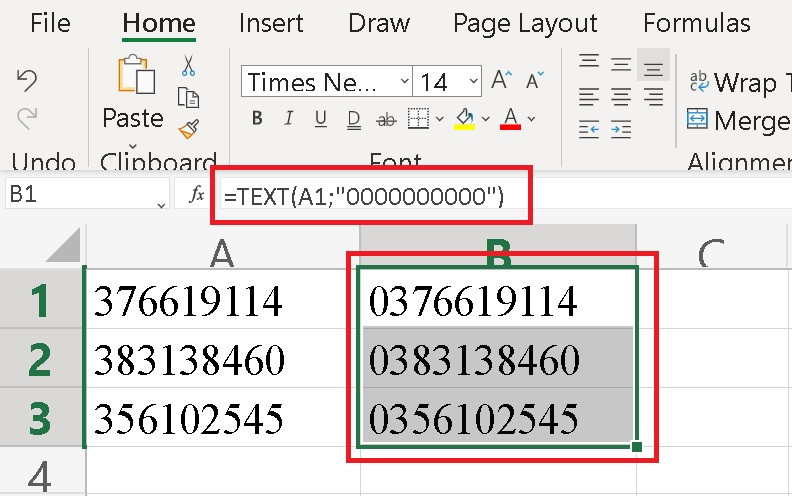 Ví dụ dùng hàm TEXT với định dạng cố định để thêm số 0 đầu Excel
Bạn cũng có thể sử dụng công thức dạng =TEXT(A1;"\0?") nếu muốn thêm một số 0 ở đầu mà không cần quan tâm đến độ dài cố định, tuy nhiên phương pháp dùng chuỗi “000…” sẽ phổ biến hơn cho các mã có độ dài chuẩn.
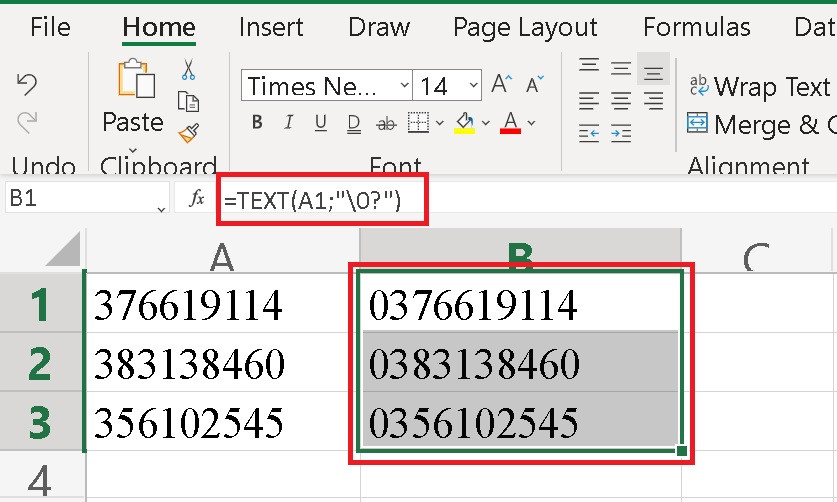 Minh họa dùng hàm TEXT với định dạng đặc biệt để thêm số 0 đầu
Ghép Chuỗi Với Hàm CONCAT/CONCATENATE
Hàm CONCAT (hoặc CONCATENATE trong các phiên bản cũ hơn) cho phép bạn kết hợp hai hoặc nhiều chuỗi văn bản thành một chuỗi duy nhất. Bạn có thể tận dụng hàm này để thêm số 0 phía trước một giá trị số hiện có.
Cú pháp của hàm CONCAT: =CONCAT(text1, text2, ...).
Để thêm số 0 ở đầu trong excel cho giá trị trong ô A1, bạn có thể dùng công thức: =CONCAT("0",A1). Công thức này sẽ thêm chữ số “0” vào ngay trước giá trị của ô A1. Nếu bạn cần thêm nhiều số 0, chỉ cần lặp lại “0” trong đối số đầu tiên, ví dụ: =CONCAT("00",A1). Phương pháp này đơn giản, dễ hiểu và áp dụng nhanh chóng cho việc xử lý dữ liệu số cơ bản.
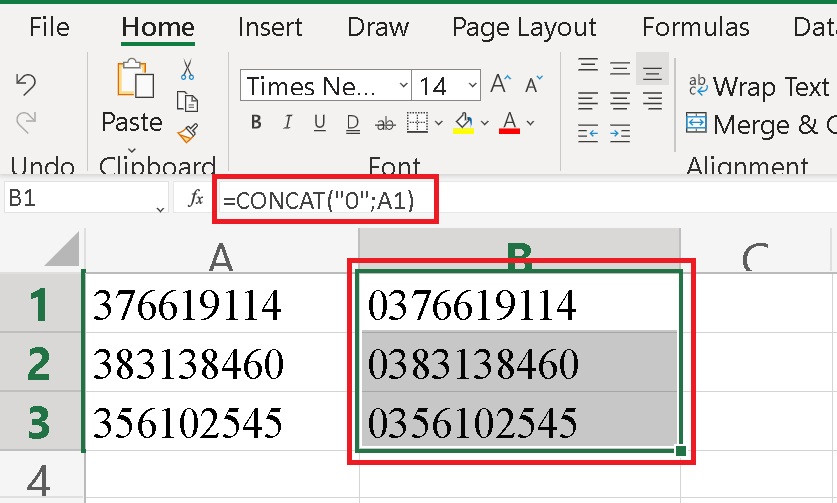 Ứng dụng hàm CONCAT để thêm số 0 đầu trong Excel
Điều Chỉnh Độ Dài Chuỗi Với Hàm RIGHT
Hàm RIGHT được sử dụng để trích xuất một số ký tự nhất định từ phía bên phải của một chuỗi văn bản. Kết hợp hàm này với việc ghép chuỗi “0” sẽ giúp bạn thêm số 0 ở đầu trong excel và đồng thời đảm bảo chuỗi kết quả có một độ dài mong muốn.
Cú pháp của hàm RIGHT: =RIGHT(text, num_chars).
Để thêm số 0 phía trước giá trị trong ô A1 và đảm bảo kết quả có tổng cộng 10 ký tự, bạn có thể sử dụng công thức: =RIGHT("0000000000"&A1,10). Trong công thức này, "0000000000" là một chuỗi gồm đủ số 0 cần thiết để đảm bảo độ dài (ở đây là 10 số 0). Khi ghép với A1, chuỗi sẽ dài hơn 10 ký tự, và hàm RIGHT sẽ cắt lấy 10 ký tự cuối cùng, từ đó tự động thêm các số 0 dẫn đầu nếu giá trị A1 chưa đủ 10 ký tự. Bạn có thể thay đổi số lượng “0” và num_chars tùy theo yêu cầu độ dài của dữ liệu.
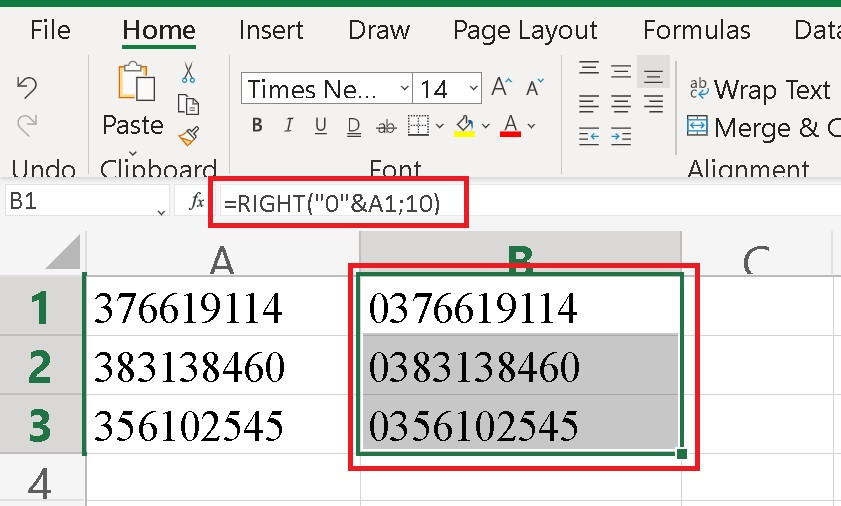 Hướng dẫn dùng hàm RIGHT để thêm số 0 và định dạng độ dài
Phương Pháp Ghép Chuỗi Đơn Giản Bằng Dấu Nối (&)
Ngoài các hàm CONCAT hay RIGHT, bạn có thể sử dụng toán tử ghép chuỗi & để thêm số 0 ở đầu trong excel một cách trực tiếp và nhanh chóng. Đây là phương pháp cực kỳ đơn giản, phù hợp cho những thao tác không yêu cầu phức tạp.
Công thức cơ bản để thêm số 0 phía trước giá trị trong ô A1 là: = "0" & A1. Kết quả sẽ là chuỗi văn bản có chữ số “0” đứng trước giá trị của A1. Tương tự như CONCAT, bạn có thể thêm nhiều số 0 bằng cách lặp lại chúng trong dấu ngoặc kép, ví dụ: ="00"&A1. Phương pháp này rất tiện lợi để giữ số 0 dẫn đầu cho các dữ liệu cần định dạng nhanh mà không ảnh hưởng đến các cột tính toán khác.
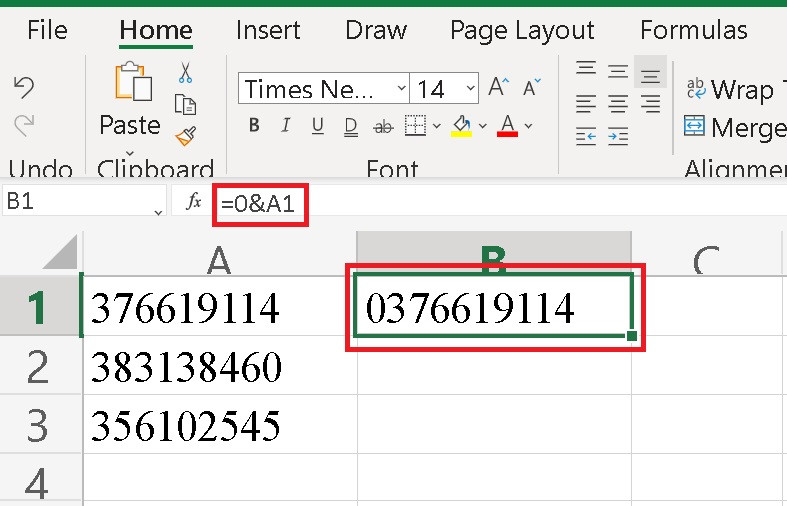 Thêm số 0 đầu bằng cách ghép chuỗi với dấu & trong Excel
Áp Dụng Định Dạng Số Tùy Chỉnh (Custom Format) – Giải Pháp Chuyên Nghiệp
Định dạng số tùy chỉnh là một trong những cách hiệu quả và linh hoạt nhất để thêm số 0 ở đầu trong excel mà vẫn giữ được giá trị số gốc của dữ liệu. Điều này có nghĩa là bạn có thể hiển thị số 0 dẫn đầu trong ô, nhưng Excel vẫn nhận diện nội dung là một số và cho phép thực hiện các phép tính toán.
Để áp dụng định dạng tùy chỉnh, bạn chọn ô hoặc vùng dữ liệu, sau đó nhấn Ctrl + 1 (hoặc nhấp chuột phải và chọn “Format Cells…”). Trong hộp thoại “Format Cells”, chọn tab Number (Số), sau đó chọn Custom (Tùy chỉnh) ở danh sách bên trái.
Tại trường “Type” (Loại), bạn nhập chuỗi các số 0 để định nghĩa độ dài mong muốn. Ví dụ, nếu bạn muốn hiển thị một số có độ dài 5 chữ số, bạn sẽ nhập 00000. Nếu giá trị gốc là “123”, Excel sẽ hiển thị “00123”. Nếu là “123456”, Excel vẫn hiển thị “123456”. Giải pháp này cực kỳ chuyên nghiệp vì nó cho phép bạn định dạng số trong Excel theo nhu cầu hiển thị mà không làm thay đổi giá trị thực của dữ liệu, rất lý tưởng cho các mã số có độ dài tiêu chuẩn như mã bưu chính hoặc số hóa đơn.
Câu Hỏi Thường Gặp (FAQs)
1. Tại sao Excel tự động loại bỏ số 0 ở đầu khi tôi nhập dữ liệu?
Excel mặc định coi các giá trị chỉ chứa số là dữ liệu số học. Theo quy tắc toán học, số 0 đứng trước các chữ số khác không thay đổi giá trị của số (ví dụ: 012 = 12). Do đó, Excel tự động loại bỏ số 0 dẫn đầu để tối ưu hóa việc lưu trữ và tính toán.
2. Việc định dạng ô thành “Text” có ảnh hưởng đến khả năng tính toán của dữ liệu không?
Có, khi bạn định dạng một ô thành “Text” và nhập số vào đó, Excel sẽ coi nội dung đó là một chuỗi văn bản. Điều này có nghĩa là bạn sẽ không thể thực hiện các phép tính toán trực tiếp trên ô đó như với các giá trị số thông thường. Bạn có thể cần chuyển đổi lại định dạng hoặc sử dụng các hàm chuyển đổi (như VALUE()) nếu muốn tính toán sau này.
3. Phương pháp nào là tốt nhất để thêm số 0 ở đầu trong excel cho một cột dữ liệu lớn?
Đối với cột dữ liệu lớn, phương pháp Định dạng Tùy Chỉnh (Custom Format) thường là lựa chọn tối ưu nhất. Nó cho phép bạn hiển thị số 0 phía trước mà vẫn giữ nguyên giá trị số thực của dữ liệu, từ đó không ảnh hưởng đến khả năng tính toán. Nếu bạn cần dữ liệu là văn bản để xuất ra hệ thống khác, các hàm như TEXT hoặc CONCAT/CONCATENATE sẽ phù hợp hơn.
4. Tôi có thể thêm số 0 phía trước một số có sẵn mà không cần tạo cột mới không?
Các phương pháp sử dụng hàm TEXT, CONCAT/CONCATENATE, RIGHT, hoặc ghép chuỗi & đều yêu cầu tạo một cột mới để chứa kết quả của công thức. Tuy nhiên, sau khi có kết quả ở cột mới, bạn có thể sao chép dữ liệu và dán đặc biệt (Paste Special) dưới dạng giá trị vào cột gốc, sau đó xóa cột công thức đi để giữ gọn bảng tính.
5. Có cách nào để giữ nguyên số 0 cho nhiều định dạng dữ liệu khác nhau (ví dụ: số điện thoại, mã sản phẩm) trong cùng một bảng tính không?
Hoàn toàn có thể. Bạn chỉ cần áp dụng các phương pháp đã nêu (định dạng Text, dấu nháy đơn, hàm TEXT hoặc Định dạng Tùy Chỉnh) cho từng cột hoặc vùng dữ liệu tương ứng. Ví dụ, cột số điện thoại có thể dùng định dạng tùy chỉnh 0000000000 (10 số 0), trong khi cột mã sản phẩm có thể dùng P000 hoặc hàm TEXT để đảm bảo tiền tố và độ dài.
Việc thêm số 0 ở đầu trong excel là một kỹ năng cơ bản nhưng vô cùng quan trọng đối với bất kỳ ai thường xuyên làm việc với dữ liệu số. Hy vọng qua bài viết này, bạn đã nắm vững các phương pháp khác nhau để xử lý tình huống này một cách linh hoạt, từ đó nâng cao hiệu quả công việc. Hãy truy cập Inter Stella để khám phá thêm nhiều mẹo hữu ích khác trong việc quản lý và phân tích dữ liệu nhé!






