
Bộ nhớ tạm của iPhone nằm ở đâu là một câu hỏi mà nhiều người dùng thiết bị Apple thường thắc mắc. Đây là một tính năng vô cùng tiện lợi, cho phép bạn sao chép và dán nhanh chóng các nội dung như văn bản, hình ảnh, hoặc liên kết. Hiểu rõ về vị trí và cách quản lý bộ nhớ tạm sẽ giúp bạn sử dụng iPhone hiệu quả và an toàn hơn, nâng cao trải nghiệm cá nhân mỗi ngày.
Bộ Nhớ Tạm (Clipboard) Trên iPhone Là Gì?
Bộ nhớ tạm hay còn gọi là Clipboard, là một không gian lưu trữ tạm thời trên các thiết bị điện tử như điện thoại thông minh hay máy tính. Chức năng chính của nó là giữ lại các dữ liệu mà người dùng đã thực hiện thao tác “sao chép” hoặc “cắt”, cho phép dán lại nhanh chóng vào một vị trí hoặc ứng dụng khác. Điều này giúp tối ưu hóa quy trình làm việc và trao đổi thông tin, giảm thiểu thời gian nhập liệu thủ công.
Trên iPhone, bộ nhớ tạm hoạt động một cách liền mạch, cho phép bạn chuyển đổi dữ liệu giữa các ứng dụng một cách dễ dàng. Ví dụ, bạn có thể sao chép một đoạn văn bản từ Safari và dán nó vào tin nhắn Messenger, hoặc sao chép một hình ảnh từ thư viện ảnh để gửi qua Zalo. Tính năng này đóng vai trò quan trọng trong việc hỗ trợ đa nhiệm và cải thiện năng suất sử dụng thiết bị.
Vị Trí Lưu Trữ Của Bộ Nhớ Tạm Trên iPhone
Nhiều người dùng thường đặt câu hỏi rằng bộ nhớ tạm của iPhone nằm ở đâu một cách chính xác. Thực tế, không có một “vị trí” cố định hay một ứng dụng chuyên biệt nào để truy cập trực tiếp và xem toàn bộ lịch sử bộ nhớ tạm trên iPhone như trên một số hệ điều hành khác. Thay vào đó, dữ liệu được sao chép sẽ được lưu trữ tạm thời tại các khu vực khác nhau tùy thuộc vào nguồn gốc và loại dữ liệu.
Bộ Nhớ Tạm Trong Trình Duyệt Safari
Khi bạn thực hiện thao tác sao chép hoặc cắt nội dung từ trình duyệt Safari trên iPhone hoặc iPad, dữ liệu đó sẽ được lưu trữ trong bộ nhớ tạm liên quan đến trình duyệt. Đây có thể là một đoạn văn bản từ một bài viết, một đường link dẫn đến một trang web, hoặc một hình ảnh mà bạn muốn lưu lại tạm thời. Dữ liệu này sẽ tồn tại cho đến khi bạn sao chép một nội dung mới, hoặc một số trường hợp, nó có thể bị xóa khi bạn đóng hoàn toàn trình duyệt hoặc khởi động lại thiết bị.
Bộ Nhớ Tạm Riêng Của Các Ứng Dụng
Ngoài Safari, rất nhiều ứng dụng khác trên iPhone cũng sở hữu bộ nhớ tạm riêng biệt. Các ứng dụng phổ biến như Facebook, Zalo, Messenger, Chrome hay các ứng dụng ghi chú, email đều có khả năng lưu trữ tạm thời nội dung mà bạn sao chép trong phạm vi của chúng. Điều này có nghĩa là nếu bạn sao chép một tin nhắn trong Messenger, nó sẽ được giữ trong bộ nhớ tạm của Messenger và có thể dán vào các cuộc trò chuyện khác trong cùng ứng dụng đó, hoặc các ứng dụng khác.
<>Xem Thêm Bài Viết:<>- Hà Nội đến Ninh Bình bao nhiêu km: Phân tích tiềm năng bất động sản nghỉ dưỡng
- Kalpen là gì và xuất xứ từ nước nào?
- Cập Nhật Giá Chung Cư Hà Đô Đường 3/2: Thông Tin Chi Tiết
- Hướng Dẫn Các Kiểu Kê Bàn Ghế Phòng Khách Đẹp & Tối Ưu
- Mắm Nêm Đặc Sản Ở Đâu? Khám Phá Hương Vị Huế Truyền Thống
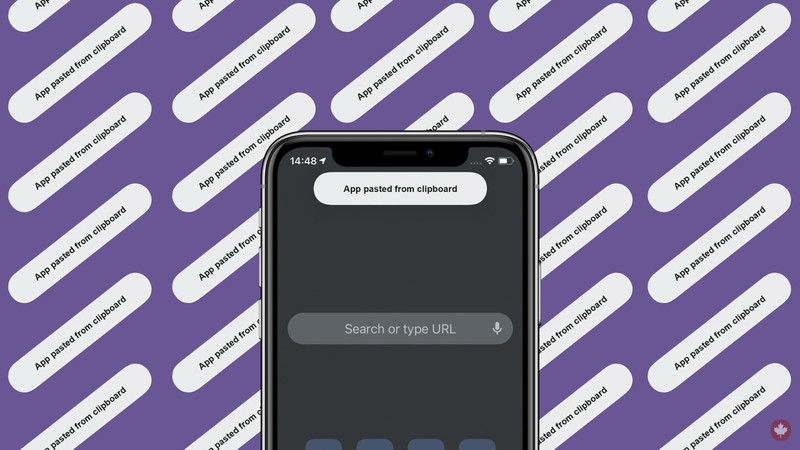 Giao diện iPhone với các ứng dụng, biểu tượng sao chép/dán, minh họa vị trí bộ nhớ tạm
Tính Năng Handoff và Bộ Nhớ Tạm Liên Cổng
Đối với những người sử dụng hệ sinh thái Apple, tính năng Handoff còn mở rộng khả năng của bộ nhớ tạm ra khỏi một thiết bị duy nhất. Với Handoff, nếu bạn sao chép một nội dung trên iPhone, bạn có thể ngay lập tức dán nội dung đó trên iPad hoặc MacBook của mình (và ngược lại), miễn là các thiết bị đều đăng nhập cùng một tài khoản Apple ID và ở gần nhau. Đây là một ví dụ điển hình về cách Apple tích hợp sâu tính năng lưu trữ tạm thời để tạo ra trải nghiệm người dùng liền mạch và hiệu quả.
Những Lợi Ích Và Hạn Chế Khi Sử Dụng Bộ Nhớ Tạm
Việc hiểu rõ về ưu và nhược điểm của bộ nhớ tạm trên iPhone là rất quan trọng để người dùng có thể tận dụng tối đa tính năng này đồng thời hạn chế các rủi ro tiềm ẩn. Mặc dù mang lại sự tiện lợi đáng kể, bộ nhớ tạm cũng có những giới hạn nhất định mà bạn cần lưu ý.
Lợi Ích Đáng Kể Của Bộ Nhớ Tạm
Bộ nhớ tạm mang lại nhiều lợi ích thiết thực trong quá trình sử dụng iPhone hàng ngày. Đầu tiên, nó cho phép đồng bộ thông tin nhanh chóng và liền mạch. Bạn có thể sao chép văn bản, hình ảnh, đường dẫn từ nhiều nguồn khác nhau như trình duyệt, ứng dụng nhắn tin, hoặc email, sau đó dán chúng vào bất kỳ ứng dụng nào khác mà không cần phải nhập lại từ đầu. Điều này tiết kiệm đáng kể thời gian và công sức, đặc biệt khi cần chia sẻ thông tin phức tạp.
Thêm vào đó, tính năng này giúp di chuyển dữ liệu một cách linh hoạt. Người dùng có thể dễ dàng chuyển đổi giữa các loại nội dung khác nhau, từ chữ viết đến hình ảnh, tạo ra các thông điệp đa dạng và phong phú. Khả năng sao chép và dán nhanh chóng hỗ trợ hiệu quả cho công việc, học tập và giao tiếp cá nhân, làm cho trải nghiệm sử dụng iPhone trở nên mượt mà và trực quan hơn.
 Người dùng đang sao chép văn bản từ màn hình điện thoại, minh họa khả năng di chuyển dữ liệu linh hoạt của bộ nhớ tạm iPhone
Những Hạn Chế Cần Lưu Ý
Bên cạnh những ưu điểm, bộ nhớ tạm cũng tồn tại một số hạn chế mà người dùng cần biết để tránh gặp phải các vấn đề không mong muốn. Một trong những hạn chế lớn nhất là giới hạn về dung lượng và số lượng mục lưu trữ. Thông thường, bộ nhớ tạm trên iPhone chỉ có khả năng ghi nhớ một mục dữ liệu duy nhất tại một thời điểm. Khi bạn sao chép một nội dung mới, dữ liệu cũ sẽ tự động bị thay thế, dẫn đến việc mất thông tin nếu bạn chưa kịp dán nó vào một vị trí khác.
Vấn đề bảo mật dữ liệu cũng là một mối lo ngại đáng kể. Hầu hết các dữ liệu trong bộ nhớ tạm không được mã hóa hoặc bảo vệ bằng các lớp bảo mật mạnh mẽ. Điều này có nghĩa là các ứng dụng độc hại hoặc phần mềm gián điệp có thể tiềm ẩn nguy cơ truy cập trái phép hoặc xem trộm những thông tin nhạy cảm mà bạn đã sao chép, ví dụ như mật khẩu, số tài khoản ngân hàng, hoặc địa chỉ cá nhân. Do đó, người dùng cần thận trọng khi sao chép các thông tin quan trọng.
Hướng Dẫn Cách Mở Và Xem Bộ Nhớ Tạm Của iPhone
Bạn có bao giờ thắc mắc bộ nhớ tạm của iPhone nằm ở đâu và liệu có cách nào để xem lại những gì mình đã sao chép không? Mặc dù iPhone không có một giao diện trực tiếp để quản lý hay xem lịch sử bộ nhớ tạm như một số hệ điều hành khác, bạn vẫn có thể sử dụng các “Phím tắt” (Shortcuts) để xem và chỉnh sửa nội dung đã sao chép gần đây. Đây là một cách hiệu quả để kiểm soát thông tin trong bộ nhớ tạm của bạn.
Để mở và xem nội dung bộ nhớ tạm thông qua Phím tắt, bạn có thể làm theo các bước sau đây. Đầu tiên, hãy truy cập ứng dụng Phím tắt trên iPhone của bạn. Nếu bạn chưa có ứng dụng này, bạn có thể tải về từ App Store một cách dễ dàng. Sau khi mở ứng dụng, chọn mục “Bộ sưu tập” để khám phá các phím tắt có sẵn hoặc tìm kiếm phím tắt phù hợp với nhu cầu của mình.
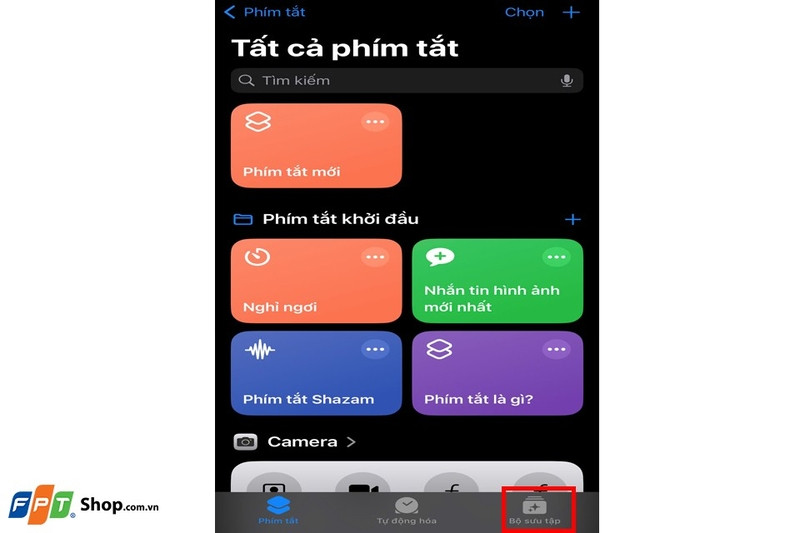 Giao diện ứng dụng Phím tắt trên iPhone, hiển thị các tùy chọn để quản lý bộ nhớ tạm
Tiếp theo, trong ô tìm kiếm của “Bộ sưu tập”, bạn nhập từ khóa “Adjust Clipboard”. Phím tắt này được thiết kế để giúp bạn thao tác với bộ nhớ tạm của thiết bị. Sau khi tìm thấy, bạn nhấn vào “Adjust Clipboard” và chọn “Thêm phím tắt” để thêm nó vào thư viện phím tắt của mình. Giờ đây, mỗi khi bạn sao chép một đoạn văn bản hay hình ảnh, bạn chỉ cần mở Phím tắt này, chọn “Adjust Clipboard”, và bạn sẽ có thể nhanh chóng chỉnh sửa hoặc xem lại nội dung vừa sao chép trước khi dán nó vào vị trí mong muốn.
Tầm Quan Trọng Của Việc Xóa Bộ Nhớ Tạm Trên iPhone
Sau khi tìm hiểu bộ nhớ tạm của iPhone nằm ở đâu và cách thức hoạt động, một câu hỏi quan trọng khác mà người dùng iPhone thường đặt ra là có nên thường xuyên xóa bộ nhớ tạm hay không. Câu trả lời là có, và việc này mang lại nhiều lợi ích đáng kể, đặc biệt là liên quan đến bảo mật và hiệu suất của thiết bị.
Bộ nhớ tạm lưu trữ dữ liệu tạm thời, và việc giữ lại các thông tin này có thể tiềm ẩn rủi ro bảo mật đáng kể. Các thông tin nhạy cảm như mật khẩu, số thẻ tín dụng, địa chỉ email, hay bất kỳ dữ liệu cá nhân nào mà bạn đã sao chép có thể bị các ứng dụng độc hại hoặc phần mềm gián điệp truy cập nếu bạn không xóa chúng thường xuyên. Việc xóa bộ nhớ tạm định kỳ là một biện pháp đơn giản nhưng hiệu quả để bảo vệ thông tin cá nhân của bạn khỏi những nguy cơ tiềm ẩn này.
 Biểu tượng ổ khóa và lá chắn bảo mật trên màn hình điện thoại, nhấn mạnh tầm quan trọng của việc bảo vệ dữ liệu và xóa bộ nhớ tạm trên iPhone
Ngoài yếu tố bảo mật, việc xóa bộ nhớ tạm còn giúp tối ưu hóa hiệu suất hoạt động của iPhone. Mặc dù bộ nhớ tạm thường không chiếm quá nhiều dung lượng, nhưng việc tích lũy dữ liệu không cần thiết từ các ứng dụng khác nhau theo thời gian có thể ảnh hưởng nhỏ đến tốc độ xử lý của thiết bị. Xóa bộ nhớ tạm giúp giải phóng bộ nhớ RAM và tài nguyên hệ thống, góp phần làm cho iPhone hoạt động mượt mà và nhanh chóng hơn. Đây là một thói quen tốt để duy trì sự ổn định và hiệu quả của thiết bị di động của bạn.
Các Bước Chi Tiết Để Xóa Bộ Nhớ Tạm Của iPhone
Việc xóa bộ nhớ tạm trên iPhone là một thao tác đơn giản nhưng rất cần thiết để bảo vệ thông tin cá nhân và duy trì hiệu suất thiết bị. Mặc dù không có nút “xóa tất cả bộ nhớ tạm” trực tiếp, bạn có thể thực hiện một số bước để loại bỏ dữ liệu đã sao chép, đặc biệt là từ các ứng dụng cụ thể như trình duyệt.
Để xóa bộ nhớ tạm liên quan đến trình duyệt Safari – nơi thường xuyên lưu trữ các đường link, văn bản bạn sao chép, bạn có thể làm theo các bước dưới đây. Đầu tiên, hãy mở ứng dụng “Cài đặt” trên iPhone của bạn. Đây là nơi bạn có thể tùy chỉnh hầu hết các thiết lập của thiết bị, từ kết nối mạng đến các tùy chọn bảo mật và ứng dụng.
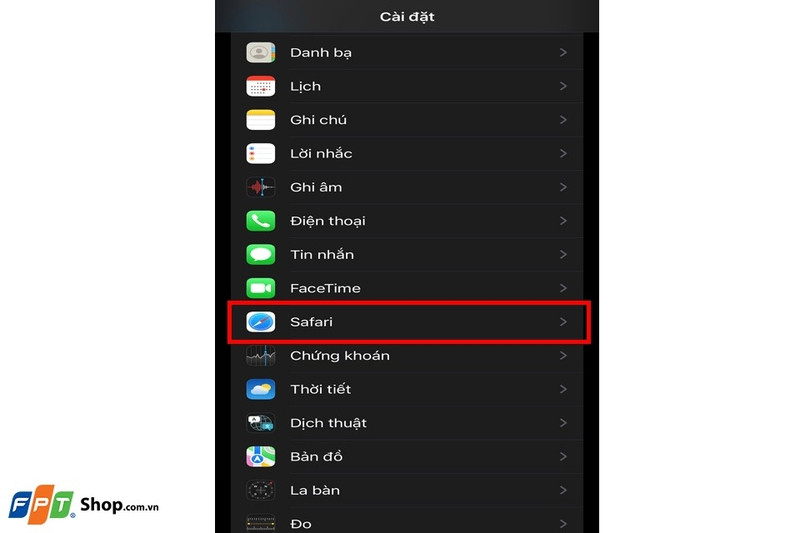 Giao diện Cài đặt trên iPhone, hiển thị các tùy chọn ứng dụng, trong đó có Safari
Sau khi vào “Cài đặt”, bạn cuộn xuống và tìm kiếm mục “Safari”, sau đó chọn nó. Trong phần cài đặt của Safari, bạn sẽ thấy nhiều tùy chọn liên quan đến quyền riêng tư và dữ liệu duyệt web. Tại đây, hãy tìm và chọn “Xóa lịch sử và dữ liệu trang web”. Hành động này không chỉ xóa lịch sử duyệt web mà còn làm sạch bộ nhớ tạm và các dữ liệu cache khác mà Safari đã lưu trữ. Cuối cùng, bạn cần xác nhận hành động bằng cách nhấn vào “Xóa lịch sử” một lần nữa.
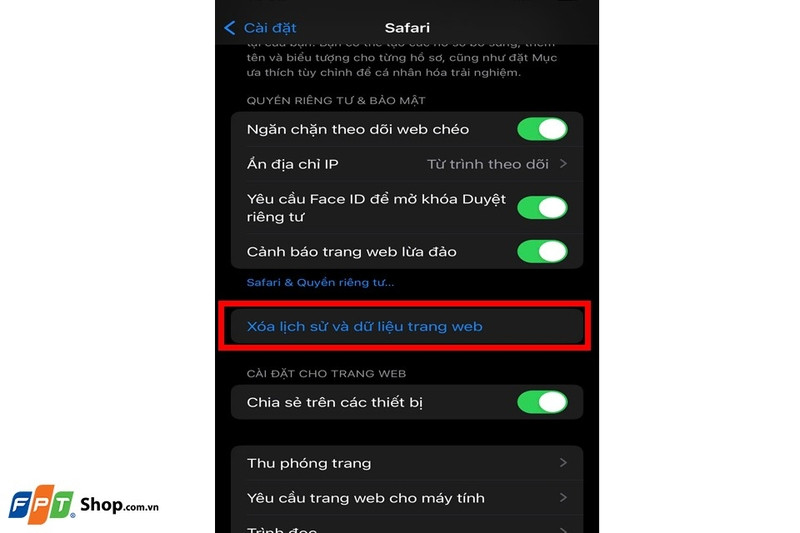 Màn hình cài đặt Safari trên iPhone, hiển thị tùy chọn "Xóa lịch sử và dữ liệu trang web"
Ngoài phương pháp xóa bộ nhớ tạm thông qua cài đặt Safari, bạn còn có thể áp dụng một số cách khác để đảm bảo dữ liệu tạm thời được làm sạch. Một cách đơn giản là sao chép bất kỳ nội dung mới nào không quan trọng, ví dụ như một ký tự trống hoặc một chuỗi văn bản bất kỳ. Thao tác này sẽ tự động ghi đè lên nội dung cũ trong bộ nhớ tạm, làm sạch thông tin nhạy cảm.
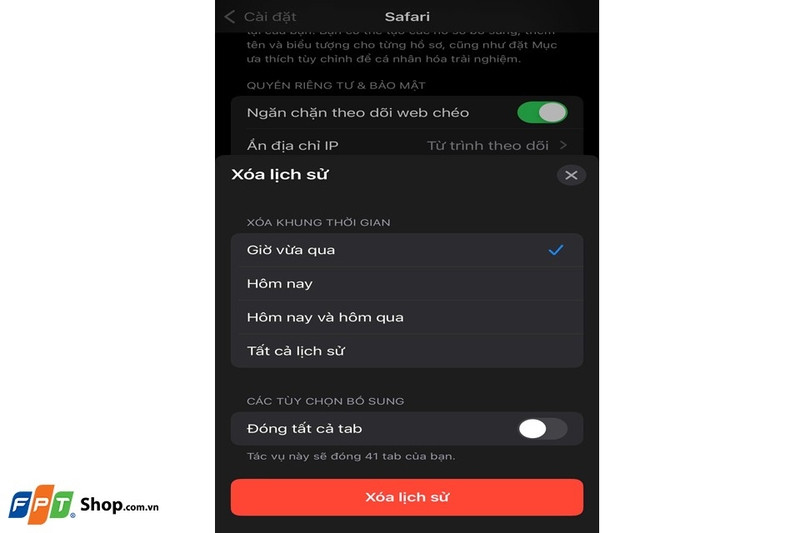 Màn hình xác nhận xóa lịch sử duyệt web và dữ liệu trên Safari, minh họa việc làm sạch bộ nhớ tạm
Ngoài ra, việc khởi động lại iPhone cũng là một cách hiệu quả để xóa sạch bộ nhớ tạm và giải phóng tài nguyên hệ thống. Khi iPhone được khởi động lại, hầu hết các dữ liệu tạm thời sẽ bị xóa, bao gồm cả nội dung trong clipboard. Đối với các ứng dụng bên thứ ba, việc xóa cache hoặc cài đặt lại ứng dụng cũng có thể giúp làm sạch bộ nhớ tạm riêng của chúng, nếu có. Một số người dùng cũng lựa chọn sử dụng các ứng dụng dọn dẹp hệ thống từ App Store như Master Cleaner hoặc Smart Cleaner, mặc dù cần cân nhắc về quyền riêng tư và hiệu quả thực sự của chúng.
Câu Hỏi Thường Gặp (FAQs)
1. Tôi có thể xem lịch sử các mục đã sao chép vào bộ nhớ tạm trên iPhone không?
Rất tiếc, iPhone không có tính năng tích hợp để xem lịch sử đầy đủ các mục đã sao chép vào bộ nhớ tạm. Bộ nhớ tạm của iPhone chỉ lưu trữ một mục duy nhất tại một thời điểm. Khi bạn sao chép một nội dung mới, nội dung cũ sẽ bị ghi đè và biến mất. Tuy nhiên, bạn có thể dùng ứng dụng “Phím tắt” như hướng dẫn ở trên để xem và chỉnh sửa mục hiện tại.
2. Có cách nào để tăng dung lượng hoặc số lượng mục lưu trữ của bộ nhớ tạm trên iPhone không?
Hiện tại, không có cách chính thức nào từ Apple để tăng dung lượng hay số lượng mục mà bộ nhớ tạm của iPhone có thể lưu trữ. Nó được thiết kế để chỉ giữ một mục tạm thời. Nếu bạn cần lưu trữ nhiều đoạn văn bản hoặc hình ảnh để sử dụng sau này, hãy cân nhắc sử dụng các ứng dụng ghi chú hoặc ứng dụng quản lý clipboard của bên thứ ba có sẵn trên App Store.
3. Việc xóa bộ nhớ tạm có ảnh hưởng đến các dữ liệu khác trên iPhone của tôi không?
Không, việc xóa bộ nhớ tạm chỉ ảnh hưởng đến các dữ liệu đã sao chép tạm thời và không làm mất bất kỳ dữ liệu cá nhân nào khác trên iPhone của bạn như ảnh, tin nhắn, danh bạ hay ứng dụng. Đây là một thao tác an toàn giúp bảo vệ quyền riêng tư và tối ưu hóa hiệu suất thiết bị.
4. Bộ nhớ tạm có tự động xóa không?
Bộ nhớ tạm thường tự động xóa khi bạn sao chép một nội dung mới, khi bạn khởi động lại iPhone, hoặc sau một khoảng thời gian nhất định (tùy thuộc vào ứng dụng và hệ thống). Tuy nhiên, để đảm bảo an toàn thông tin, đặc biệt là khi sao chép dữ liệu nhạy cảm, việc xóa bộ nhớ tạm thủ công là một biện pháp khuyến nghị.
Hiểu rõ bộ nhớ tạm của iPhone nằm ở đâu và cách quản lý nó không chỉ giúp bạn sử dụng thiết bị một cách thông minh hơn mà còn đảm bảo an toàn cho các thông tin cá nhân. Tại Inter Stella, chúng tôi luôn mong muốn cung cấp những kiến thức hữu ích nhất để độc giả có thể tận dụng tối đa công nghệ trong cuộc sống hàng ngày. Hy vọng rằng những thông tin trong bài viết này đã mang lại giá trị cho bạn.






