
WhatsApp là một trong những ứng dụng nhắn tin phổ biến nhất thế giới, giúp chúng ta kết nối với bạn bè, gia đình và đồng nghiệp một cách dễ dàng. Tuy nhiên, nhiều người dùng thường băn khoăn tin nhắn WhatsApp ở đâu trên iPhone của họ, đặc biệt khi cần sao lưu hoặc khôi phục dữ liệu. Bài viết này của Inter Stella sẽ đi sâu vào cơ chế lưu trữ của ứng dụng này, đồng thời hướng dẫn bạn cách quản lý các cuộc trò chuyện quan trọng một cách hiệu quả.
Tin Nhắn WhatsApp Ở Đâu Trên iPhone: Cơ Chế Lưu Trữ Dữ Liệu
Khi sử dụng điện thoại iPhone, câu hỏi về vị trí chính xác của tin nhắn WhatsApp là điều nhiều người thắc mắc. Thực tế, hệ điều hành iOS của Apple áp dụng cơ chế bảo mật nghiêm ngặt, được gọi là “sandboxing”, có nghĩa là mỗi ứng dụng hoạt động trong một không gian riêng biệt, tách rời khỏi các ứng dụng khác. Điều này giúp bảo vệ dữ liệu cá nhân của người dùng khỏi sự can thiệp không mong muốn. Do đó, bạn sẽ không thể tìm thấy các tệp tin nhắn WhatsApp được lưu trữ trực tiếp dưới dạng văn bản hay cơ sở dữ liệu có thể dễ dàng truy cập thông qua các công cụ quản lý tệp trên iPhone. Thay vào đó, chúng được tích hợp sâu trong cấu trúc dữ liệu của chính ứng dụng WhatsApp.
Bảo Mật Dữ Liệu và Hệ Sinh Thái iOS
WhatsApp lưu trữ tất cả các cuộc trò chuyện, hình ảnh, video và tệp tin khác trong bộ nhớ cục bộ của ứng dụng trên thiết bị iPhone của bạn. Điều này có nghĩa là, khi bạn mở ứng dụng, các dữ liệu WhatsApp này sẽ được tải và hiển thị. Tuy nhiên, chúng không thể được sao chép, di chuyển hoặc truy cập bằng các ứng dụng bên thứ ba mà không có sự cho phép đặc biệt. Đây là một phần của cam kết bảo mật mà Apple và WhatsApp mang lại, đảm bảo tin nhắn WhatsApp của bạn được bảo vệ khỏi các mối đe dọa bên ngoài, đồng thời giữ quyền riêng tư cho người dùng.
Vai Trò Của iCloud Trong Việc Bảo Toàn Tin Nhắn WhatsApp
Để giải quyết nhu cầu sao lưu và khôi phục tin nhắn WhatsApp ở đâu trên iPhone khi có sự cố, WhatsApp đã tích hợp chặt chẽ với dịch vụ iCloud của Apple. iCloud đóng vai trò là nơi lưu trữ các bản sao lưu của dữ liệu WhatsApp, bao gồm toàn bộ lịch sử trò chuyện. Khi bạn thiết lập sao lưu, các cuộc hội thoại và phương tiện đính kèm sẽ được mã hóa và tải lên tài khoản iCloud cá nhân của bạn. Điều này đặc biệt hữu ích khi bạn đổi điện thoại, cài đặt lại ứng dụng, hoặc muốn khôi phục lại các cuộc trò chuyện đã mất, đảm bảo rằng tin nhắn WhatsApp của bạn luôn an toàn và có thể được phục hồi.
Hướng Dẫn Chi Tiết Sao Lưu Tin Nhắn WhatsApp Vào iCloud
Để đảm bảo các tin nhắn WhatsApp của bạn luôn an toàn và có thể khôi phục, việc thiết lập sao lưu thường xuyên là vô cùng quan trọng. Đối với người dùng iPhone, iCloud là dịch vụ lưu trữ đám mây mặc định được WhatsApp sử dụng để lưu trữ các bản sao lưu này. Việc này giúp bạn không còn phải lo lắng về việc tin nhắn WhatsApp ở đâu trên iPhone sau khi xóa hay nâng cấp thiết bị.
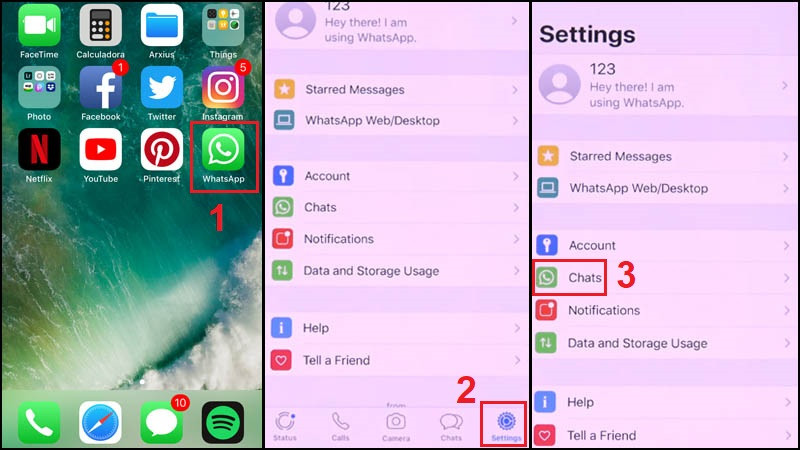 Giao diện cài đặt WhatsApp trên iPhone để truy cập mục trò chuyện
- Carl Jung là ai? Cuộc đời, sự nghiệp và những đóng góp vĩ đại của nhà tâm lý học thiên tài
- 0236 mã vùng ở đâu? Giải đáp chi tiết nhất
- Lựa chọn Tranh Treo Tường Khổ Đứng: Hướng Dẫn Toàn Diện Cho Không Gian Đẹp
- Cơ Hội Việc Làm Lớn: Khu Công Nghiệp Thái Bình Tuyển Dụng Nhân Sự
- chung cư Eco Green Quận 7: Vị trí vàng, tiện ích đẳng cấp
Kích Hoạt Tính Năng Sao Lưu Tự Động
Để kích hoạt tính năng sao lưu tự động tin nhắn WhatsApp lên iCloud, bạn cần thực hiện các bước đơn giản sau. Đầu tiên, hãy mở ứng dụng WhatsApp trên iPhone của bạn. Sau đó, chọn tab “Cài đặt” (Settings) ở góc dưới bên phải màn hình. Trong menu cài đặt, bạn sẽ thấy mục “Trò chuyện” (Chats), hãy nhấn vào đó. Tiếp theo, chọn “Sao lưu cuộc trò chuyện” (Chat Backup). Tại đây, bạn sẽ thấy tùy chọn “Tự động sao lưu” (Auto Backup). Bạn có thể chọn tần suất sao lưu hàng ngày, hàng tuần hoặc hàng tháng tùy theo nhu cầu sử dụng. Việc này giúp dữ liệu WhatsApp của bạn được cập nhật liên tục, giảm thiểu rủi ro mất mát dữ liệu quan trọng.
 Chọn tùy chọn sao lưu tự động tin nhắn WhatsApp vào iCloud trên iPhone
Thực Hiện Sao Lưu Thủ Công và Kiểm Tra Trạng Thái
Ngoài việc sao lưu tự động, bạn cũng có thể thực hiện sao lưu thủ công bất cứ lúc nào để đảm bảo bản sao lưu là mới nhất. Trong mục “Sao lưu cuộc trò chuyện”, bạn chỉ cần nhấn vào nút “Sao lưu ngay” (Back Up Now). Quá trình này sẽ tải toàn bộ tin nhắn WhatsApp hiện có lên iCloud của bạn. Để kiểm tra xem bản sao lưu cuối cùng được thực hiện khi nào và dung lượng của nó, bạn có thể nhìn vào thông tin hiển thị ngay dưới nút “Sao lưu ngay”. Điều quan trọng là bạn cần có đủ dung lượng trống trên tài khoản iCloud để lưu trữ bản sao lưu dữ liệu WhatsApp, đặc biệt nếu bạn có nhiều hình ảnh và video. Một bản sao lưu trung bình có thể dao động từ vài trăm MB đến vài GB, tùy thuộc vào số lượng và loại tệp tin mà bạn đã chia sẻ.
Quy Trình Khôi Phục Tin Nhắn WhatsApp Từ Bản Sao Lưu iCloud
Khi bạn đã hiểu rõ tin nhắn WhatsApp ở đâu trên iPhone và cách sao lưu chúng, việc khôi phục lại các cuộc trò chuyện sẽ trở nên dễ dàng hơn rất khi cần thiết. Quá trình này thường được thực hiện sau khi bạn cài đặt lại WhatsApp, chuyển sang một iPhone mới hoặc đơn giản là muốn lấy lại các cuộc hội thoại đã bị xóa nhầm. Điều mấu chốt là bạn phải có một bản sao lưu trên iCloud trước đó.
Gỡ Bỏ và Cài Đặt Lại Ứng Dụng WhatsApp
Để bắt đầu quá trình khôi phục, bước đầu tiên là đảm bảo ứng dụng WhatsApp trên điện thoại iPhone của bạn sạch sẽ và sẵn sàng nhận dữ liệu mới. Nếu bạn đã cài đặt WhatsApp, hãy gỡ bỏ nó. Bạn có thể làm điều này bằng cách nhấn giữ biểu tượng WhatsApp trên màn hình chính cho đến khi biểu tượng rung lên và xuất hiện dấu “X” ở góc trên bên trái. Nhấn vào dấu “X” và chọn “Xóa ứng dụng” (Delete App). Sau khi gỡ bỏ, truy cập App Store, tìm kiếm “WhatsApp Messenger” và tải xuống, cài đặt lại ứng dụng. Đây là bước cần thiết để WhatsApp có thể nhận diện và khôi phục bản sao lưu từ iCloud của bạn.
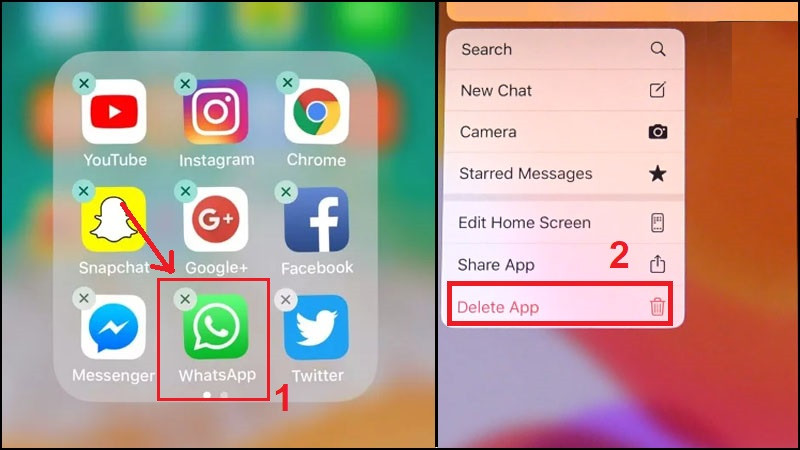 Xóa ứng dụng WhatsApp khỏi màn hình chính của iPhone
Các Bước Khôi Phục Dữ Liệu Trò Chuyện Hiệu Quả
Sau khi cài đặt lại WhatsApp, hãy mở ứng dụng và làm theo hướng dẫn trên màn hình. Bạn sẽ cần đồng ý với các điều khoản dịch vụ và xác minh số điện thoại của mình. Đảm bảo rằng bạn sử dụng cùng một số điện thoại đã dùng để tạo bản sao lưu trước đó. Khi WhatsApp phát hiện có bản sao lưu iCloud, ứng dụng sẽ hỏi bạn có muốn “Khôi phục lịch sử trò chuyện” (Restore Chat History) hay không. Hãy chọn “Khôi phục” (Restore). Quá trình này sẽ mất một khoảng thời gian tùy thuộc vào dung lượng của bản sao lưu và tốc độ kết nối internet của bạn. Sau khi hoàn tất, tất cả các tin nhắn WhatsApp, bao gồm cả hình ảnh và video, sẽ được khôi phục về iPhone của bạn.
 Cài đặt lại ứng dụng WhatsApp từ App Store trên điện thoại iPhone
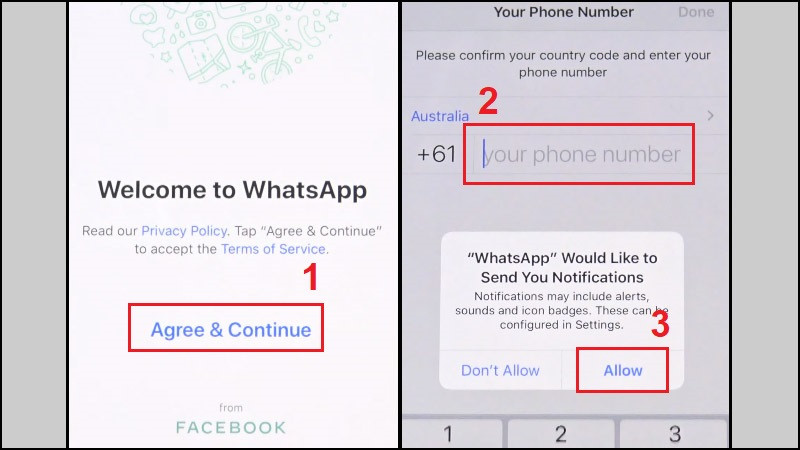 Nhập số điện thoại để đăng nhập lại WhatsApp và bắt đầu khôi phục tin nhắn trên iPhone
 Màn hình khôi phục lịch sử trò chuyện WhatsApp từ bản sao lưu iCloud trên iPhone
Quản Lý và Bảo Vệ Tin Nhắn WhatsApp Trên Thiết Bị iOS
Việc biết tin nhắn WhatsApp ở đâu trên iPhone chỉ là bước khởi đầu. Để thực sự làm chủ và bảo vệ dữ liệu trò chuyện của mình, bạn cần biết cách quản lý chúng một cách thông minh. Điều này bao gồm việc tối ưu hóa dung lượng lưu trữ, hiểu cách xử lý các sự cố phổ biến, và áp dụng các biện pháp bảo mật cần thiết.
Tối Ưu Dung Lượng Lưu Trữ iCloud Cho WhatsApp
Bản sao lưu dữ liệu WhatsApp có thể chiếm một lượng đáng kể dung lượng iCloud, đặc biệt nếu bạn thường xuyên chia sẻ hình ảnh và video. Để tối ưu hóa, bạn có thể vào cài đặt sao lưu trò chuyện trong WhatsApp và tắt tùy chọn “Bao gồm video” (Include Videos) nếu bạn không muốn sao lưu video. Điều này có thể giúp giảm đáng kể kích thước bản sao lưu. Ngoài ra, bạn cũng nên thường xuyên kiểm tra dung lượng iCloud của mình bằng cách vào “Cài đặt” > “[Tên của bạn]” > “iCloud” > “Quản lý dung lượng tài khoản”. Nếu dung lượng sắp hết, bạn có thể cân nhắc nâng cấp gói iCloud hoặc xóa bớt các bản sao lưu hoặc dữ liệu WhatsApp không cần thiết khác để đảm bảo quá trình sao lưu diễn ra suôn sẻ.
Xử Lý Các Sự Cố Phổ Biến Khi Tìm và Khôi Phục Tin Nhắn
Đôi khi, bạn có thể gặp phải tình huống không tìm thấy bản sao lưu hoặc không thể khôi phục tin nhắn WhatsApp từ iCloud. Một số nguyên nhân phổ biến bao gồm việc sử dụng các tài khoản iCloud khác nhau, số điện thoại không trùng khớp, hoặc kết nối internet không ổn định. Hãy đảm bảo bạn đã đăng nhập vào đúng tài khoản iCloud đã dùng để sao lưu và số điện thoại trên WhatsApp phải giống với số điện thoại đã sử dụng khi tạo bản sao lưu. Kết nối Wi-Fi mạnh và ổn định cũng rất quan trọng để quá trình tải xuống dữ liệu lớn không bị gián đoạn. Nếu vẫn gặp vấn đề, thử khởi động lại iPhone và kiểm tra lại cài đặt iCloud Drive đã được bật cho WhatsApp chưa (Cài đặt > iCloud > iCloud Drive > WhatsApp).
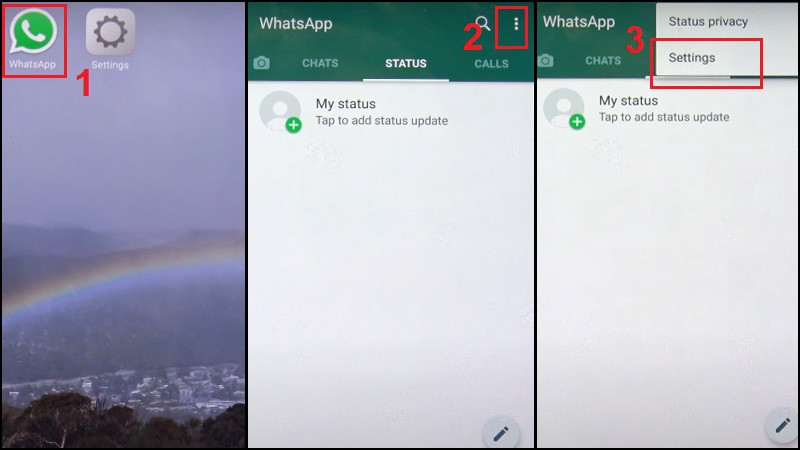 Menu cài đặt ứng dụng WhatsApp trên điện thoại Android
Quản Lý Tin Nhắn WhatsApp Trên Điện Thoại Android
Mặc dù trọng tâm chính của bài viết này là tin nhắn WhatsApp ở đâu trên iPhone, nhưng Inter Stella cũng muốn cung cấp thông tin tổng quan về cách quản lý tin nhắn trên thiết bị Android. Tương tự như iOS, WhatsApp trên Android cũng lưu trữ tin nhắn cục bộ trong bộ nhớ điện thoại và sử dụng dịch vụ lưu trữ đám mây để sao lưu. Tuy nhiên, thay vì iCloud, các bản sao lưu dữ liệu WhatsApp trên Android thường được lưu trữ trên Google Drive. Người dùng có thể thiết lập sao lưu tự động hoặc thủ công vào Google Drive thông qua cài đặt ứng dụng WhatsApp, đảm bảo rằng các cuộc trò chuyện của họ luôn được bảo vệ và có thể được khôi phục khi cần thiết, ví dụ như khi chuyển đổi sang một điện thoại Android mới.
 Lựa chọn sao lưu tin nhắn WhatsApp lên Google Drive trên Android
 Gỡ cài đặt ứng dụng WhatsApp từ màn hình chính của điện thoại Android
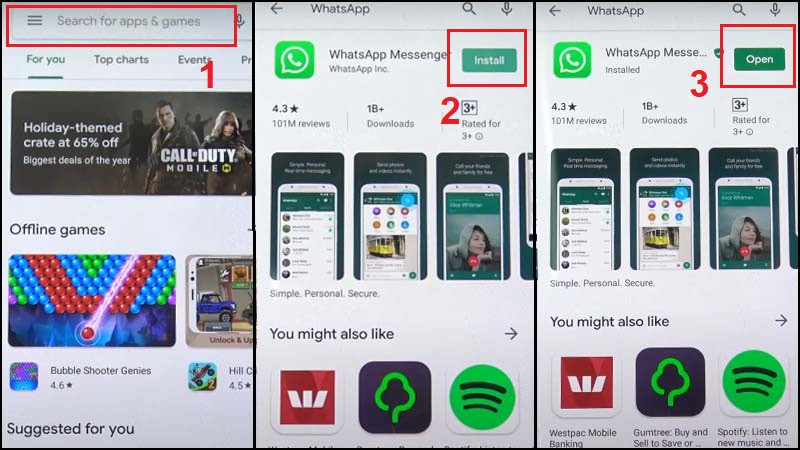 Cài đặt lại ứng dụng WhatsApp từ CH Play trên điện thoại Android
 Nhập số điện thoại để đăng nhập WhatsApp trên thiết bị Android
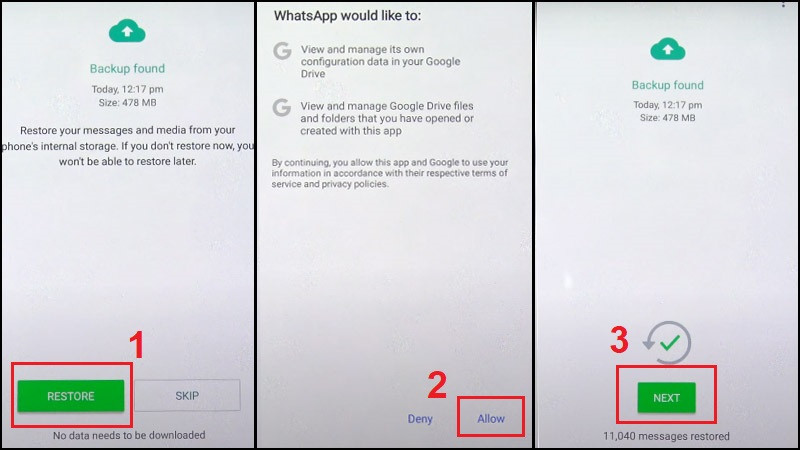 Khôi phục dữ liệu tin nhắn WhatsApp từ bản sao lưu Google Drive trên Android
Câu Hỏi Thường Gặp (FAQs)
Tin nhắn WhatsApp có được lưu trên máy chủ của WhatsApp không?
Không, WhatsApp không lưu trữ tin nhắn WhatsApp của bạn trên máy chủ của họ sau khi chúng được gửi thành công. Chúng chỉ tồn tại trên thiết bị của bạn và trong bản sao lưu đám mây (iCloud cho iPhone, Google Drive cho Android) mà bạn đã thiết lập.
Làm thế nào để kiểm tra bản sao lưu WhatsApp cuối cùng của tôi trên iPhone?
Bạn có thể kiểm tra bản sao lưu cuối cùng bằng cách vào WhatsApp > Cài đặt > Trò chuyện > Sao lưu cuộc trò chuyện. Thông tin về thời gian sao lưu và kích thước sẽ hiển thị tại đây.
Tôi có thể khôi phục tin nhắn WhatsApp từ iCloud nếu tôi đổi số điện thoại không?
Có, nhưng bạn cần đảm bảo rằng số điện thoại mới của bạn được đăng ký với cùng một tài khoản iCloud đã sử dụng để sao lưu. Trong một số trường hợp, bạn có thể cần phải thay đổi số điện thoại trong ứng dụng WhatsApp trước khi khôi phục.
Tôi có thể xem tin nhắn WhatsApp đã sao lưu trên iCloud trực tiếp không?
Không, bản sao lưu tin nhắn WhatsApp trên iCloud được mã hóa và không thể truy cập trực tiếp để xem. Bạn chỉ có thể khôi phục chúng thông qua ứng dụng WhatsApp.
Nếu không có bản sao lưu iCloud, tôi có thể tìm tin nhắn WhatsApp đã xóa ở đâu trên iPhone?
Nếu bạn không có bản sao lưu trên iCloud hoặc bản sao lưu quá cũ, rất tiếc là không có cách nào chính thức để khôi phục các tin nhắn WhatsApp đã xóa trực tiếp từ iPhone của bạn do cơ chế bảo mật của iOS.
Việc hiểu rõ tin nhắn WhatsApp ở đâu trên iPhone và cách quản lý chúng sẽ giúp bạn yên tâm hơn khi sử dụng ứng dụng này. Với những hướng dẫn chi tiết từ Inter Stella, hy vọng bạn có thể dễ dàng sao lưu và khôi phục các cuộc trò chuyện quan trọng, đảm bảo rằng mọi thông tin đều được bảo vệ an toàn.






