
Trong thế giới kỹ thuật số ngày nay, việc quản lý và truy cập dữ liệu cá nhân một cách hiệu quả là vô cùng quan trọng. iCloud Drive, dịch vụ lưu trữ đám mây của Apple, đóng vai trò then chốt trong việc này. Tuy nhiên, nhiều người dùng vẫn băn khoăn icloud drive nằm ở đâu và làm thế nào để khai thác tối đa tiềm năng của nó trên các thiết bị khác nhau. Bài viết này của Inter Stella sẽ cung cấp cho bạn cái nhìn toàn diện về vị trí và cách sử dụng iCloud Drive, giúp bạn dễ dàng đồng bộ, sao lưu và quản lý dữ liệu cá nhân một cách thuận tiện nhất.
iCloud Drive Nằm Ở Đâu Trên iPhone, iPad và Cách Quản Lý
Đối với người dùng các thiết bị của Apple như iPhone và iPad, việc tìm kiếm và quản lý iCloud Drive đã trở nên trực quan hơn bao giờ hết. Kể từ iOS 11, Apple đã tích hợp ứng dụng Tệp (Files) giúp người dùng dễ dàng truy cập vào không gian lưu trữ cá nhân trên iCloud Drive ngay từ thiết bị di động của mình. Đây là nơi tập trung mọi tệp tin, hình ảnh, ghi chú, và danh bạ mà bạn đã chọn lưu trữ trên đám mây, mang lại sự tiện lợi tối đa.
Hướng dẫn tìm kiếm và quản lý tệp tin, hình ảnh
Ứng dụng Tệp (Files) là cánh cửa chính để bạn đến với iCloud Drive trên các thiết bị chạy hệ điều hành iOS. Khi mở ứng dụng này, bạn sẽ thấy mục iCloud Drive xuất hiện trong danh sách các vị trí lưu trữ. Từ đây, bạn có thể xem, sắp xếp, đổi tên, di chuyển hoặc xóa bất kỳ tài liệu nào. Ngoài ra, các bức ảnh được đồng bộ hóa với Thư viện ảnh iCloud của bạn cũng có sẵn để truy cập nhanh chóng, đảm bảo rằng những khoảnh khắc đáng nhớ luôn nằm trong tầm tay bạn. Khả năng duyệt qua các bản sao lưu iOS cũ cũng là một tính năng hữu ích, giúp bạn phục hồi dữ liệu khi cần.
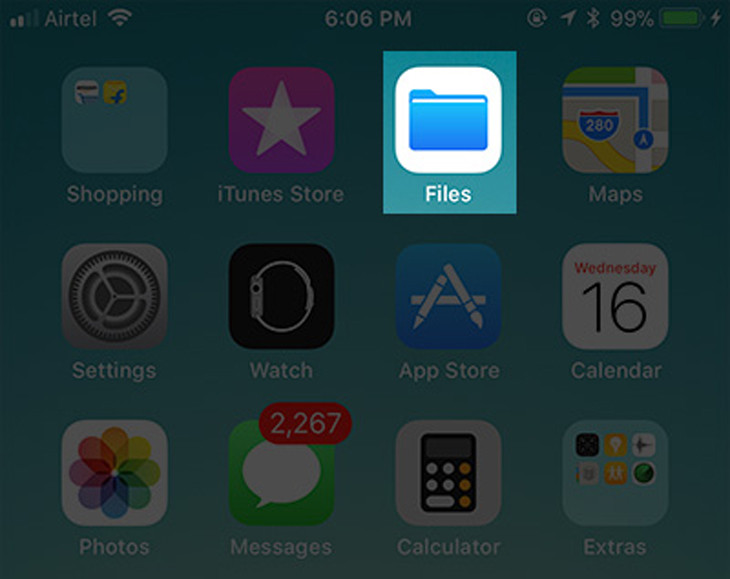 Mở ứng dụng Files để truy cập iCloud Drive trên iPhone iPad
Tối ưu hóa không gian lưu trữ iCloud
Dung lượng lưu trữ iCloud Drive mặc định là 5GB miễn phí, và dung lượng này thường nhanh chóng cạn kiệt đối với người dùng smartphone hiện đại. Để kiểm tra và quản lý không gian lưu trữ iCloud của bạn trên iPhone, hãy vào ứng dụng Cài đặt (Settings), sau đó nhấn vào tên tài khoản của bạn ở đầu màn hình và chọn iCloud. Tại đây, bạn sẽ thấy tổng quan về việc sử dụng dung lượng, bao gồm các bản sao lưu, ảnh và tài liệu.
Bạn có thể tùy chỉnh ứng dụng nào được phép sử dụng iCloud để sao lưu dữ liệu, bao gồm cả ứng dụng gốc của Apple và các ứng dụng của bên thứ ba. Để xóa các bản sao lưu không cần thiết và giải phóng dung lượng, bạn hãy nhấn vào Quản lý Dung lượng (Manage Storage), sau đó chọn Bản sao lưu (Backup). Từ đây, bạn có thể xóa các bản sao lưu của từng thiết bị hoặc dữ liệu từ các ứng dụng cụ thể. Nếu dung lượng iCloud Drive của bạn đã đầy, hệ thống sẽ gợi ý bạn nâng cấp gói lưu trữ bằng cách chọn Thay đổi Gói Dung lượng (Change Storage Plan) để mua thêm không gian.
<>Xem Thêm Bài Viết:<>- Thanh Xuân Valley ở Đâu: Khám Phá Vị Trí Kim Cương Của Biệt Thự Sinh Thái
- Trà Sâm Tố Nữ Mua Ở Đâu Đảm Bảo Chất Lượng & Uy Tín
- Đánh Giá Tổng Quan Tiềm Năng Khu Công Nghiệp Tân Đô Long An
- Cập Nhật Chính Sách Bán Hàng Dự Án Sun Vũng Tàu Mới Nhất
- Hướng dẫn chi tiết trang trí phòng bằng que kem: Tự tay tạo không gian độc đáo, tiết kiệm chi phí
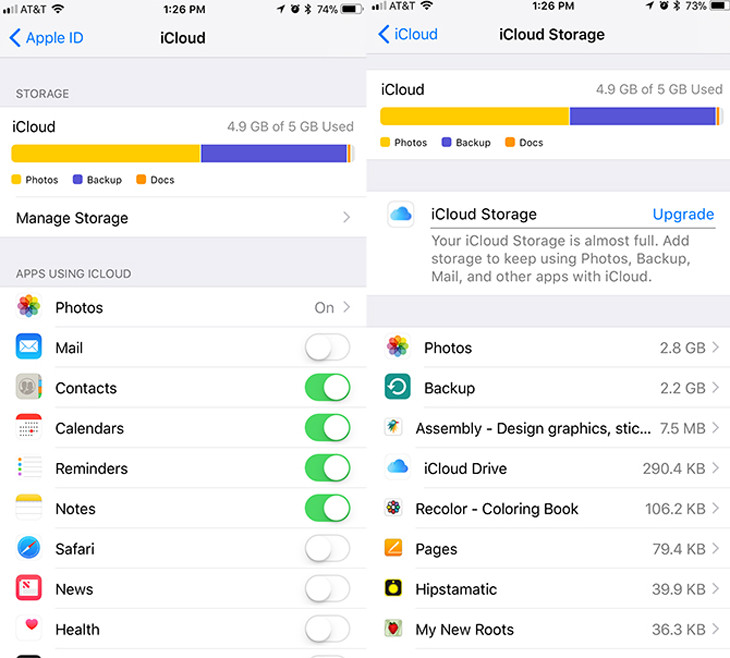 Quản lý và nâng cấp dung lượng iCloud Drive trên thiết bị iOS
Vị Trí iCloud Drive Khi Sử Dụng Trình Duyệt Web
Bạn không cần một thiết bị Apple để biết icloud drive nằm ở đâu. iCloud Drive cũng có thể được truy cập và quản lý dễ dàng thông qua bất kỳ trình duyệt web nào, mang lại sự linh hoạt cho người dùng ở mọi nền tảng. Chỉ cần truy cập trang web iCloud.com và đăng nhập bằng tài khoản Apple ID của bạn.
Hướng dẫn truy cập và thao tác với dữ liệu
Khi đã đăng nhập vào iCloud.com, bạn sẽ thấy biểu tượng iCloud Drive trên giao diện chính. Nhấn vào đó, bạn có thể xem, tải xuống và xóa các tệp tin đã sao lưu, cũng như xem bất kỳ tài liệu nào bạn đã lưu thủ công vào iCloud Drive. Một điểm cần lưu ý quan trọng là bất kỳ tệp nào bạn xóa khỏi tài khoản iCloud của mình thông qua trình duyệt cũng sẽ bị xóa khỏi tất cả các thiết bị được liên kết với tài khoản đó.
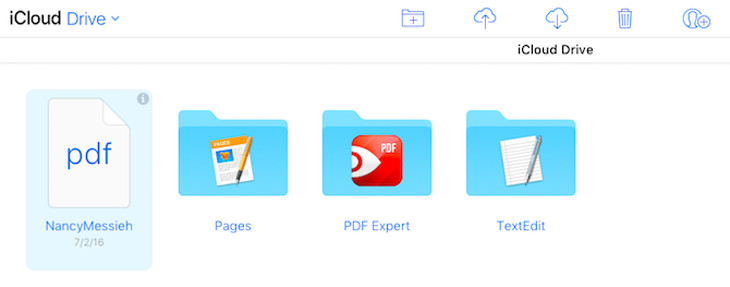 Quản lý các tập tin trên iCloud Drive qua trình duyệt máy tính
Ngoài ra, bạn cũng có thể truy cập Thư viện ảnh (Photos) để xem những hình ảnh đã sao lưu từ các thiết bị iOS của mình. Giao diện web cho phép bạn xem album, thay đổi kích thước hình thu nhỏ và tải ảnh trực tiếp từ máy tính của bạn lên iCloud. Các chức năng cơ bản như tạo thư mục mới, tải lên, tải xuống và chia sẻ tệp cũng được hỗ trợ đầy đủ, giúp bạn duy trì một hệ thống tệp gọn gàng và dễ quản lý.
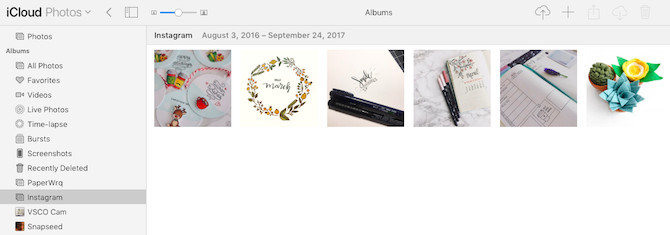 Nhấn vào Photos để xem các hình ảnh đã lưu trên iCloud.com
Hạn chế khi sử dụng trực tuyến
Mặc dù việc truy cập iCloud Drive qua trình duyệt web rất tiện lợi, nhưng nó cũng có một số hạn chế. Một trong những nhược điểm lớn là việc quản lý ảnh. Bạn không thể tải xuống hoặc xóa hàng loạt ảnh đã sao lưu vào iCloud thông qua giao diện web. Thay vào đó, bạn chỉ có thể tải từng ảnh hoặc chọn nhiều ảnh bằng cách giữ phím Control (trên Windows) hoặc Command (trên Mac) và nhấp chọn. Hơn nữa, bạn cũng không thể nâng cấp dung lượng lưu trữ iCloud trực tiếp từ trình duyệt web; việc này cần được thực hiện trên một thiết bị iOS hoặc Mac.
Cách Tìm iCloud Drive Trên Máy Tính Mac
Đối với người dùng MacBook, iCloud Drive được tích hợp sâu vào hệ điều hành macOS, mang đến trải nghiệm đồng bộ hóa liền mạch và mạnh mẽ. Bạn không cần phải suy nghĩ icloud drive nằm ở đâu vì nó đã sẵn sàng ngay trong Finder của bạn.
Quản lý tệp tin và đồng bộ hóa thư viện ảnh
Trên máy Mac, bạn có thể tìm thấy thư mục iCloud Drive trực tiếp trong Finder. Mục này hiển thị tất cả các tệp tin và thư mục mà bạn đã lưu trữ trên đám mây, cho phép bạn tương tác với chúng như bất kỳ tệp tin cục bộ nào khác trên máy tính. Điều này giúp việc sắp xếp, chỉnh sửa và chia sẻ tài liệu trở nên cực kỳ thuận tiện. Mặc dù bạn có thể xem tất cả các tệp trên iCloud Drive, nhưng để mở và chỉnh sửa chúng, bạn sẽ cần tải chúng xuống máy Mac của mình.
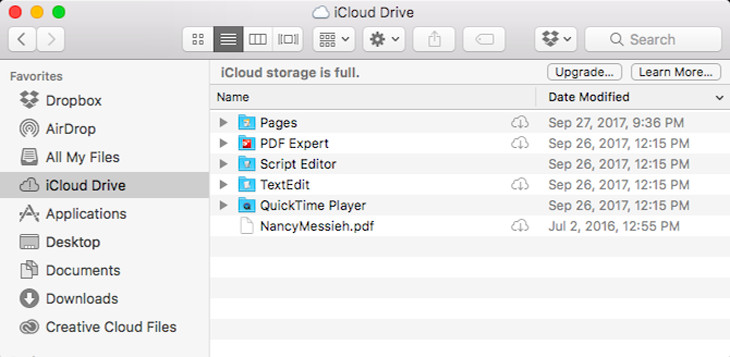 Quản lý tập tin trên máy Mac qua Finder
Về hình ảnh, ứng dụng Ảnh (Photos) được cài đặt sẵn trên MacBook là nơi bạn có thể xem tất cả các bức ảnh đã được đồng bộ hóa với iCloud từ tất cả các thiết bị Apple của mình. Tại đây, bạn có thể dễ dàng xem, quản lý ảnh và album, thêm hoặc kéo ảnh vào album, và thậm chí xóa ảnh khỏi album hoặc toàn bộ ứng dụng. Ứng dụng Ảnh trên Mac cũng cung cấp các tính năng chỉnh sửa cơ bản như cắt, xoay và áp dụng bộ lọc, và tất cả các thay đổi này sẽ tự động đồng bộ hóa trên tất cả các thiết bị của bạn.
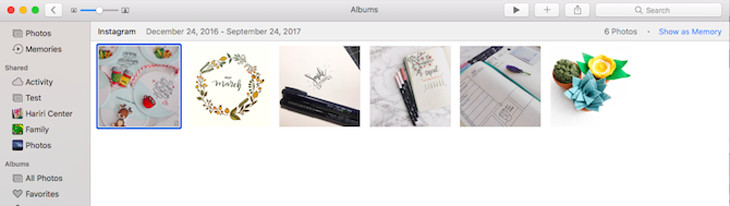 Mở ứng dụng Photos trên Mac để xem thư viện ảnh iCloud
Để quản lý không gian lưu trữ iCloud Drive trên Mac, bạn hãy vào Tùy chọn Hệ thống (System Preferences), sau đó chọn iCloud. Tại đây, bạn sẽ thấy tổng quan về việc sử dụng dung lượng và có thể điều chỉnh các ứng dụng Mac nào được liên kết với tài khoản iCloud của mình. Bạn cũng có thể xóa các bản sao lưu không cần thiết của từng thiết bị hoặc từ các ứng dụng riêng lẻ. Nếu cần thêm dung lượng, bạn có thể nâng cấp gói lưu trữ bằng cách nhấp vào Quản lý (Manage) và chọn Thay đổi Gói Dung lượng (Change Storage Plan) hoặc Mua thêm Dung lượng (Buy More Storage).
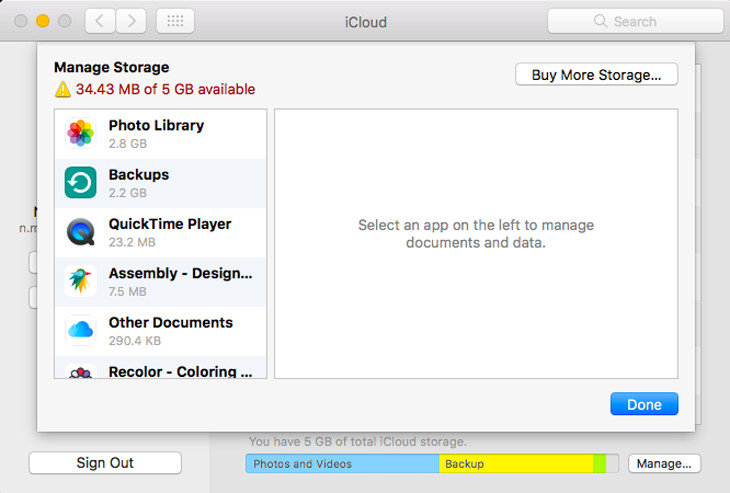 Nâng cấp dung lượng iCloud Drive trên máy Mac
Hướng Dẫn Truy Cập iCloud Drive Trên Máy Tính Windows
Ngay cả khi bạn sử dụng máy tính chạy hệ điều hành Windows, bạn vẫn có thể biết icloud drive nằm ở đâu và quản lý dữ liệu đám mây của mình. Apple cung cấp một ứng dụng iCloud dành riêng cho Windows, cho phép người dùng trải nghiệm các tính năng tương tự như trên Mac.
Cài đặt ứng dụng và quản lý dữ liệu hiệu quả
Để bắt đầu, bạn cần tải xuống và cài đặt ứng dụng iCloud cho Windows từ trang web của Apple hoặc Microsoft Store. Sau khi cài đặt và đăng nhập bằng Apple ID, bạn sẽ có thể thấy tổng quan về việc sử dụng dung lượng iCloud của mình ngay trên cửa sổ chính của ứng dụng.
Trên Windows, bạn có thể truy cập thư mục iCloud Drive theo hai cách. Bạn có thể mở nó trực tiếp từ Windows Explorer (trong mục Truy cập nhanh) hoặc nhấp vào biểu tượng ứng dụng iCloud trong System Tray (khay hệ thống) và chọn Mở iCloud Drive. Thư mục này hoạt động giống như bất kỳ thư mục nào khác trên máy tính của bạn, cho phép bạn kéo và thả tệp tin để tải lên hoặc tải xuống, đồng bộ hóa dữ liệu một cách dễ dàng. Nếu bạn tắt iCloud Drive trong cài đặt ứng dụng, hệ thống sẽ hỏi bạn có muốn xóa các tệp đã đồng bộ hóa khỏi máy tính Windows của mình hay không.
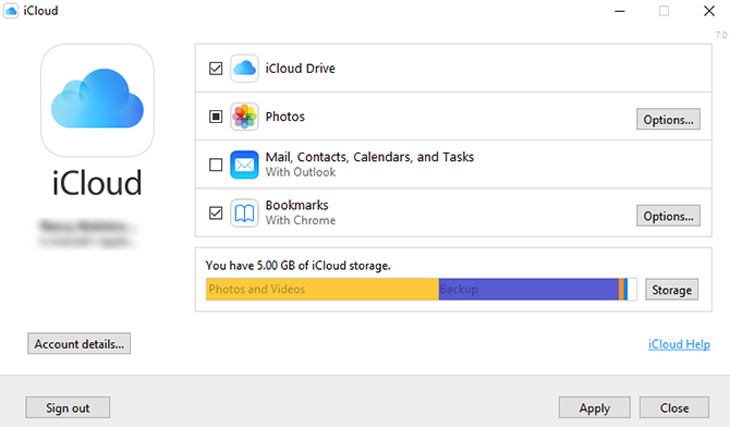 Thông tin về dung lượng các tập tin iCloud trên Windows
Đối với hình ảnh, ứng dụng iCloud cho Windows cung cấp nhiều tùy chọn quản lý linh hoạt. Bạn có thể bật hoặc tắt tính năng Đồng bộ hóa Ảnh iCloud với máy tính, đảm bảo chất lượng hình ảnh được giữ nguyên, và chia sẻ ảnh với người khác. Khi tính năng này được bật, một thư mục mới sẽ được tạo trong Windows Explorer, chứa hai thư mục con: một để tải xuống ảnh từ iCloud và một để tải lên ảnh từ máy tính của bạn lên iCloud. Bạn có thể chọn tải xuống tất cả ảnh hoặc chỉ tải xuống các ảnh được chọn lọc theo năm.
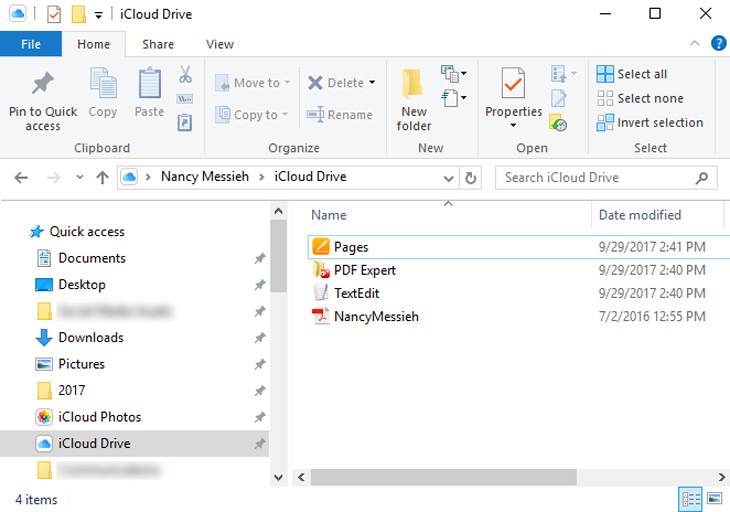 Quản lý các tập tin iCloud Drive trên Windows Explorer
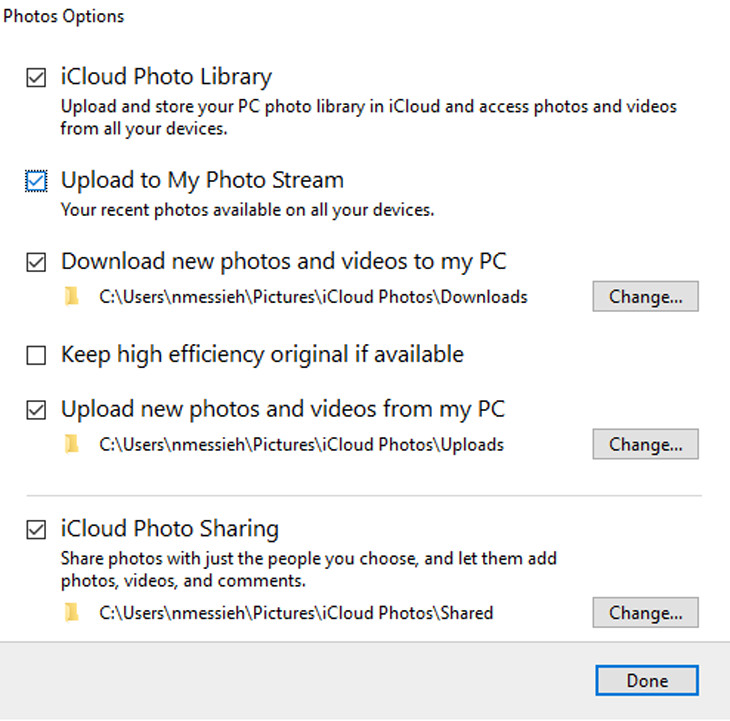 Tùy chọn quản lý hình ảnh iCloud Drive trên Windows
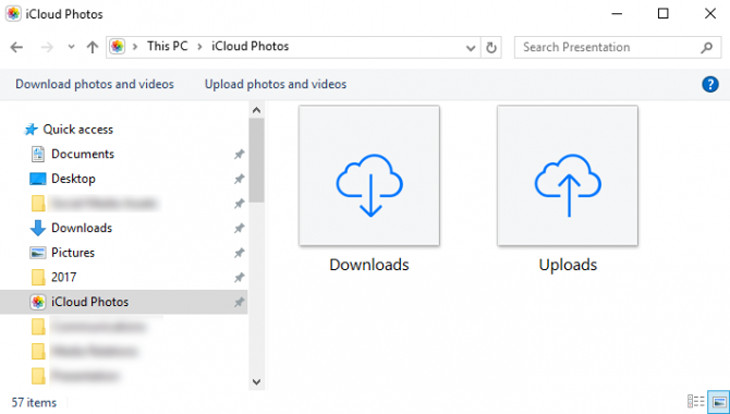 Thư mục ảnh iCloud trên Windows cho phép tải lên và tải xuống
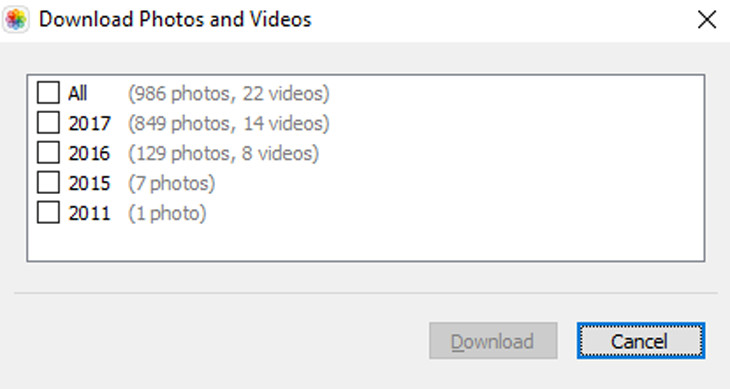 Tùy chọn tải ảnh xuống từ iCloud Drive trên Windows
Việc quản lý và nâng cấp dung lượng lưu trữ iCloud trên Windows cũng tương tự như trên Mac. Ứng dụng iCloud sẽ hiển thị chi tiết việc sử dụng dung lượng. Bạn chỉ cần nhấp vào nút Lưu trữ (Storage) trong ứng dụng để xóa các bản sao lưu iOS hoặc dữ liệu ứng dụng không cần thiết và có thể nâng cấp dung lượng bằng cách nhấp vào nút Mua thêm dung lượng (Buy more storage).
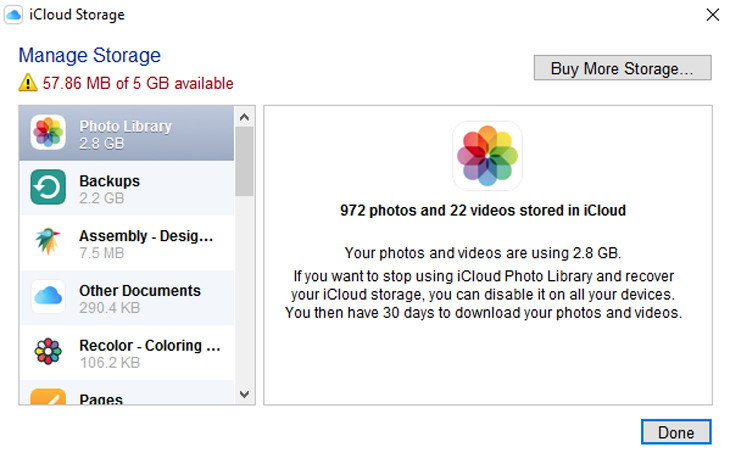 Nâng cấp dung lượng iCloud Drive từ ứng dụng iCloud cho Windows
Khai Thác iCloud Drive Khi Không Có Kết Nối Internet
Khả năng truy cập tệp tin khi không có kết nối mạng là một ưu điểm lớn của iCloud Drive, đặc biệt hữu ích khi bạn đang di chuyển hoặc ở những nơi không có Wi-Fi. Bạn vẫn có thể truy cập các tài liệu đã lưu mà không cần lo lắng icloud drive nằm ở đâu hay có kết nối internet hay không.
Chuẩn bị và sử dụng nội dung ngoại tuyến
Để đảm bảo bạn có thể truy cập các tệp ngoại tuyến, hãy mở ứng dụng Tệp (Files) trên iPhone, iPad hoặc iPod touch của bạn trước khi mất kết nối mạng. Các tệp bạn đã mở hoặc đánh dấu yêu thích sẽ tự động được lưu trữ cục bộ trên thiết bị, cho phép bạn xem và chỉnh sửa chúng mà không cần internet. Đây là tính năng cực kỳ tiện lợi cho những người làm việc thường xuyên với tài liệu trên đường đi.
Tuy nhiên, điều quan trọng cần nhớ là nếu bạn thay đổi các phiên bản tệp được lưu trữ cục bộ khi ngoại tuyến, những thay đổi đó sẽ không tự động xuất hiện trên iCloud Drive cho đến khi thiết bị của bạn có kết nối mạng trở lại. Sau khi kết nối mạng, bạn cần tải các phiên bản cập nhật của tệp lên iCloud Drive để đảm bảo tất cả các thiết bị đều được đồng bộ hóa với phiên bản mới nhất.
Việc tải tệp lên iCloud Drive từ máy Mac hoặc PC cũng đơn giản. Bạn có thể kéo và thả tệp từ máy tính vào cửa sổ iCloud Drive, hoặc sử dụng nút “Tải lên” trong thanh công cụ iCloud Drive để chọn tệp muốn tải lên. Đảm bảo rằng tệp đã được tải lên hoàn tất trước khi bạn ngắt kết nối internet để có thể truy cập chúng ngoại tuyến sau này.
Câu hỏi thường gặp về iCloud Drive
Dưới đây là một số câu hỏi phổ biến mà người dùng thường thắc mắc về iCloud Drive:
1. iCloud Drive có miễn phí không?
Có, Apple cung cấp 5GB dung lượng lưu trữ iCloud miễn phí cho mỗi tài khoản Apple ID. Tuy nhiên, nếu bạn cần nhiều hơn, bạn có thể nâng cấp lên các gói trả phí với nhiều lựa chọn dung lượng khác nhau.
2. iCloud Drive và iCloud Photos có giống nhau không?
Không hoàn toàn giống nhau. iCloud Drive là nơi lưu trữ chung cho mọi loại tệp (tài liệu, PDF, v.v.). iCloud Photos là một phần của iCloud, chuyên dùng để đồng bộ hóa và lưu trữ ảnh, video của bạn. Khi iCloud Photos được bật, ảnh của bạn sẽ chiếm dung lượng trong tổng dung lượng iCloud của bạn.
3. Tôi có thể truy cập iCloud Drive từ điện thoại Android không?
Có, bạn có thể truy cập iCloud Drive thông qua trình duyệt web trên điện thoại Android bằng cách vào iCloud.com và đăng nhập bằng tài khoản Apple ID của mình.
4. Dữ liệu trên iCloud Drive có an toàn không?
Apple cam kết bảo mật cao cho dữ liệu người dùng. Dữ liệu trên iCloud Drive được mã hóa cả khi truyền tải và khi lưu trữ trên máy chủ của Apple.
5. Điều gì xảy ra nếu tôi xóa tệp khỏi iCloud Drive?
Khi bạn xóa một tệp khỏi iCloud Drive trên bất kỳ thiết bị nào, tệp đó sẽ bị xóa khỏi iCloud Drive và tất cả các thiết bị khác được liên kết với cùng một tài khoản Apple ID. Tệp sẽ chuyển vào mục “Đã xóa gần đây” (Recently Deleted) trong 30 ngày trước khi bị xóa vĩnh viễn.
Việc hiểu rõ icloud drive nằm ở đâu và cách thức hoạt động của nó trên từng nền tảng sẽ giúp bạn tận dụng tối đa tiện ích mà dịch vụ lưu trữ đám mây này mang lại. Từ iPhone, iPad, Mac đến máy tính Windows và trình duyệt web, iCloud Drive của Apple đều cung cấp các giải pháp quản lý dữ liệu linh hoạt, giúp dữ liệu cá nhân của bạn luôn được đồng bộ, bảo mật và dễ dàng truy cập. Inter Stella hy vọng những thông tin này sẽ hỗ trợ bạn quản lý không gian lưu trữ và tối ưu hóa trải nghiệm sử dụng iCloud Drive một cách hiệu quả nhất.






