
Trong môi trường làm việc hiện đại, việc trình bày một văn bản Word chuyên nghiệp, gọn gàng là yếu tố then chốt để thể hiện sự chỉn chu và gây ấn tượng tốt. Tuy nhiên, không phải ai cũng biết căn lề trong Word ở đâu để đạt được tiêu chuẩn mong muốn, đặc biệt khi cần tuân thủ các quy định hành chính hay đơn giản là tạo sự dễ đọc. Bài viết này của Inter Stella sẽ hướng dẫn bạn chi tiết từng bước, giúp bạn làm chủ thao tác căn chỉnh lề Word một cách hiệu quả nhất.
Tầm Quan Trọng Của Việc Căn Chỉnh Lề Word Đúng Chuẩn
Một văn bản được căn chỉnh lề Word hợp lý không chỉ mang lại vẻ ngoài thẩm mỹ mà còn tác động trực tiếp đến trải nghiệm đọc và sự chuyên nghiệp của nội dung. Khi các mép giấy (lề trên, lề dưới, lề trái, lề phải) được thiết lập đúng cách, thông tin sẽ được trình bày rõ ràng, dễ theo dõi, tránh tình trạng chữ bị cắt xén khi in ấn hoặc gây khó chịu cho người đọc. Đặc biệt, đối với các tài liệu chính thức hay hồ sơ pháp lý, việc tuân thủ các quy định về thiết lập lề văn bản là điều bắt buộc, giúp tài liệu của bạn đáp ứng các tiêu chuẩn nghiệp vụ và hành chính.
Một bố cục trang sạch đẹp với các mép lề Word cân đối cũng thể hiện sự tôn trọng của người viết đối với người đọc và tính nghiêm túc trong công việc. Nó giúp văn bản của bạn nổi bật, dễ dàng được tiếp nhận và lưu trữ hơn. Việc nắm vững cách căn lề trong Word ở đâu chính xác sẽ giúp bạn tiết kiệm thời gian chỉnh sửa, đồng thời nâng cao chất lượng tổng thể của mọi tài liệu bạn tạo ra.
Hiểu Rõ Các Tiêu Chuẩn Căn Lề Văn Bản Hành Chính Hiện Hành
Để đảm bảo tính thống nhất và chuyên nghiệp cho các tài liệu, đặc biệt là văn bản hành chính, việc tuân thủ các tiêu chuẩn căn lề là cực kỳ quan trọng. Theo quy định tại văn bản số 01/2011/TT-BNV do Bộ Nội vụ ban hành ngày 19/11/2011, các thông số căn chỉnh lề Word chuẩn cho văn bản hành chính được xác định như sau. Cụ thể, lề trên của trang giấy cần cách mép trên từ 20 đến 25 milimét, trong khi lề dưới có khoảng cách tương tự là từ 20 đến 25 milimét so với mép dưới.
Đối với lề trái, khoảng cách được quy định rộng hơn một chút, nằm trong khoảng từ 30 đến 35 milimét tính từ mép trái của khổ giấy. Ngược lại, lề phải sẽ có khoảng cách hẹp hơn, chỉ từ 15 đến 20 milimét so với mép phải. Việc áp dụng đúng các thông số này giúp tài liệu của bạn tuân thủ các quy chuẩn nhà nước, đảm bảo tính pháp lý và dễ dàng trong việc đóng tập, lưu trữ. Nắm rõ các quy định về căn lề trong Word ở đâu và áp dụng chúng sẽ giúp bạn tạo ra những tài liệu hoàn hảo.
Căn Lề Trong Word Ở Đâu: Hướng Dẫn Chi Tiết Cho Phiên Bản Mới
Đối với người dùng các phiên bản Word hiện đại như Microsoft 365, Word 2019, 2016 hay 2013, quy trình điều chỉnh lề trong Word đã được tối ưu hóa để thao tác nhanh chóng và tiện lợi. Bạn có thể dễ dàng tìm thấy các công cụ cần thiết để căn chỉnh lề trang chỉ với vài cú nhấp chuột, đảm bảo tài liệu của bạn luôn được trình bày đúng chuẩn và chuyên nghiệp.
<>Xem Thêm Bài Viết:<>- Khám Phá Chung Cư Kim Trường Thi: Tổng Quan Và Tiềm Năng Đầu Tư
- Hướng dẫn chọn bàn học đẹp cho bé trai tối ưu không gian
- Tuyển chọn mẫu bếp tân cổ điển đẹp: Hướng dẫn thiết kế tinh tế
- Bí Quyết Bán Chung Cư H3 Hoàng Diệu Hiệu Quả Nhất
- Nhà Phố Thiết Kế Hiện Đại: Cẩm Nang Toàn Diện Cho Không Gian Sống Lý Tưởng
Điều Chỉnh Lề Nhanh Chóng Với Page Layout
Một trong những cách phổ biến và đơn giản nhất để căn lề trong Word ở đâu là sử dụng tab Layout (hoặc Page Layout trong các phiên bản cũ hơn). Từ giao diện chính của Word, bạn chỉ cần chuyển đến tab Layout, sau đó tìm đến nhóm Page Setup. Tại đây, bạn sẽ thấy một biểu tượng mũi tên nhỏ ở góc dưới bên phải của nhóm. Nhấn vào biểu tượng này để mở hộp thoại Page Setup chi tiết, nơi bạn có thể tùy chỉnh mọi thông số lề.
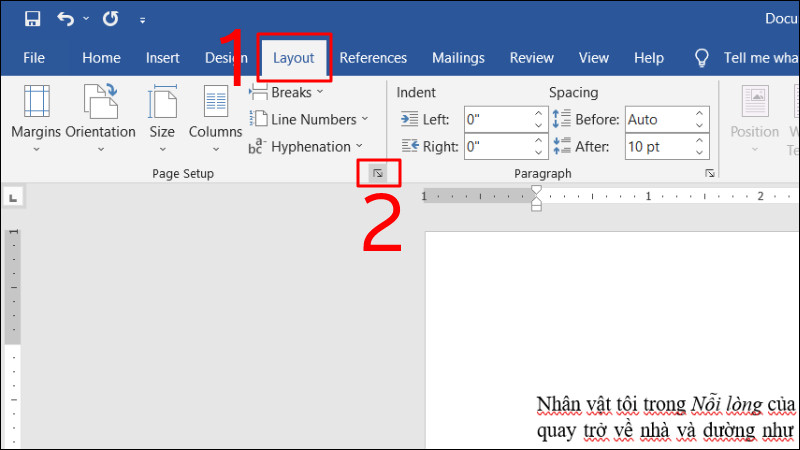 Thiết lập căn lề trong Word qua nhóm Page Setup
Trong phần Margins của hộp thoại Page Setup, bạn có thể nhập trực tiếp các giá trị mong muốn cho bốn loại lề: Top (lề trên), Bottom (lề dưới), Left (lề trái) và Right (lề phải). Lề trên là khoảng cách từ mép trên của khổ giấy đến dòng chữ đầu tiên. Lề dưới là khoảng cách từ mép dưới đến dòng cuối cùng. Lề trái xác định khoảng cách từ mép trái giấy đến ký tự đầu tiên bên trái, trong khi lề phải là khoảng cách từ mép phải giấy đến ký tự cuối cùng bên phải. Sau khi điều chỉnh, nhấn OK để lưu lại thay đổi.
 Hộp thoại tùy chỉnh các thông số căn lề trên, dưới, trái, phải trong Word
Tùy Chỉnh Lề Nâng Cao Qua Word Options
Trong trường hợp bạn muốn kiểm soát chặt chẽ hơn về đơn vị đo lường hoặc các cài đặt nâng cao khác khi căn chỉnh lề Word, việc sử dụng mục Options là một lựa chọn lý tưởng. Đầu tiên, bạn hãy nhấp vào mục File trên thanh công cụ, sau đó chọn Options để mở cửa sổ Word Options. Từ cửa sổ này, bạn tiếp tục chọn mục Advanced trong danh sách bên trái.
Kéo xuống phần Display, bạn sẽ tìm thấy tùy chọn “Show measurements in units of”. Đây là nơi bạn có thể thay đổi đơn vị đo lề mặc định từ Inches sang Centimeters để dễ dàng nhập các thông số chuẩn xác hơn theo hệ mét, phù hợp với các quy định tại Việt Nam. Sau khi chuyển đổi đơn vị, nhấn OK để xác nhận. Tiếp theo, trở lại giao diện chính, vào tab Layout, chọn Margins và sau đó nhấp vào Custom Margins để nhập các giá trị lề Top, Bottom, Left, Right đã được chuyển đổi sang Centimeters.
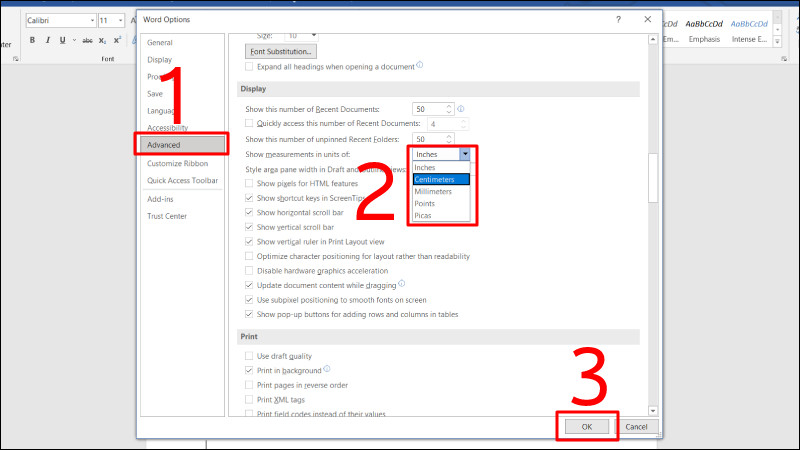 Chuyển đổi đơn vị đo lề sang Centimeters trong cài đặt Word
Thiết Lập Căn Lề Mặc Định Trong Word Để Tiết Kiệm Thời Gian
Để tránh việc phải căn chỉnh lề Word thủ công cho mỗi tài liệu mới, bạn có thể thiết lập một bộ lề mặc định. Điều này đặc biệt hữu ích khi bạn thường xuyên làm việc với các văn bản có cùng một tiêu chuẩn căn lề cụ thể, ví dụ như các văn bản hành chính hoặc luận văn. Các bước thực hiện tương tự như tùy chỉnh lề nâng cao.
Sau khi đã mở hộp thoại Page Setup (qua Layout > Margins > Custom Margins) và nhập các thông số lề Top, Bottom, Left, Right theo ý muốn, bạn sẽ thấy một nút có tên “Set As Default” ở phía dưới cùng. Nhấp vào nút này. Một hộp thoại xác nhận sẽ hiện ra, hỏi bạn có muốn lưu các thiết lập này làm mặc định cho mọi tài liệu mới dựa trên mẫu Normal.dotm hay không. Chọn Yes để hoàn tất. Kể từ đó, mỗi khi bạn mở một tài liệu Word mới, các thông số lề sẽ tự động áp dụng theo cài đặt bạn vừa lưu, giúp bạn tiết kiệm đáng kể thời gian và đảm bảo sự đồng nhất.
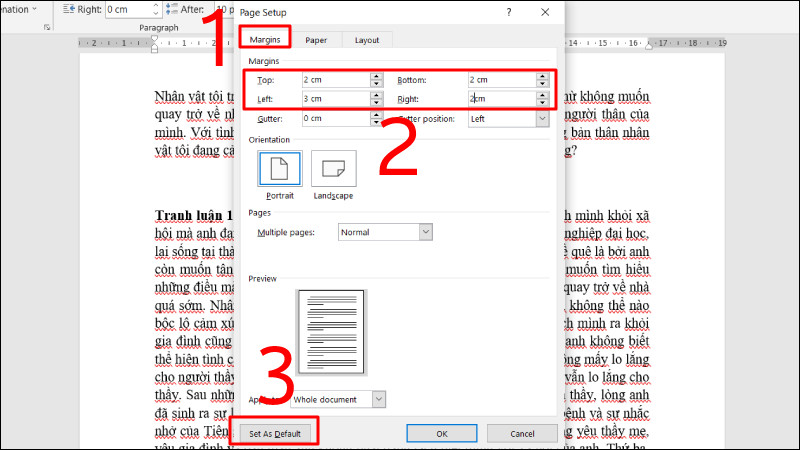 Lưu thiết lập căn lề mặc định trong Word qua nút Set As Default
Căn Lề Trong Word Ở Đâu: Hướng Dẫn Cho Phiên Bản Cũ (Word 2010, 2007)
Mặc dù các phiên bản Word cũ hơn như Word 2010 và 2007 có giao diện hơi khác biệt so với các phiên bản mới, nhưng các bước cơ bản để căn lề trong Word ở đâu vẫn tương tự và dễ dàng thực hiện. Về bản chất, các nguyên tắc thiết lập lề văn bản không thay đổi nhiều giữa các đời phần mềm.
Đầu tiên, bạn cần tìm đến tab Page Layout trên thanh công cụ. Giống như các phiên bản mới, trong nhóm Page Setup, bạn sẽ thấy một biểu tượng mũi tên nhỏ ở góc dưới bên phải. Nhấp vào biểu tượng này để mở hộp thoại Page Setup. Tại đây, bạn sẽ thấy các trường để nhập thông số cho Top, Bottom, Left, Right. Các định nghĩa về Top, Bottom, Left, Left, Right đều giống như đã được giải thích cho các phiên bản Word mới hơn. Sau khi nhập các giá trị mong muốn, bạn có thể nhấn OK để áp dụng cho tài liệu hiện tại hoặc chọn “Set As Default” để lưu cài đặt lề này làm mặc định cho tất cả các tài liệu mới về sau, giống hệt với cách bạn thao tác trong Word 365.
Lựa Chọn Khổ Giấy Chuẩn Trong Word Ảnh Hưởng Đến Căn Chỉnh Lề
Việc lựa chọn khổ giấy chuẩn trong Word có mối liên hệ mật thiết và ảnh hưởng trực tiếp đến cách bố cục và căn chỉnh lề Word của tài liệu. Mỗi khổ giấy (ví dụ: A4, Letter, A5) có kích thước vật lý khác nhau, và việc áp dụng một bộ lề nhất định lên các khổ giấy khác nhau có thể cho ra kết quả hiển thị không như mong muốn. Để đảm bảo tính chính xác và đồng bộ, bạn cần thiết lập khổ giấy phù hợp trước khi tiến hành điều chỉnh lề trong Word.
Để chọn khổ giấy chuẩn trong Word, bạn chỉ cần vào tab Layout trên thanh công cụ (hoặc Page Layout trong các phiên bản cũ hơn), sau đó chọn mục Size. Một danh sách các khổ giấy tiêu chuẩn sẽ hiện ra. Lựa chọn phổ biến nhất ở Việt Nam là A4 với kích thước 210 x 297 mm. Hãy đảm bảo bạn chọn đúng khổ giấy mà bạn dự định in hoặc xuất bản để các thiết lập căn lề trang của bạn được áp dụng một cách chính xác và hiệu quả nhất.
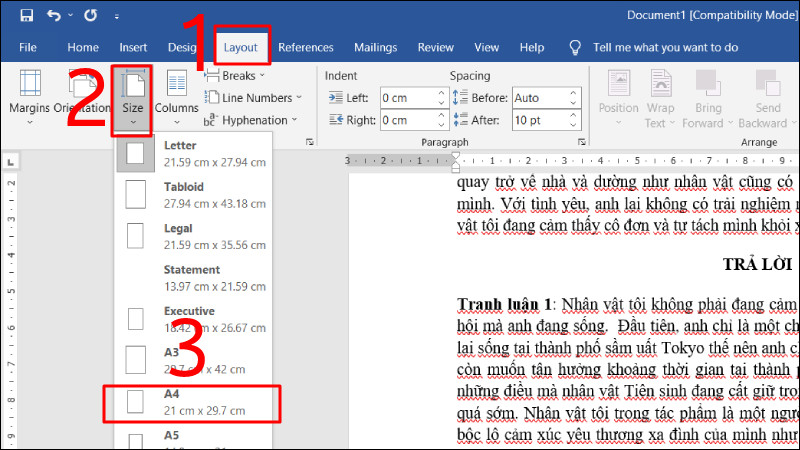 Lựa chọn khổ giấy A4 chuẩn cho tài liệu Word
Câu Hỏi Thường Gặp (FAQs) Về Căn Lề Trong Word Ở Đâu
Làm sao để xem trước lề trước khi in tài liệu Word?
Việc xem trước lề trước khi in là rất quan trọng để đảm bảo mọi thứ được trình bày chính xác và không bị cắt xén. Bạn có thể dễ dàng thực hiện thao tác này bằng cách vào tab File, sau đó chọn Print. Trong cửa sổ Print, bạn sẽ thấy một bản xem trước của tài liệu với các thiết lập lề đã được áp dụng. Điều này giúp bạn kiểm tra và điều chỉnh kịp thời nếu phát hiện có bất kỳ sai sót nào trong quá trình căn chỉnh lề Word.
Đơn vị đo lề mặc định trong Word là gì và có nên thay đổi không?
Trong một số phiên bản Word, đơn vị đo lề mặc định có thể là “Inches”. Tuy nhiên, ở Việt Nam, chúng ta thường sử dụng hệ mét, do đó, đơn vị “Centimeters” sẽ trực quan và dễ thao tác hơn. Bạn hoàn toàn nên thay đổi đơn vị đo lề sang Centimeters thông qua File > Options > Advanced > Show measurements in units of để việc thiết lập lề văn bản trở nên chính xác và thuận tiện hơn theo các tiêu chuẩn quen thuộc.
Tại sao văn bản của tôi lại bị lỗi lề khi gửi đi hoặc mở trên máy khác?
Lỗi lề khi gửi văn bản hoặc mở trên máy khác thường xảy ra do sự khác biệt về cài đặt máy in, phiên bản Word hoặc phông chữ giữa các hệ thống. Để giảm thiểu rủi ro này, sau khi đã căn chỉnh lề Word chuẩn, bạn nên lưu tài liệu dưới dạng PDF. Định dạng PDF sẽ giữ nguyên bố cục, phông chữ và lề của văn bản, đảm bảo tính nhất quán trên mọi thiết bị và hệ điều hành, giúp tài liệu của bạn luôn hiển thị chính xác như ý muốn.
Việc nắm vững cách căn lề trong Word ở đâu là một kỹ năng cơ bản nhưng vô cùng quan trọng đối với bất kỳ ai thường xuyên làm việc với tài liệu. Từ việc hiểu rõ các tiêu chuẩn hành chính đến việc thành thạo các thao tác trên Word, tất cả đều góp phần tạo nên một văn bản hoàn chỉnh và chuyên nghiệp. Inter Stella hy vọng rằng những hướng dẫn chi tiết này sẽ giúp bạn tự tin hơn trong công việc và học tập, tạo ra những tài liệu không chỉ đúng chuẩn mà còn gây ấn tượng mạnh mẽ.






