
Bạn có bao giờ tự hỏi tính năng chọc trên Facebook ở đâu và liệu nó còn hữu ích trong thời đại mạng xã hội phát triển như hiện nay? Mặc dù là một tính năng đã tồn tại từ những ngày đầu của Facebook, nhưng không phải ai cũng biết cách sử dụng nó để kết nối lại hoặc gây sự chú ý với bạn bè. Bài viết này của Inter Stella sẽ đi sâu vào cách tìm và sử dụng tính năng “chọc” một cách hiệu quả nhất, từ điện thoại đến máy tính.
Khám Phá Tính Năng Chọc Trên Facebook
Tính năng “chọc” (poke) là một công cụ đơn giản nhưng thú vị trên Facebook, được thiết kế để tạo ra một sự tương tác nhẹ nhàng giữa bạn bè. Trong bối cảnh hàng tỷ người dùng Facebook trên toàn cầu, việc duy trì kết nối với tất cả bạn bè đôi khi trở nên khó khăn. Một lượt chọc trên Facebook có thể đóng vai trò như một lời chào hỏi không lời, một cách để nói “tôi đang nghĩ về bạn” hoặc “hãy tương tác lại nào”. Đây không chỉ là một hành động đơn thuần mà còn là một phần nhỏ trong lịch sử phát triển của mạng xã hội này, giúp người dùng tăng cường gắn kết.
Mục Đích Của Việc Chọc Bạn Bè Trên Facebook
Mặc dù có vẻ lỗi thời với nhiều người, tính năng chọc trên Facebook vẫn mang ý nghĩa riêng. Mục đích chính của nó là gây sự chú ý và tăng cường tương tác giữa các tài khoản. Theo thống kê, một tài khoản Facebook trung bình có thể có hàng trăm bạn bè, nhưng mức độ tương tác thực tế chỉ tập trung vào một nhóm nhỏ. Những người bạn ít tương tác có thể dần biến mất khỏi dòng thời gian (newsfeed) của nhau. Một lượt chọc giống như một lời nhắc nhở nhỏ, giúp bạn và bạn bè quay lại tương tác và cùng nhau xuất hiện trên newsfeed nhiều hơn. Điều này đặc biệt hữu ích khi bạn muốn “khơi gợi” lại những mối quan hệ đã lâu không trò chuyện mà không biết bắt đầu từ đâu.
Lịch Sử Và Sự Phát Triển Của Tính Năng Chọc
Tính năng “chọc” đã xuất hiện từ những năm đầu tiên của Facebook, chính xác là vào năm 2004, ngay sau khi mạng xã hội này ra mắt. Ban đầu, nó được thiết kế như một cách đơn giản và không cần lời nói để thu hút sự chú ý của người khác. Theo các tài liệu của Facebook, mục đích là để người dùng “chào hỏi bạn bè” một cách thân thiện. Trong suốt những năm qua, vị trí của nút “chọc” đã thay đổi nhiều lần, từ việc hiển thị rõ ràng trên trang hồ sơ cá nhân đến việc được ẩn sâu hơn trong phần cài đặt. Sự thay đổi này phản ánh xu hướng phát triển của Facebook, nơi các tính năng tương tác phức tạp hơn như thích, bình luận và chia sẻ đã trở nên phổ biến. Tuy nhiên, tính năng chọc vẫn được duy trì, minh chứng cho giá trị nhất định của nó trong việc kích hoạt lại các kết nối xã hội.
 Hình ảnh minh họa cách chọc bạn bè trên Facebook trên cả điện thoại và máy tính
Hướng Dẫn Chi Tiết Chọc Trên Facebook Bằng Điện Thoại
Việc tìm chọc trên Facebook ở đâu trên thiết bị di động có thể hơi khó khăn vì giao diện thường xuyên được cập nhật. Tuy nhiên, quy trình cơ bản vẫn giữ nguyên. Các bước hướng dẫn dưới đây áp dụng cho hầu hết các dòng điện thoại thông minh chạy hệ điều hành iOS (như iPhone 16 Pro 512GB, iPhone 14, iPhone 15, iPhone 16) và Android.
<>Xem Thêm Bài Viết:<>- Thầy Thích Tâm Nguyên: Người truyền lửa Phật pháp và triết lý yêu thương bản thân
- 0286 Là Số Điện Thoại Ở Đâu: Giải Mã Mã Vùng Và Những Rủi Ro Cần Biết
- Chung Cư Emerald Tân Phú: Nâng Tầm Không Gian Sống Đẳng Cấp
- Trương Lý Hoàng Phi Là Ai? Tiểu Sử Đầy Đủ Của “Shark Phi” Đáng Gờm
- Sự Thật Về Chồng Huyền Baby: Danh Tính Doanh Nhân Đằng Sau Cuộc Sống Viên Mãn
Thao Tác Nhanh Gọn Trên Thiết Bị Di Động
Để thực hiện thao tác này, bạn chỉ cần mở ứng dụng Facebook, sau đó chạm vào biểu tượng ba gạch ngang. Từ đó, bạn sẽ truy cập phần “Cài đặt & quyền riêng tư”, tiếp tục chọn “Cài đặt”, rồi kéo xuống tìm “Truy cập thông tin của bạn”. Trong mục này, hãy chọn “Hoạt động của bạn trên Facebook” và nhấn vào “Lượt chọc”. Tại đây, bạn có thể dễ dàng “Chọc” hoặc “Chọc lại” bạn bè của mình. Quy trình này được thiết kế để người dùng có thể quản lý các tương tác cũ và tạo ra các tương tác mới một cách thuận tiện.
Hướng Dẫn Chi Tiết Bằng Hình Ảnh
-
Mở Facebook và vào menu: Đầu tiên, bạn mở ứng dụng Facebook trên điện thoại của mình. Sau đó, tại giao diện chính, bạn hãy nhấn vào biểu tượng ba gạch ngang thường nằm ở góc dưới bên phải (trên iOS) hoặc góc trên bên phải (trên Android) của màn hình. Đây là nơi chứa các cài đặt và chức năng khác nhau của tài khoản.
 Thao tác nhấn biểu tượng ba gạch ngang để tìm nơi chọc trên Facebook qua điện thoại
 -
Truy cập Cài đặt & quyền riêng tư: Trong menu vừa mở, bạn kéo xuống và chọn mục “Cài đặt & quyền riêng tư”. Đây là bước quan trọng để tiếp cận các tùy chọn cấu hình sâu hơn của tài khoản Facebook, bao gồm cả việc tìm kiếm tính năng chọc.
Chọn mục Cài đặt và quyền riêng tư khi muốn chọc trên Facebook -
Vào phần Cài đặt: Sau khi chọn “Cài đặt & quyền riêng tư”, một menu phụ sẽ hiện ra. Bạn tiếp tục nhấn vào “Cài đặt” để đi sâu vào các tùy chọn chi tiết hơn.
Vào phần Cài đặt để tiếp tục tìm kiếm tính năng chọc trên Facebook -
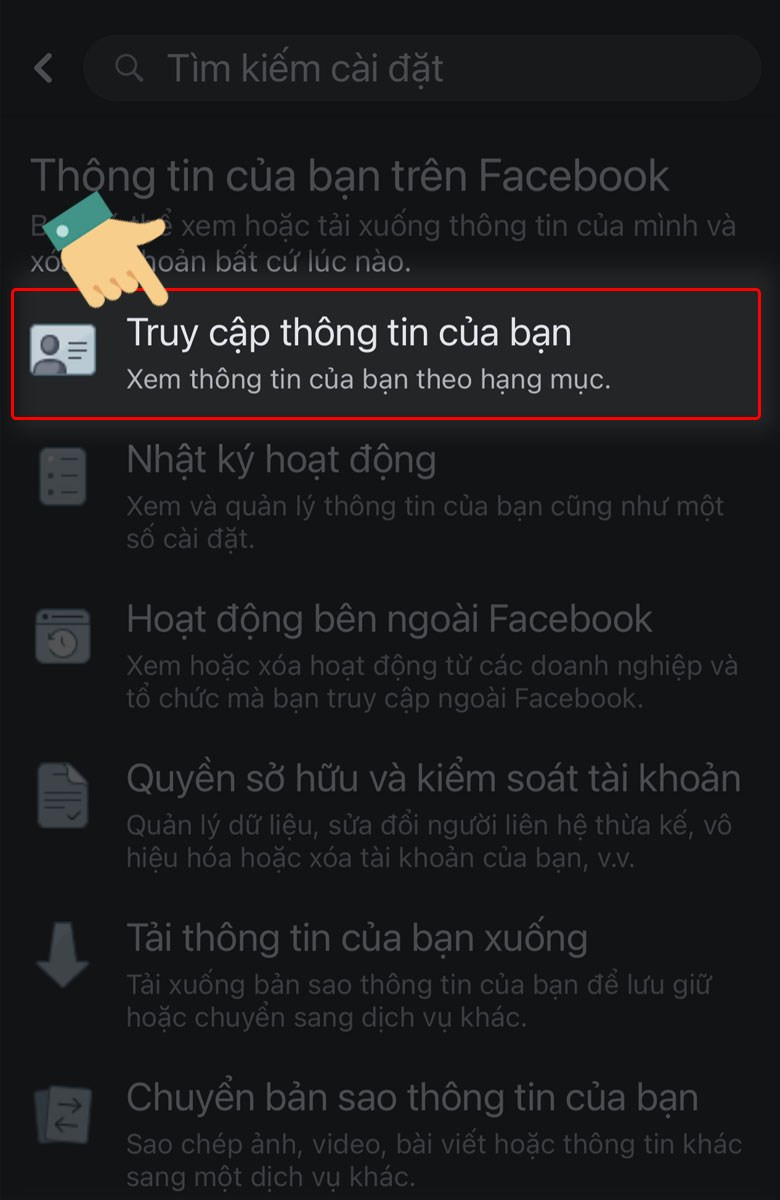
Tìm Truy cập thông tin của bạn: Trong trang Cài đặt, bạn kéo màn hình xuống dưới cho đến khi tìm thấy và chọn “Truy cập thông tin của bạn”. Đây là khu vực quản lý toàn bộ dữ liệu và hoạt động của bạn trên Facebook.
Truy cập thông tin cá nhân của bạn để biết chọc trên Facebook ở đâu -
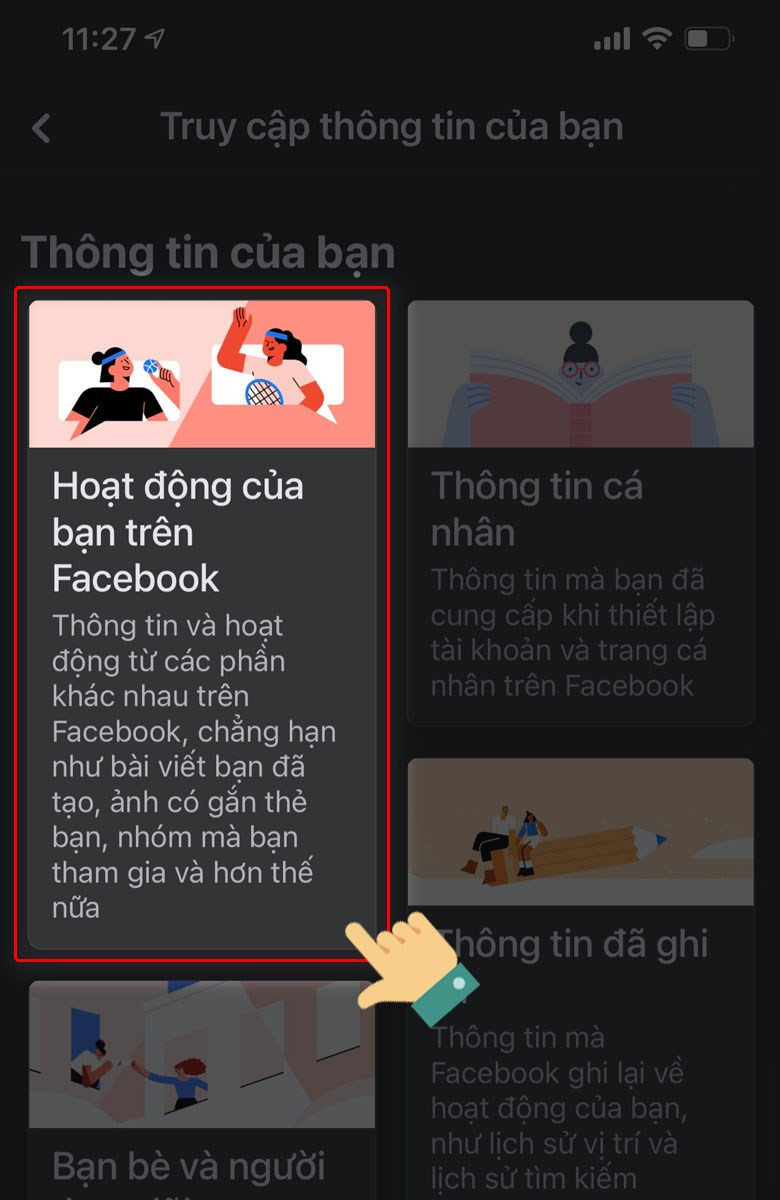
Chọn Hoạt động của bạn trên Facebook: Tiếp tục, bạn chọn mục “Hoạt động của bạn trên Facebook”. Khu vực này tổng hợp các tương tác, bài đăng, bình luận và các hành động khác mà bạn đã thực hiện.
Chọn hoạt động của bạn trên Facebook để xem các lượt chọc -
Tìm và nhấn vào Lượt chọc: Cuối cùng, trong phần hoạt động, bạn sẽ tìm thấy mục “Lượt chọc”. Nhấn vào đây để xem danh sách những người đã chọc bạn hoặc những người bạn có thể chọc.
Nhấn vào mục Lượt chọc để thực hiện thao tác chọc trên Facebook -
Thực hiện chọc hoặc chọc lại: Tại màn hình “Lượt chọc”, bạn sẽ thấy danh sách những người đã chọc bạn. Bạn có thể nhấn “Chọc lại” để đáp lại. Đồng thời, Facebook cũng sẽ gợi ý những người bạn khác mà bạn có thể “Chọc”.
Nút Chọc lại cho bạn bè đã chọc bạn trước đó trên FacebookGợi ý chọc bạn bè mới hoặc đã lâu không tương tác trên Facebook




Hướng Dẫn Chọc Trên Facebook Bằng Máy Tính
Đối với người dùng máy tính, cách để biết chọc trên Facebook ở đâu cũng tương tự như trên điện thoại nhưng có một vài khác biệt nhỏ về giao diện. Hướng dẫn này sẽ giúp bạn dễ dàng thực hiện thao tác trên các máy tính cá nhân (PC) chạy Windows, MacBook (ví dụ MacBook Pro M4) và các loại laptop khác.
Các Bước Thực Hiện Nhanh Trên Máy Tính
Để chọc bạn bè qua trình duyệt web trên máy tính, bạn bắt đầu bằng cách mở Facebook. Sau đó, nhấp vào biểu tượng mũi tên hướng xuống ở góc trên bên phải màn hình. Chọn “Cài đặt & quyền riêng tư”, rồi tiếp tục với “Cài đặt”. Tại đây, bạn tìm đến “Thông tin của bạn trên Facebook” và chọn “Nhật ký hoạt động”. Trong mục “Tương tác”, bạn sẽ thấy “Lượt chọc” và có thể “Chọc” hoặc “Chọc lại” những người bạn mong muốn. Quy trình này cung cấp một cái nhìn tổng thể về các tương tác của bạn và cho phép bạn khởi tạo các “lượt chọc” mới.
Hướng Dẫn Chi Tiết Với Hình Ảnh Minh Họa
-
Mở Facebook và vào menu cài đặt: Truy cập Facebook qua trình duyệt web của bạn. Tại góc trên bên phải màn hình, bạn sẽ thấy biểu tượng mũi tên hướng xuống. Nhấn vào biểu tượng này để mở menu thả xuống.
 Nhấn biểu tượng mũi tên để mở menu trên Facebook phiên bản máy tính
 -
Chọn Cài đặt & quyền riêng tư: Trong menu vừa mở, chọn “Cài đặt & quyền riêng tư”. Đây là bước đầu tiên để điều hướng đến các tùy chọn quản lý tài khoản của bạn.
Chọn Cài đặt và quyền riêng tư trên Facebook để tìm tính năng chọc -
Tiếp tục vào Cài đặt: Sau đó, bạn nhấn vào “Cài đặt” từ menu phụ hiện ra. Bước này sẽ đưa bạn đến trang chứa tất cả các tùy chỉnh tài khoản Facebook của bạn.
Đi đến phần Cài đặt để xác định nơi chọc trên Facebook bằng máy tính -
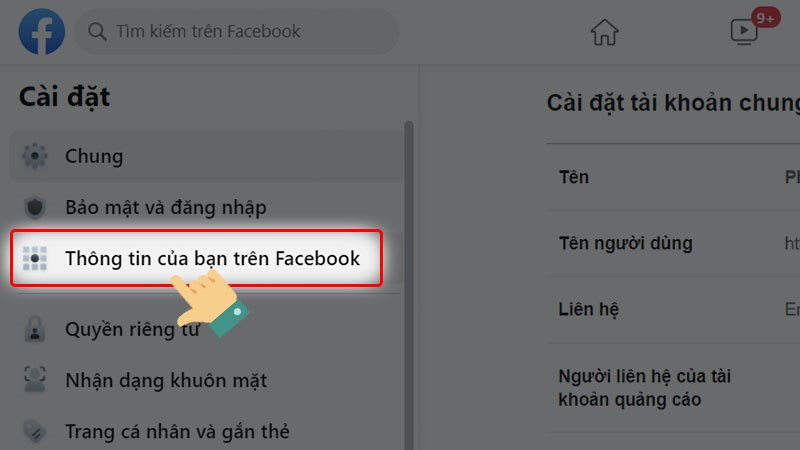
Truy cập Thông tin của bạn trên Facebook: Ở cột bên trái của trang Cài đặt, bạn tìm và chọn “Thông tin của bạn trên Facebook”. Khu vực này tổng hợp các dữ liệu cá nhân và hoạt động trực tuyến của bạn.
Chọn Thông tin của bạn trên Facebook để truy cập nhật ký hoạt động -
Chọn Nhật ký hoạt động: Trong phần “Thông tin của bạn”, bạn sẽ thấy tùy chọn “Nhật ký hoạt động”. Nhấn vào đây để xem toàn bộ lịch sử tương tác của bạn.
Vào Nhật ký hoạt động để xem chi tiết các tương tác, bao gồm lượt chọc -
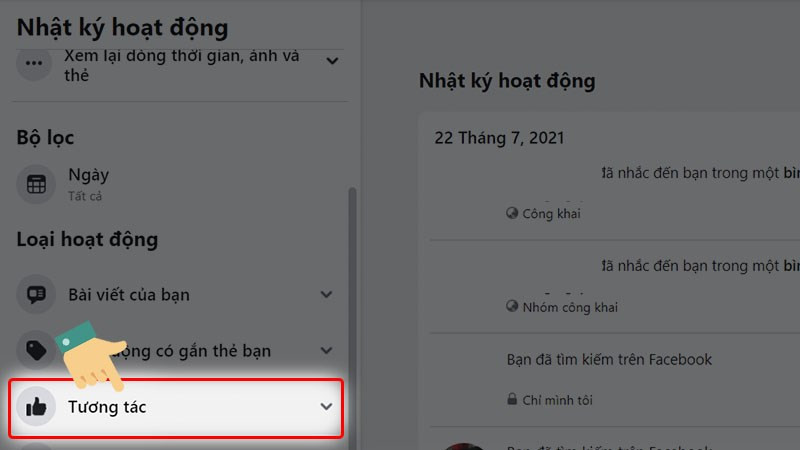
Tìm đến Tương tác: Trong “Nhật ký hoạt động”, bạn hãy tìm và chọn mục “Tương tác” từ danh sách các tùy chọn ở cột bên trái. Mục này sẽ giúp bạn lọc ra các hoạt động liên quan đến tương tác cá nhân.
Chọn mục Tương tác để lọc các hành động trên Facebook của bạn -
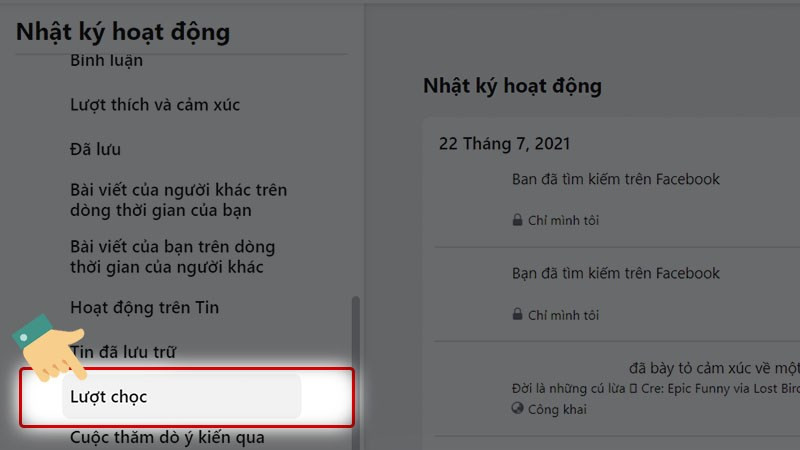
Nhấn vào Lượt chọc: Cuối cùng, bạn sẽ thấy “Lượt chọc” trong danh sách các loại tương tác. Nhấp vào đây để hiển thị danh sách những người đã chọc bạn và các gợi ý để bạn có thể chọc lại hoặc chọc những người khác.
Mục Lượt chọc hiển thị danh sách các lần bạn đã chọc và được chọc trên Facebook -
Thực hiện chọc hoặc chọc lại: Tương tự như trên điện thoại, bạn có thể nhấn “Chọc lại” đối với những người đã chọc bạn hoặc “Chọc” những người bạn mới theo gợi ý của Facebook. Điều này giúp bạn dễ dàng tái kích hoạt các mối quan hệ ảo.
Tùy chọn Chọc lại người đã chọc bạn trên FacebookGợi ý chọc những người bạn để bắt đầu tương tác trên Facebook





Câu Hỏi Thường Gặp Về Tính Năng Chọc Trên Facebook
1. Tại sao tôi nên sử dụng tính năng “chọc” trên Facebook?
Tính năng “chọc” giúp bạn gây chú ý, tái kích hoạt tương tác với những người bạn đã lâu không trò chuyện hoặc đơn giản là gửi một lời chào không lời thân thiện. Nó có thể giúp các tài khoản bạn ít tương tác xuất hiện lại trên newfeed của bạn và ngược lại.
2. Có cách nào chọc bạn bè trực tiếp từ trang cá nhân của họ không?
Hiện tại, Facebook đã ẩn nút “chọc” khỏi trang cá nhân của người dùng. Để chọc trên Facebook, bạn cần truy cập thông qua các bước đã hướng dẫn trong bài viết (qua cài đặt hoặc tìm kiếm).
3. Tôi có thể biết ai đã chọc tôi không?
Vâng, bạn có thể. Khi một người chọc bạn, bạn sẽ nhận được thông báo. Bạn cũng có thể xem danh sách tất cả các lượt chọc mình đã nhận và đã gửi trong mục “Lượt chọc” theo hướng dẫn trên.
4. Tôi có thể chọc một người nhiều lần không?
Facebook thường chỉ cho phép bạn chọc một người một lần cho đến khi họ chọc lại bạn, hoặc một khoảng thời gian nhất định trôi qua. Điều này nhằm hạn chế việc lạm dụng tính năng và tránh gây phiền nhiễu cho người dùng khác.
5. Nếu tôi chọc một người, họ sẽ thấy gì?
Khi bạn chọc một người, họ sẽ nhận được một thông báo rằng bạn đã chọc họ. Thông báo này thường hiển thị dưới dạng “Bạn đã được [Tên bạn] chọc” và sẽ có tùy chọn để họ “Chọc lại” bạn hoặc ẩn lượt chọc đó.
Qua bài viết này, hy vọng bạn đã nắm rõ được chọc trên Facebook ở đâu và cách sử dụng tính năng này một cách hiệu quả trên cả điện thoại và máy tính. Dù là một tính năng cũ, nhưng “chọc” vẫn là một cách độc đáo để giữ liên lạc và tăng cường tương tác trong cộng đồng bạn bè của bạn. Hãy thử áp dụng để làm mới các mối quan hệ trên mạng xã hội của mình, và khám phá thêm nhiều mẹo hữu ích khác tại Inter Stella!






